


Wix स्टोर्स: स्टोर के लिए सर्च बॉक्स जोड़ना और ऑप्टिमाइज़ करना
अपने कस्टमर्स को उनकी पसंद के प्रोडक्ट आसानी से खोजने में मदद करके स्टोर की सेल्स बढ़ाएं।
अपनी साइट पर एक सामान्य सर्च बॉक्स जोड़ें और फिर उसे Wix स्टोर्स के साथ बेहतर तरीके से काम करने के लिए कस्टमाइज़ करें।
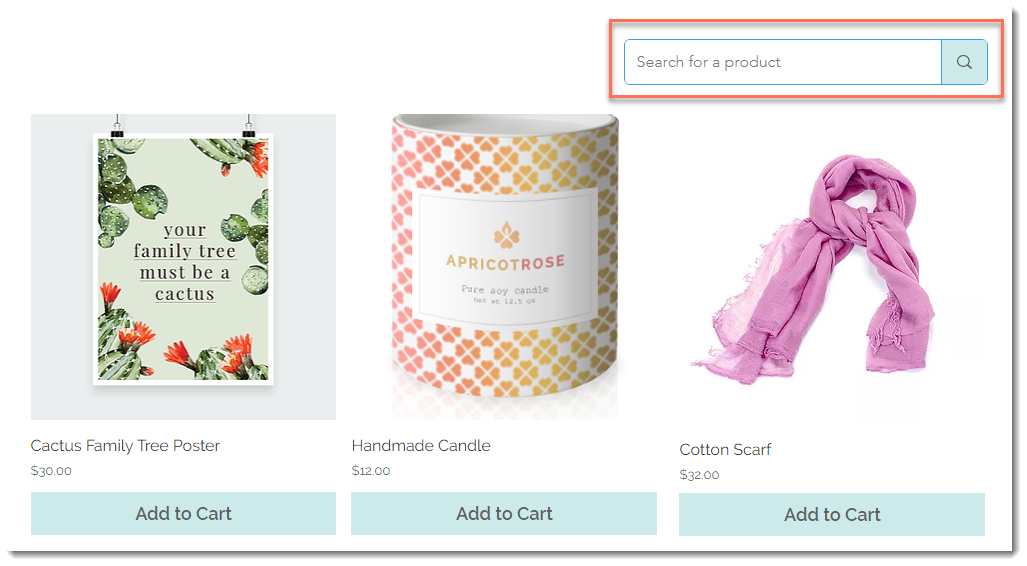
स्टेप 1 | अपनी साइट पर सर्च बॉक्स जोड़ें
सबसे पहले, एक सर्च बॉक्स जोड़ें। डिफ़ॉल्ट रूप से, सर्च बॉक्स आपकी साइट के हेडर में होता है और हर पेज पर दिखाई देता है।
Wix Editor
Studio एडिटर
- अपने एडिटर पर जाएं।
- एडिटर की बाईं ओर ऐड ऐप्स
 पर क्लिक करें।
 - सर्च बार में Wix साइट सर्च ऐप खोजें।
- ऐड टू साइट पर क्लिक करें।
स्टेप 2 | सर्च बॉक्स फील्ड को कस्टमाइज़ करें
कस्टमर्स को यह समझने में मदद करने के लिए कि वे क्या सर्च कर सकते हैं, प्लेसहोल्डर टेक्स्ट को एडिट करें। ध्यान रखें कि स्टेप 3 में, आप सर्च रिज़ल्ट पेज को एडिट करके सिर्फ़ स्टोर प्रोडक्ट दिखा सकते हैं।
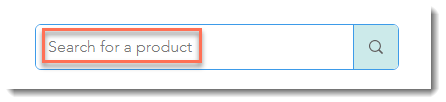
सर्च बॉक्स को कस्टमाइज़ करने के लिए:
- अपने एडिटर में सर्च बॉक्स पर क्लिक करें।
- सेटिंग्स पर क्लिक करें।
- स्टोर प्रोडक्ट सर्च के लिए सही प्लेसहोल्डर टेक्स्ट डालें, जैसे प्रोडक्ट सर्च करें।
- लेआउट आइकन
 और डिज़ाइन आइकन
  पर क्लिक करें और सर्च बॉक्स का लुक कस्टमाइज़ करें।
स्टेप 3 | सर्च रिज़ल्ट पेज को कस्टमाइज़ करें
डिफ़ॉल्ट रूप से, सर्च रिज़ल्ट्स पेज आपकी साइट के सभी हिस्सों के रिज़ल्ट दिखाता है। इनमें ब्लॉग पोस्ट, इवेंट, सामान्य पेज और बहुत कुछ शामिल हो सकता है।
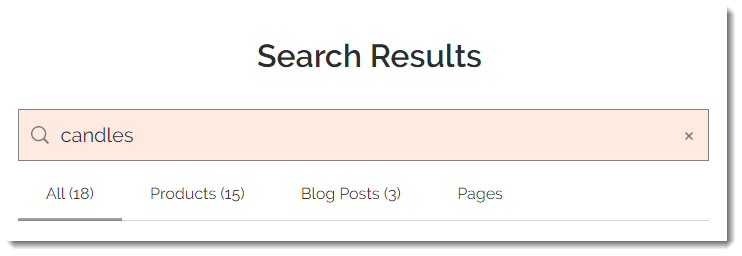
आप रिज़ल्ट्स को कस्टमाइज़ करके केवल स्टोर प्रोडक्ट दिखा सकते हैं। इसके अलावा, आप चाहें तो ऐड टू कार्ट बटन और सर्च फ़िल्टर भी दिखा सकते हैं।
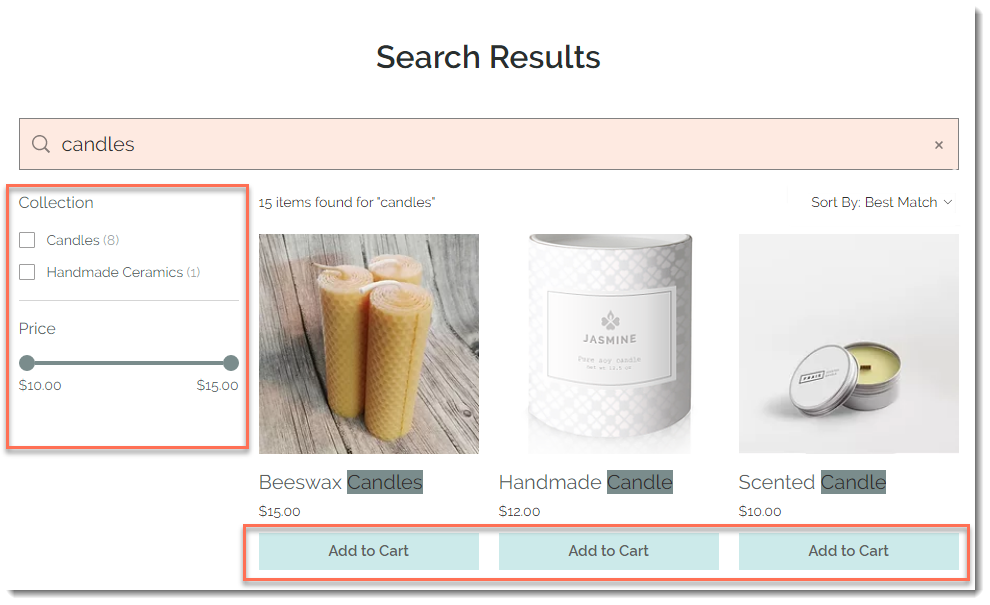
सर्च रिज़ल्ट्स को कस्टमाइज़ करने के लिए:
Wix एडिटर
Studio एडिटर
- अपने एडिटर पर जाएं।
- एडिटर की बाईं ओर पेज और मेन्यू
 पर क्लिक करें।
 - साइट मेन्यू पर क्लिक करें।
- सर्च रिज़ल्ट्स पेज पर क्लिक करें।
- एडिटर में सर्च रिज़ल्ट्स पेज पर क्लिक करें।
- सेटिंग्स पर क्लिक करें।
- सेटिंग्स टैब पर क्लिक करें।
- जिन सर्च रिज़ल्ट टाइप को आप छिपाना चाहते हैं, उन्हें डिसेबल करने के लिए उनके आगे दिए गए टॉगल पर क्लिक करें।
- प्रोडक्ट सर्च रिज़ल्ट्स को एडिट करें:
- प्रोडक्ट्स के आगे दिए गए एडिट आइकन
 पर क्लिक करें।
 - (वैकल्पिक) लेबल टेक्स्ट को एडिट करें। यह विकल्प केवल तब काम आता है, जब ब्लॉग पोस्ट जैसे दूसरे रिज़ल्ट भी दिखाए जा रहे हों।
- रीसाइज़िंग का कोई विकल्प चुनें: फ़िट या क्रॉप।
- (वैकल्पिक) कीमतें छिपाने के लिए प्रोडक्ट प्राइस के आगे मौजूद चेकबॉक्स से चयन हटाएं।
- बटन को एनेबल या डिसेबल करने के लिए, ऐड टू कार्ट के नीचे शो बटन टॉगल पर क्लिक करें। सलाह: अगर बटन दिखाया गया है, तो आप "ऐड टू कार्ट" बटन टेक्स्ट को एडिट कर सकते हैं।
- फ़िल्टर दिखाने या छिपाने के लिए शो प्रोडक्ट फ़िल्टर्स टॉगल पर क्लिक करें। ध्यान दें: जब प्रोडक्ट फ़िल्टर दिखाए जाते हैं, तो आपकी बनाई वे सभी कैटेगरी दिखाई देती हैं जो सर्च क्वेरी से संबंधित हैं।
- प्रोडक्ट्स के आगे दिए गए एडिट आइकन
- (सुझाया गया) हर पेज पर दिखने वाले रिज़ल्ट्स की संख्या बढ़ाएं:
- लेआउट टैब पर क्लिक करें।
- सर्च रिज़ल्ट्स के पहले पेज पर दिखने वाले प्रोडक्ट की संख्या बढ़ाने के लिए नंबर ऑफ़ रिज़ल्ट्स पर पेज स्लाइडर को ड्रैग करें।
- सर्च रिज़ल्ट्स पेज के काम करने के तरीके और लुक को अपनी पसंद के मुताबिक बनाने के लिए बाकी कस्टमाइज़ेशन विकल्पों का इस्तेमाल करें।
नोट्स:
- आपका प्रोडक्ट सर्च कैसे काम करता है, यह देखने के लिए अपने बदलाव पब्लिश करें और अपनी लाइव साइट पर इसे टेस्ट करें।
- कुछ खास प्रोडक्ट्स को साइट सर्च रिज़ल्ट्स में दिखने से रोकने के लिए, आप उनकी SEO सेटिंग्स एडिट कर सकते हैं। ध्यान रखें कि ऐसा करने से प्रोडक्ट सर्च इंजन रिज़ल्ट्स में भी दिखाई नहीं देगा।
- कुछ समय तक सर्च चलने के बाद, आप Wix एनालिटिक्स की मदद से देख सकते हैं कि कस्टमर क्या ढूंढ रहे हैं। और जानें