


Wix बुकिंग्स: क्लाइंट्स के क्रेडिट कार्ड सेव और चार्ज करना
आप किसी क्लाइंट का कार्ड उसकी फाइल या किसी खास ऑर्डर में सेव कर सकते हैं। क्लाइंट की सहमति से उसके कार्ड की डिटेल्स मैन्युअल रूप से दर्ज करके उन्हें सेव करें। या चेकआउट के दौरान, क्लाइंट्स को अपना कार्ड उनकी फाइल में सेव करने का ऑप्शन दें। बुकिंग पॉलिसी की मदद से किसी खास ऑर्डर में कार्ड सेव करें। ऐसी पॉलिसी जोड़ें जिसमें क्लाइंट्स को हर ऑर्डर से पहले कार्ड की डिटेल्स दर्ज करनी हों। यह खास तौर पर कैंसलेशन और नो-शो फीस चार्ज करने के लिए उपयोगी है। अगर आपके पास
Wix टिप्स ऐप है, तो क्लाइंट के अनुरोध पर आप उसके सेव किए गए कार्ड से अपने स्टाफ़ के लिए टिप भी जोड़ सकते हैं।
क्लाइंट्स के कार्ड की डिटेल्स सेव करने से पेमेंट लेना ज्यादा सुविधाजनक हो जाता है। उनकी परमिशन से आप क्लाइंट्स की गैर-मौजूदगी में भी उन्हें चार्ज कर सकते हैं। ध्यान रखें कि इस पेमेंट मेथड का सही तरीके से और अपने
क्लाइंट की सहमति से इस्तेमाल करें। इससे आप कस्टमर्स को अनजाने में चार्ज करने से बच सकते हैं।
आप इन पेमेंट प्रोवाइडर्स का इस्तेमाल करके क्लाइंट्स के सेव किए गए कार्ड चार्ज कर सकते हैं:
Wix Payments,
PayPal,
Stripe,
Evergreen Payments Northwest,
Isracard या
Tranzila।
नोट: आप वॉलेट्स (Apple Pay, Google Pay) या Buy Now Pay Later (Klarna, Affirm, Afterpay) जैसे कार्ड ऑप्शंस को चार्ज नहीं कर सकते।
नोट: आप वॉलेट्स (Apple Pay, Google Pay) या Buy Now Pay Later (Klarna, Affirm, Afterpay) जैसे कार्ड ऑप्शंस को चार्ज नहीं कर सकते।
चेकआउट के दौरान कार्ड सेव करना
अपने चेकआउट पेज पर एक चेकबॉक्स जोड़ें, जिससे क्लाइंट्स आपको उनके कार्ड की डिटेल्स फाइल में स्टोर करने की सहमति दे सकें। क्लाइंट की फाइल में कार्ड सेव होने के बाद, आप भविष्य के ऑर्डर्स के लिए इसका इस्तेमाल कर सकते हैं, बशर्ते आपके पास ऐसा करने के लिए
क्लाइंट की सहमति हो। यह चेकबॉक्स सिर्फ उन कस्टमर्स को दिखाई देगा जो साइट मेंबर हैं और वे ऑप्ट इन कर सकते हैं।
यह उस स्थिति से अलग है जब कोई कस्टमर
मेंबर्स एरिया के माय वॉलेट सेक्शन में अपने कार्ड सेव करता है। आप उसके पर्सनल वॉलेट से कार्ड चार्ज नहीं कर सकते, लेकिन अगर कस्टमर कार्ड को फाइल में स्टोर करने की सहमति देता है, तो आप उसे चार्ज कर सकते हैं।
टिप:
आप
Wix स्टोर्स में क्लाइंट्स के क्रेडिट कार्ड सेव और चार्ज भी कर सकते हैं।
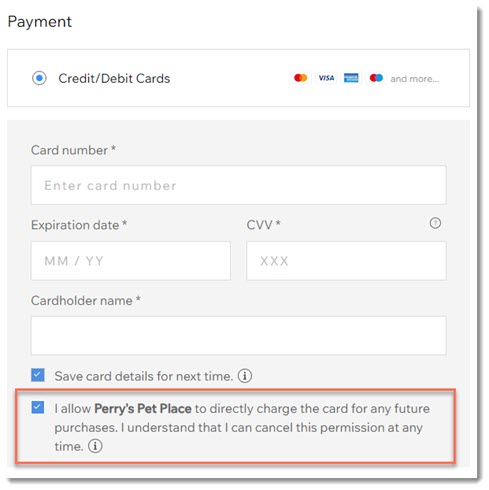
क्लाइंट्स को चेकआउट के दौरान अपने कार्ड की डिटेल्स सेव करने की सुविधा देने के लिए:
- अपनी साइट के डैशबोर्ड में सेटिंग्स पर जाएं।
- बिजनेस सॉल्यूशंस के नीचे चेकआउट पर क्लिक करें।
- नीचे स्क्रॉल करके पेमेंट्स पर जाएं।
- इस सुविधा को चालू करने के लिए सेव कस्टमर्स कार्ड्स ऑन फाइल टॉगल ऑन करें।

क्लाइंट की ओर से पेमेंट करते समय कार्ड की डिटेल्स सेव करना
किसी ऑर्डर का पेमेंट पूरा करने के लिए, आप
क्लाइंट के क्रेडिट या डेबिट कार्ड की डिटेल्स मैन्युअल रूप से दर्ज कर सकते हैं। क्लाइंट के आपकी साइट का मेंबर बनने और सहमति देने के बाद, आप कार्ड को उसकी फाइल में सुरक्षित रूप से सेव भी कर सकते हैं। इससे आप भविष्य के ऑर्डर्स के लिए कार्ड चार्ज कर सकते हैं, बशर्ते आपके पास ऐसा करने के लिए क्लाइंट की स्पष्ट सहमति हो। ध्यान रखें कि कस्टमर्स को अनजाने में चार्ज करने से बचने के लिए इस पेमेंट मेथड का सही तरीके से इस्तेमाल करें।
जरूरी:
कार्ड को जिम्मेदारी से सेव करने का तरीका जानने के लिए,
यह आर्टिकल पढ़ें।
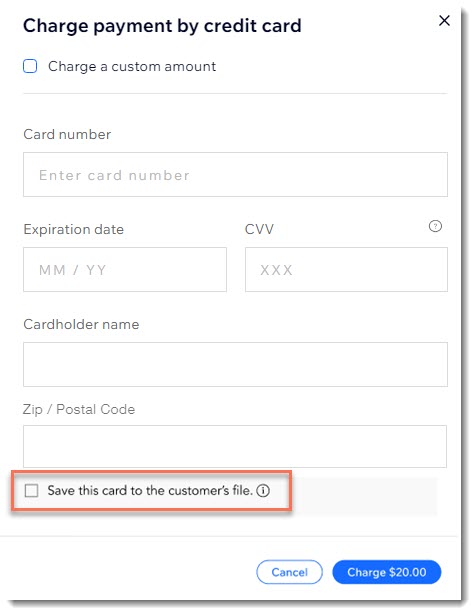
कस्टमर के कार्ड की डिटेल्स मैन्युअल रूप से सेव करने के लिए:
- अपनी साइट के डैशबोर्ड में ऑर्डर्स पर जाएं।
- संबंधित ऑर्डर चुनें।
- कलेक्ट पेमेंट ड्रॉप-डाउन पर क्लिक करें और चार्ज कार्ड मैन्युअली चुनें।
- कार्ड की जानकारी डालें।
- सेव दिस कार्ड टू द कस्टमर्स फाइल चेकबॉक्स चुनें।
ध्यान दें: यह विकल्प सिर्फ उन क्लाइंट के लिए उपलब्ध है जो साइट मेंबर हैं। - चार्ज पर क्लिक करें।
- अपने कस्टमर को एक ऑथराइज़ेशन फ़ॉर्म भेजें और हस्ताक्षरित फ़ॉर्म सेव करें।
ज़रूरी: हमारा सुझाव है कि आप यह फ़ॉर्म 24 घंटे के अंदर भेजें। कार्ड की जानकारी स्टोर करने के सबसे अच्छे तरीकों के बारे में और जानें।
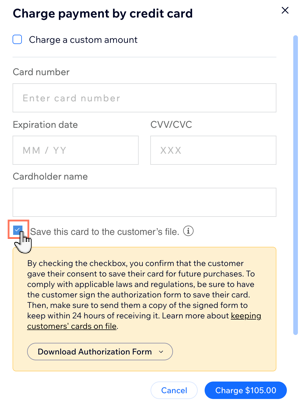
फाइल में सेव कार्ड से पेमेंट चार्ज करना
क्लाइंट का कार्ड उसकी फाइल में सेव करने के बाद, उसकी सहमति होने पर आप भविष्य के ऑर्डर का पेमेंट पूरा करने के लिए उस कार्ड का इस्तेमाल कर सकते हैं।
ध्यान दें:
आपको अपने क्लाइंट को ट्रांज़ैक्शन की जानकारी देनी चाहिए और जितना हो सके उतना विवरण शेयर करना चाहिए। Visa और Mastercard जैसे कार्ड नेटवर्क के लिए यह ज़रूरी है। साथ ही, साफ़ कम्युनिकेशन से भरोसा बनता है और कस्टमर को पेमेंट पहचानने में मदद मिलती है। अगर वे पेमेंट नहीं पहचानते हैं, तो वे
चार्जबैक कर सकते हैं।
फाइल में सेव कार्ड से पेमेंट स्वीकार करने के लिए:
- अपनी साइट के डैशबोर्ड में ऑर्डर्स पर जाएं।
- संबंधित ऑर्डर चुनें।
- कलेक्ट पेमेंट ड्रॉप-डाउन पर क्लिक करें और चार्ज कार्ड मैन्युअली चुनें।
- कोई ऑथराइज़्ड सेव किया गया कार्ड चुनें
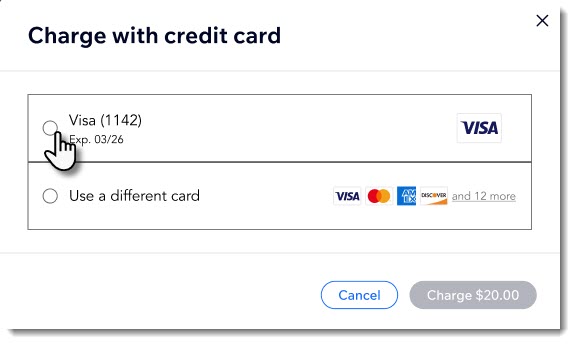
- चार्ज पर क्लिक करें।
किसी ऑर्डर के लिए कार्ड सेव करना
आप क्लाइंट के लिए हर बुकिंग सर्विस पर क्रेडिट कार्ड की जानकारी देना ज़रूरी कर सकते हैं, जिसमें मुफ़्त सर्विस भी शामिल हैं। कार्ड का इस्तेमाल सिर्फ एक खास ऑर्डर के लिए किया जाएगा और किसी दूसरे ऑर्डर के लिए इसका इस्तेमाल नहीं किया जा सकता। ज़रूरत पड़ने पर, इससे आप क्लाइंट से
कैंसलेशन और नो-शो फीस चार्ज कर सकते हैं।
ज़रूरी:
जब आप ऐसी पॉलिसी जोड़ते हैं जिसमें क्लाइंट के लिए क्रेडिट कार्ड देना ज़रूरी होता है, तो वह कार्ड सिर्फ उस खास ऑर्डर से जुड़ता है। किसी कार्ड को क्लाइंट की फाइल में लंबे समय तक रखने के लिए,
चेकआउट के दौरान कार्ड सेव करने के स्टेप फ़ॉलो करें।
किसी ऑर्डर के लिए कार्ड सेव करने के लिए:
- अपनी साइट के डैशबोर्ड में बुकिंग सेटिंग्स पर जाएं।
- ऑनलाइन बुकिंग्स के तहत बुकिंग्स पॉलिसीज़ पर क्लिक करें।
- किसी मौजूदा पॉलिसी पर क्लिक करें या + ऐड अ न्यू पॉलिसी पर क्लिक करें।
- नीचे स्क्रॉल करके पेमेंट और फ़ीस पर जाएं।
- रिक्वायर कार्ड ऑन फ़ाइल फ़ॉर ऑनलाइन बुकिंग चेकबॉक्स चुनें।
नोट: चार्ज कैंसलेशन और नो-शो फ़ीस चेकबॉक्स पर क्लिक करने से रिक्वायर कार्ड ऑन फ़ाइल फ़ॉर ऑनलाइन बुकिंग विकल्प अपने-आप चालू हो जाता है।

- सहेजें पर क्लिक करें।
अक्सर पूछे जाने वाले सवाल
क्रेडिट कार्ड सेव करने के बारे में ज़्यादा जानने के लिए किसी सवाल पर क्लिक करें।
कार्ड-ऑन-फ़ाइल ट्रांज़ैक्शन में क्या जोखिम होते हैं?
मैं अपने कस्टमर से ऑथराइज़ेशन कैसे ले सकता हूं?
चेकआउट के दौरान सेव कार्ड चेकबॉक्स क्यों नहीं दिख रहे हैं?
किसी कॉन्टैक्ट की फ़ाइल में कार्ड सेव करने और उसे किसी ऑर्डर में सेव करने में क्या अंतर है?
क्या मैं सिर्फ़ कुछ सेवाओं के लिए पेमेंट मेथड सेव करना ज़रूरी बना सकता हूं और बाकी के लिए नहीं?
मैं अपने क्लाइंट के सेव किए गए कार्ड से टिप कैसे जोड़ूं?
मैं अपने क्लाइंट से किस तरह की फ़ीस मैन्युअल रूप से चार्ज कर सकता हूं?