


Wix बुकिंग्स: कैंसलेशन या नो-शो फीस चार्ज करना
अपनी बुकिंग पॉलिसी में कैंसलेशन फीस जोड़कर कैंसलेशन और नो-शो कम करें। क्लाइंट सेशन से कितने समय पहले कैंसल करता है, इसके आधार पर आप फीस को कस्टमाइज़ कर सकते हैं।
बुकिंग पॉलिसी में कैंसलेशन फीस जोड़ने पर, क्लाइंट को कोई सेवा बुक करते समय चेकआउट पर अपनी क्रेडिट कार्ड डिटेल्स दर्ज करनी होंगी। कैंसलेशन फीस की शर्तें समझाने के लिए, अपनी पॉलिसी का विवरण अपडेट करना न भूलें।
नोट्स:
- बुकिंग पॉलिसी में कैंसलेशन फीस जोड़ने का विकल्प फ़िलहाल केवल डेस्कटॉप पर उपलब्ध है।
- कैंसलेशन और नो-शो फीस चार्ज करते समय पॉलिसी का विवरण देना ज़रूरी है। क्लाइंट के चेकआउट करते समय यह आपकी पेमेंट पॉलिसी के रूप में दिखाई देगा।
- अगर आप अपना नेटिव मोबाइल ऐप इस्तेमाल कर रहे हैं, तो चेकआउट पर पेमेंट डिटेल्स कलेक्ट करने और कैंसलेशन फीस चालू करने के लिए ऐप को लेटेस्ट वर्ज़न पर अपग्रेड करना न भूलें।
कैंसलेशन या नो-शो फीस चार्ज करने से जुड़ी ज़रूरी जानकारी
कैंसलेशन या नो-शो फीस चार्ज करने के लिए, आपको अपनी बुकिंग पॉलिसी में संबंधित टॉगल चालू करने होंगे (नीचे दिए गए सेक्शन में स्टेप देखें) और ऐसे पेमेंट प्रोवाइडर एक्टिवेट करने होंगे जो क्रेडिट कार्ड सेव करने की सुविधा देते हैं। अपने और क्लाइंट के लिए ट्रांज़ैक्शन आसान बनाने के लिए, पक्का करें कि आप:
- कैंसलेशन फीस चालू करें: कैंसलेशन फीस चालू करने पर, क्लाइंट को चेकआउट के दौरान अपनी पेमेंट डिटेल्स देनी होंगी। इससे क्लाइंट के कैंसल करने या सेशन में न आने पर आप उनसे फीस चार्ज कर सकते हैं। क्लाइंट के क्रेडिट कार्ड सेव करने और उनसे फीस चार्ज करने का तरीका जानें।
- स्वीकार किए जाने वाले पेमेंट प्रोवाइडर एक्टिवेट करें: इन कम्पैटिबल पेमेंट प्रोवाइडर की मदद से आप क्लाइंट के सेव किए गए क्रेडिट कार्ड से फीस चार्ज कर सकते हैं: Wix पेमेंट्स, PayPal, Stripe, Evergreen Payments Northwest, Isracard या Tranzila। ध्यान रखें कि आप वॉलेट (Apple Pay, Google Pay) या बाय नाउ पे लेटर सेवाओं (Klarna, Affirm, Afterpay) जैसे कार्ड वेरिएशन से फीस चार्ज नहीं कर सकते।
- जांचें कि पेमेंट मेथड कम्पैटिबल हैं: अगर कुछ पेमेंट मेथड क्लाइंट की कार्ड जानकारी स्टोर करने की सुविधा नहीं देते, तो कार्ड ऑन फ़ाइल की ज़रूरत वाली सेवाओं के चेकआउट पर केवल कम्पैटिबल विकल्प उपलब्ध होंगे। अगर कोई सपोर्टेड पेमेंट मेथड उपलब्ध नहीं है, तो आप कैंसलेशन या नो-शो फीस चार्ज नहीं कर पाएंगे।
बुकिंग पॉलिसी में कैंसलेशन और नो-शो फीस जोड़ना
आप
कई बुकिंग पॉलिसी बना सकते हैं और उन्हें अलग-अलग सेवाओं पर लागू कर सकते हैं। सभी संबंधित बुकिंग पॉलिसी में कैंसलेशन फीस जोड़ना और पॉलिसी के विवरण में अपनी शर्तें शामिल करना न भूलें।
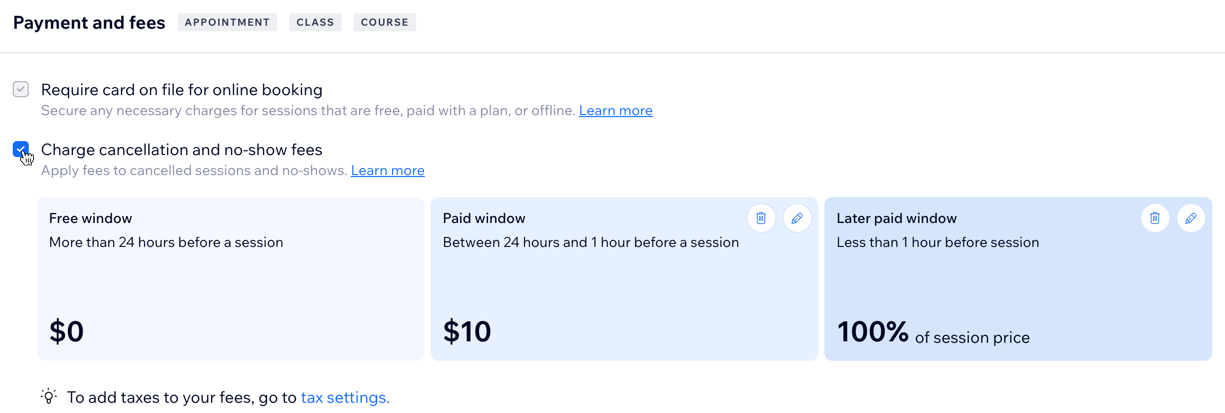
बुकिंग पॉलिसी पर कैंसलेशन फीस लागू करने पर, 2 विंडो अपने-आप दिखाई देती हैं: फ्री विंडो और पेड विंडो। आखिरी समय में होने वाले कैंसलेशन के लिए ज़्यादा फीस चार्ज करने हेतु, आप तीसरी विंडो जोड़ सकते हैं।
किसी पॉलिसी में कैंसलेशन और नो-शो फीस जोड़ने के लिए:
- अपनी साइट के डैशबोर्ड में बुकिंग पॉलिसीज़ पर जाएं।
- संबंधित पॉलिसी चुनें या + ऐड अ न्यू पॉलिसी पर क्लिक करके सभी संबंधित डिटेल्स जोड़ें।
- चार्ज कैंसलेशन एंड नो-शो फीस चेकबॉक्स चुनें।
- पेड विंडो के आगे मौजूद एडिट आइकन
 पर क्लिक करें।
 - कैंसलेशंस ऑर नो-शोज़ ड्रॉप-डाउन से संबंधित टाइमफ़्रेम चुनें।
- फीस के नीचे फीस की रकम दर्ज करें और यह चुनने के लिए संबंधित आइकन पर क्लिक करें कि फीस फ़िक्स्ड अमाउंट
 होगी या सेशन की कीमत का प्रतिशत
  । इसके बाद, चेकमार्क आइकन
  पर क्लिक करें।
 - (वैकल्पिक) एक और पेड विंडो बनाने के लिए ऐड अ लेटर विंडो पर क्लिक करें और ऊपर दिए गए स्टेप 4-6 पूरे करें।
ध्यान रखें:
कैंसलेशन और नो-शो कम करने के लिए, अपनी हर
बुकिंग पॉलिसी पर ऊपर दिए गए स्टेप दोहराना न भूलें।
अक्सर पूछे जाने वाले सवाल
और जानकारी पाने के लिए, नीचे दिए गए किसी सवाल पर क्लिक करें।
मैं किन तरह की सेवाओं पर कैंसलेशन फीस लागू कर सकता हूं?
क्या मैं हर माह वाली प्राइसिंग के कोर्स पर कैंसलेशन फीस लागू कर सकता हूं?
क्या कैंसलेशन फीस चार्ज करने की कोई सीमाएं हैं?
किसी क्लाइंट का कैंसलेशन फीस वाला सेशन रद्द करने पर मुझे क्या दिखाई देता है? नो-शो के मामले में क्या दिखाई देता है?


कैंसलेशन फीस वाला सेशन रद्द करते समय क्लाइंट को क्या दिखाई देता है?

कैंसलेशन फीस वाला सेशन बुक करते समय क्लाइंट को क्या दिखाई देता है?


क्या मैं कैंसलेशन फीस की कुछ रकम ही चार्ज कर सकता हूं?
क्या मेरे स्टाफ़ मेंबर्स कैंसलेशन और नो-शो फ़ीस चार्ज कर सकते हैं?
अगर मुझे कैंसलेशन फ़ीस चार्ज करनी हो, लेकिन ऑर्डर रिफ़ंड करना हो, तो मैं क्या कर सकता हूं?
अगर कोई एक व्यक्ति ग्रुप बुकिंग से हट जाता है, तो क्या कैंसलेशन फ़ीस अपने-आप लागू हो जाती है?
मैं अपनी कैंसल की गई बुकिंग्स का स्टेटस कहां ट्रैक कर सकता हूं?

क्या मैं कैंसलेशन और नो-शो फ़ीस मैन्युअली चार्ज कर सकता हूं?
क्या कैंसलेशन और नो-शो फ़ीस के लिए PayPal का इस्तेमाल किया जा सकता है?
