


Wix Blog: अपना ब्लॉग जोड़ना और सेट अप करना
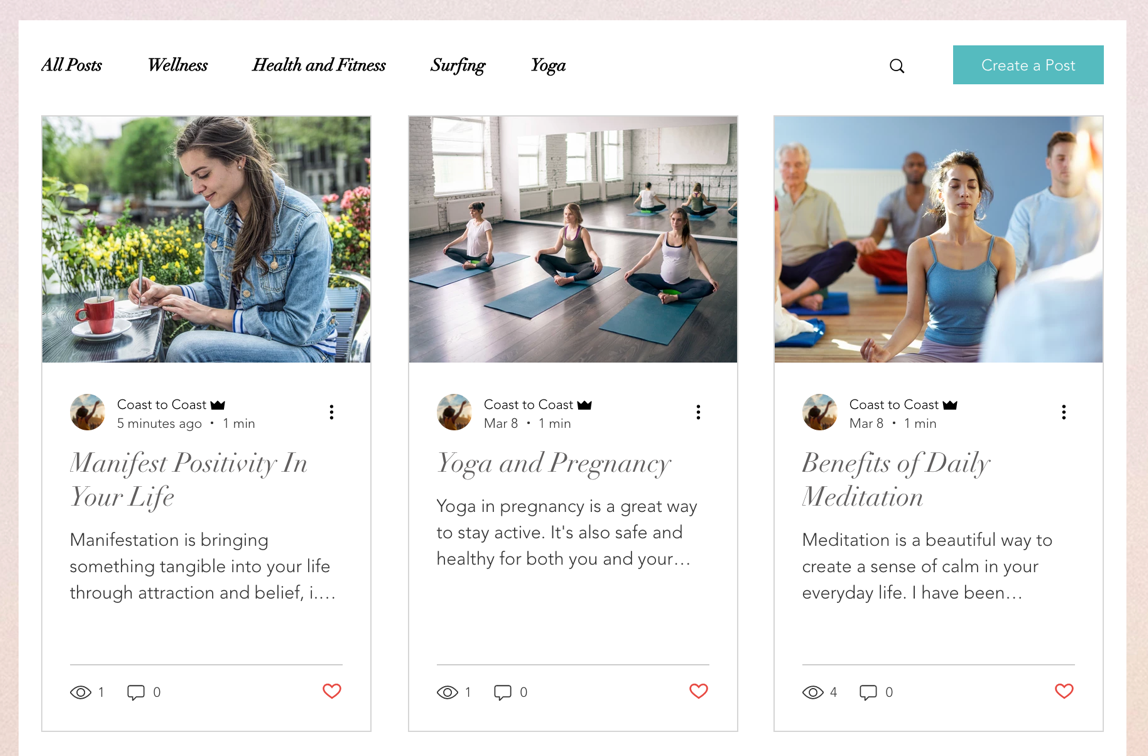
Wix Blog की मदद से आप अपनी कहानियां, जानकारी और अपडेट सीधे अपनी वेबसाइट पर शेयर कर सकते हैं। अपनी साइट पर ब्लॉग जोड़ने से आपकी साइट का SEO बेहतर होता है और आप साइट विजिटर्स से जुड़ सकते हैं।
उदाहरण के लिए, अगर आप एक छोटा बिजनेस चलाते हैं, तो अपने ब्लॉग पर इंडस्ट्री की खबरें और प्रोडक्ट्स या सर्विसेज से जुड़े टिप्स शेयर कर सकते हैं। ऐसा करने से आप अपने ब्रांड के लिए एक लॉयल कम्युनिटी बना सकते हैं।
Wix Blog जोड़ने पर आपकी साइट में 2 नए पेज अपने-आप जुड़ जाते हैं। ये पेज आपका ब्लॉग फीड और ब्लॉग पोस्ट पेज होते हैं।
टिप्स:
- शुरू करने से पहले, हमारी पूरी स्टेप-बाय-स्टेप ब्लॉगिंग गाइड और Wix Blog के बारे में आर्टिकल देखें।
- आप हमारे किसी ऐसे ब्लॉग वेबसाइट टेंप्लेट से भी शुरुआत कर सकते हैं जिसमें ब्लॉग पहले से बिल्ट-इन हो। इसके बाद, अपने ब्रांड के मुताबिक उसका डिजाइन, लेआउट और कंटेंट कस्टमाइज करें।
स्टेप 1 | अपनी साइट पर Wix Blog जोड़ें
कुछ टेंप्लेट्स में Wix Blog पहले से प्री-इंस्टॉल्ड होता है। अगर आपकी पेज लिस्ट में Wix Blog नहीं है, तो आप इसे अपने एडिटर या सीधे Wix App Market से जोड़ सकते हैं।
Wix Editor
Wix Studio
डैशबोर्ड
Harmony Editor
- अपने एडिटर पर जाएं।
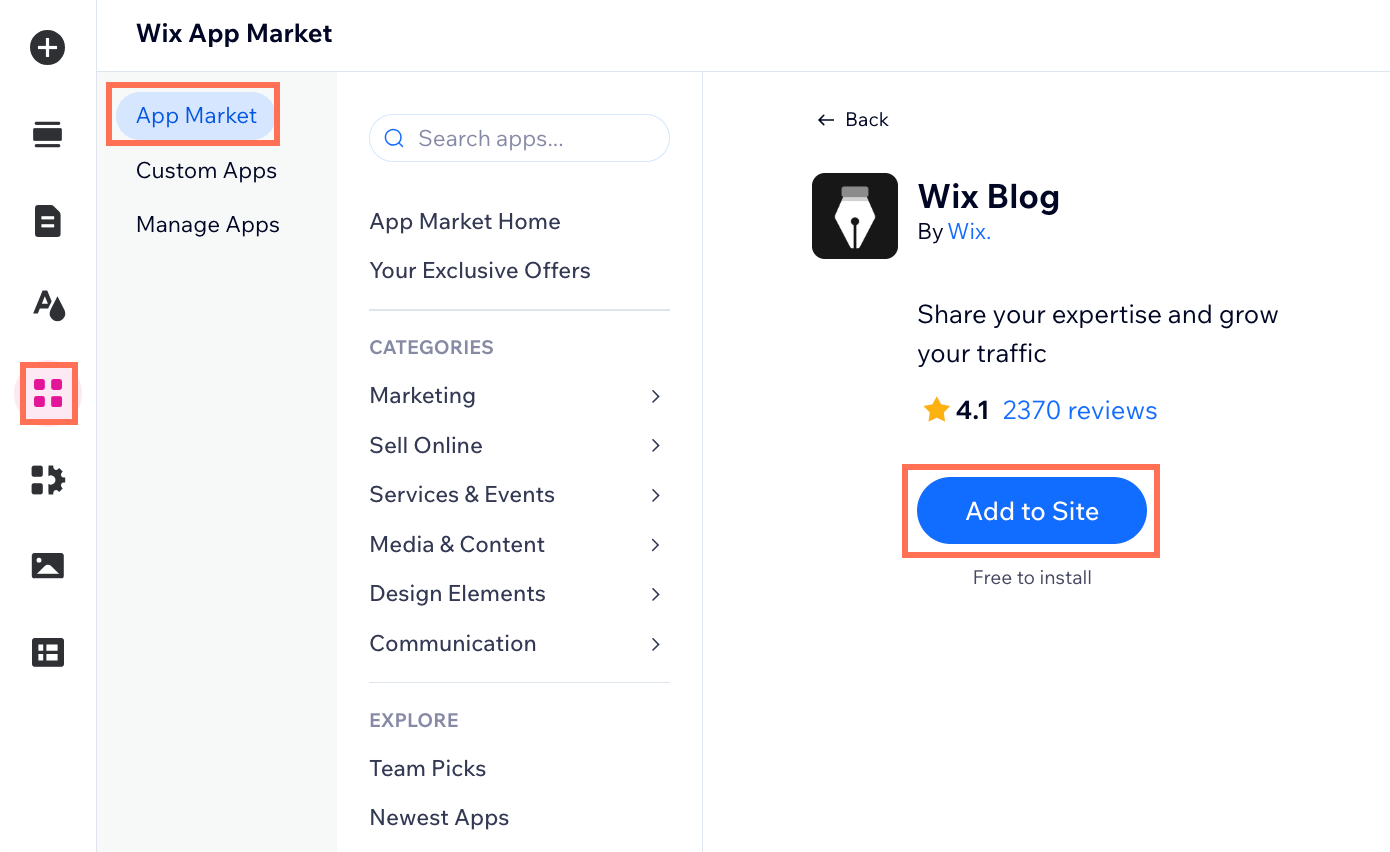
- एडिटर के बाईं ओर एड ऐप्स
 पर क्लिक करें।
 - सर्च बार में Wix Blog ऐप सर्च करें, फिर ऐप चुनें।
- एड टू साइट पर क्लिक करें।
नोट:
Wix Blog जोड़ने पर आपसे पूछा जाता है कि क्या आप मेंबर्स एरिया इंस्टॉल करना चाहते हैं। इससे मेंबर्स को लॉग इन करने, पब्लिक प्रोफाइल बनाने और ब्लॉग पोस्ट्स पर कमेंट करने सहित कई फीचर्स का एक्सेस मिलता है।
स्टेप 2 | डिस्प्ले सेटिंग्स बदलें
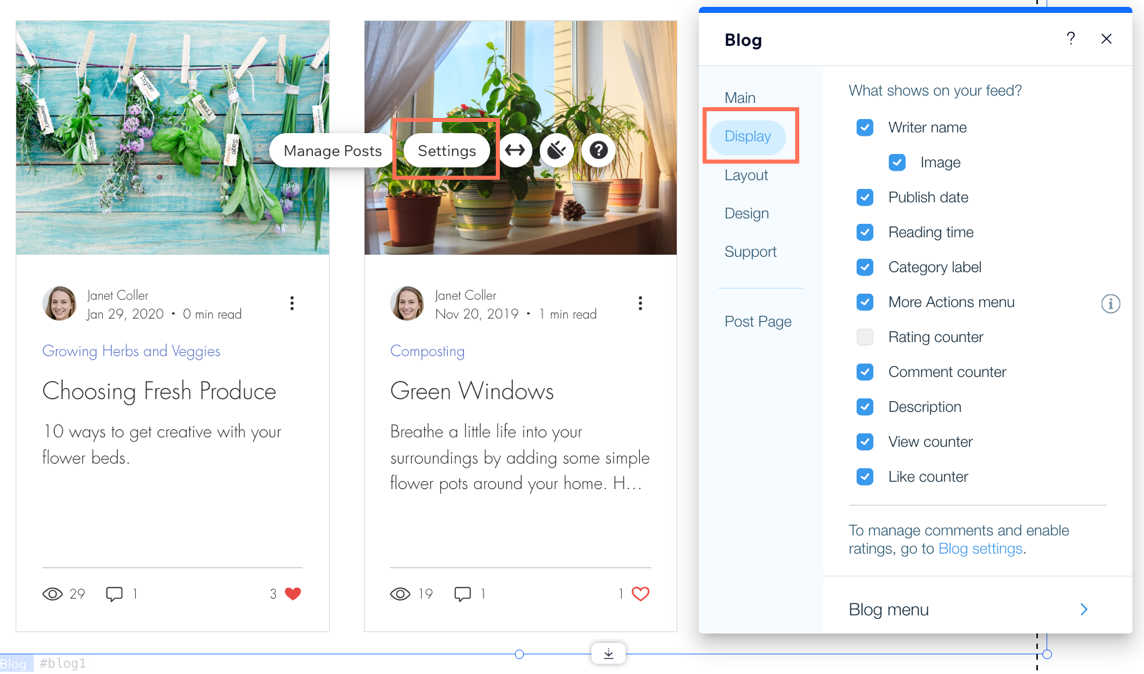
अपने एडिटर में, आप अपने ब्लॉग की डिस्प्ले सेटिंग्स कस्टमाइज करके उन फीचर्स को शामिल कर सकते हैं जिन्हें आप ब्लॉग फीड और पोस्ट पेज पर दिखाना चाहते हैं। अपनी फीड और पोस्ट पेज पर दिखाने के लिए जानकारी चुनें, तय करें कि ब्लॉग पर मेन्यू दिखाना है या नहीं, और सोशल शेयर आइकन जोड़ें।
नोट:
आपके चुने गए लेआउट के आधार पर, डिस्प्ले ऑप्शन अलग-अलग हो सकते हैं। उदाहरण के लिए, साइड बाय साइड लेआउट में आप अपने ब्लॉग पोस्ट के डिस्क्रिप्शन दिखा सकते हैं, लेकिन मैगजीन लेआउट में यह ऑप्शन उपलब्ध नहीं है।
डिस्प्ले सेटिंग्स बदलने के लिए:
- अपने पेज पर ब्लॉग फीड एलिमेंट पर क्लिक करें।
- सेटिंग्स पर क्लिक करें।
- आपकी ब्लॉग फीड और पोस्ट पेज पर दिखाई देने वाला कंटेंट कस्टमाइज करें।
स्टेप 3 | लेआउट बदलें
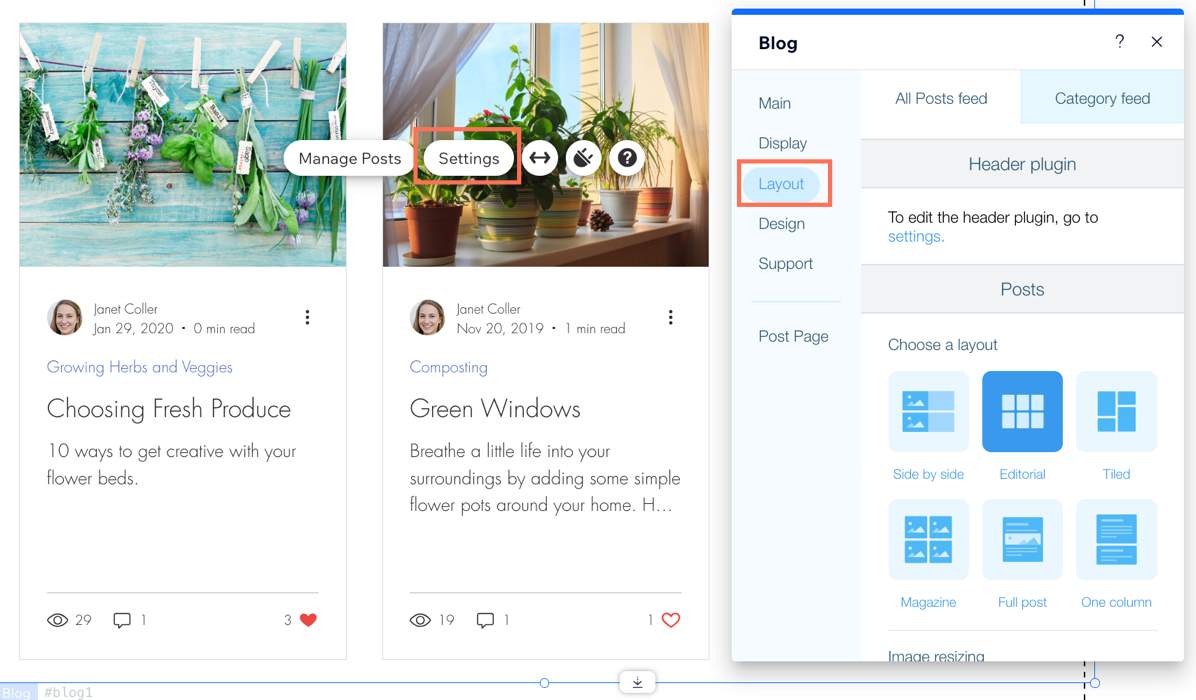
अपने एडिटर में अलग-अलग लेआउट आजमाकर देखें कि आपकी साइट की स्टाइल के लिए कौन-सा लेआउट सबसे सही है। आप ऑल पोस्ट्स फीड—आपके ब्लॉग की मुख्य फीड, जहां आपकी सभी पोस्ट दिखाई देती हैं—और कैटेगरी फीड—जहां हर कैटेगरी के हिसाब से पोस्ट दिखाई देती हैं—के लिए अलग-अलग लेआउट चुन सकते हैं।
नोट:
इस आर्टिकल में हम एडिटोरियल लेआउट का इस्तेमाल कर रहे हैं। दूसरे लेआउट में यहां दिखाए गए ऑप्शन से अलग ऑप्शन हो सकते हैं।
लेआउट बदलने के लिए:
- अपने पेज पर ब्लॉग फीड एलिमेंट पर क्लिक करें।
- सेटिंग्स पर क्लिक करें।
- लेआउट टैब पर क्लिक करें।
- ऑल पोस्ट्स फीड और कैटेगरी फीड, दोनों के लिए लेआउट चुनें।
- उपलब्ध ऑप्शन का इस्तेमाल करके लेआउट कस्टमाइज करें।
स्टेप 4 | डिजाइन कस्टमाइज करें
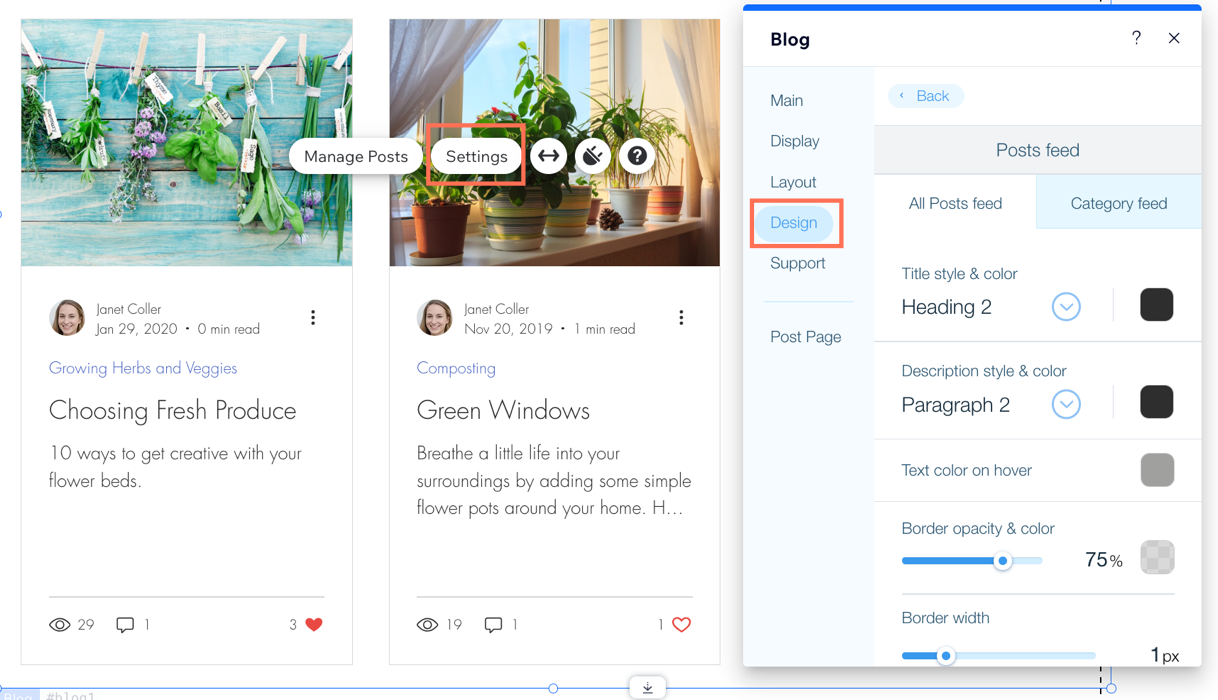
अपने एडिटर से, आप कलर्स, फॉन्ट्स और बटन डिज़ाइन कस्टमाइज़ करके अपने ब्लॉग फीड का लुक और फील बदल सकते हैं। आप अपने पोस्ट पेज का डिज़ाइन भी कस्टमाइज़ कर सकते हैं।
डिज़ाइन कस्टमाइज़ करने के लिए:
स्टेप 5 | पोस्ट कैटेगरीज बनाएं
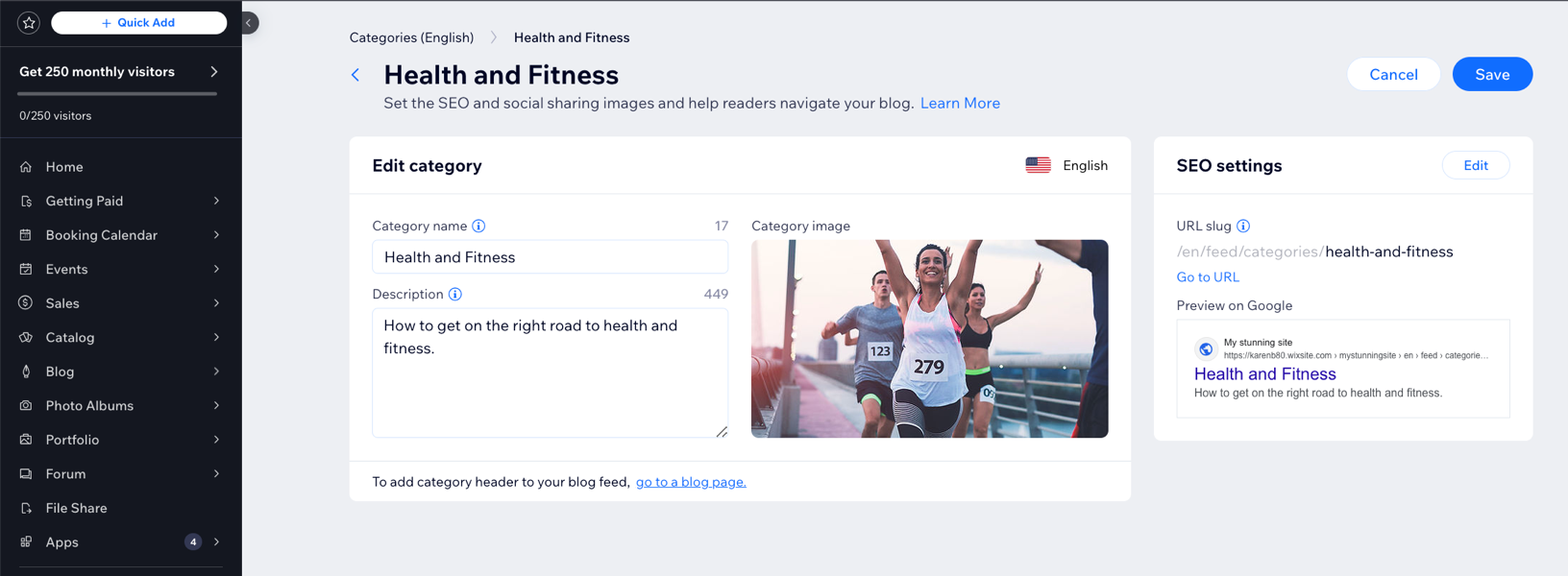
अपना ब्लॉग फीड कस्टमाइज़ करने के बाद, अपने ब्लॉग को बेहतर तरीके से स्ट्रक्चर और ऑर्गनाइज़ करने के लिए कैटेगरीज बनाएं। ब्लॉग बड़ा होने पर इससे उसे मैनेज करना आसान हो जाता है।
पोस्ट कैटेगरीज बनाने के लिए:
- अपने पेज पर ब्लॉग फीड एलिमेंट पर क्लिक करें।
- मैनेज पोस्ट्स पर क्लिक करें।
- बाईं ओर मौजूद कैटेगरीज टैब पर क्लिक करें।
- अपने ब्लॉग पोस्ट्स के लिए कैटेगरीज बनाएं।
टिप:
कैटेगरीज बनाने के बाद, उनका क्रम बदलने के लिए उन्हें क्लिक करके ड्रैग करें।
स्टेप 6 | अपना पहला ब्लॉग पोस्ट बनाएं
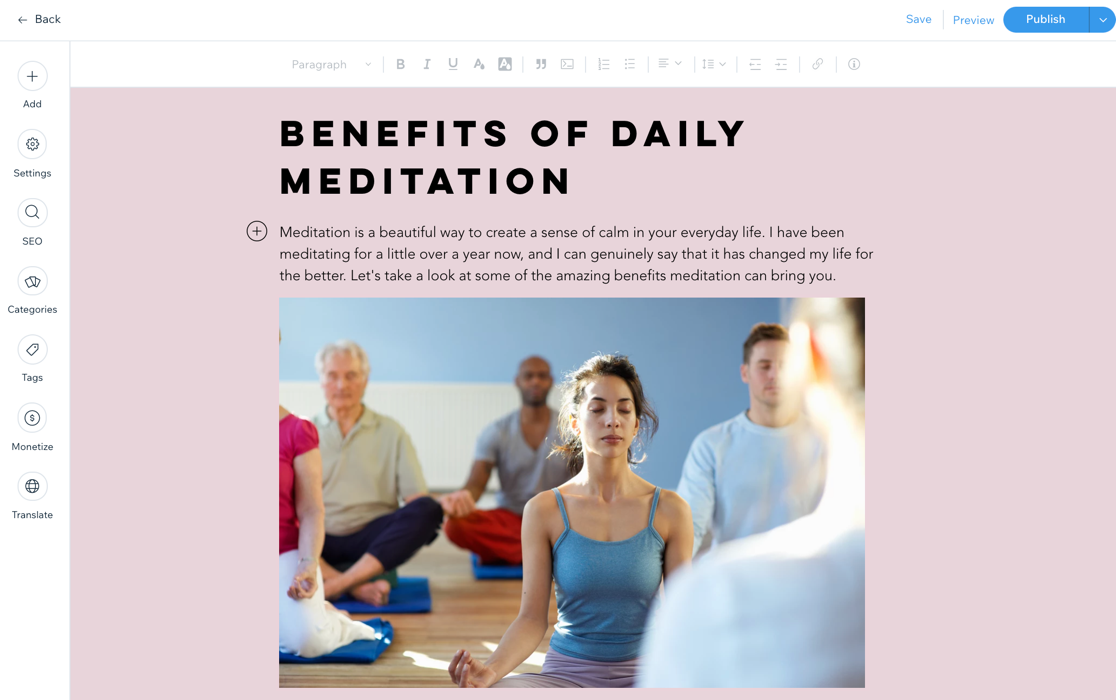
सेटअप पूरा करने के बाद, आप पोस्ट लिखना शुरू कर सकते हैं। आप अपनी साइट के डैशबोर्ड या लाइव साइट से पोस्ट लिख सकते हैं। आपके ब्लॉग में डिफॉल्ट कंटेंट भी होता है, जिसमें काम के टिप्स और ट्रिक्स शामिल होते हैं। अपना ब्लॉग पब्लिश करने से पहले इन पोस्ट्स को ज़रूर डिलीट करें।
अपना पहला ब्लॉग पोस्ट बनाने के लिए:
- अपने पेज पर ब्लॉग फीड एलिमेंट पर क्लिक करें और फिर मैनेज पोस्ट्स पर क्लिक करें।
- क्रिएट न्यू पोस्ट पर क्लिक करें और लिखना शुरू करें। ब्लॉग पोस्ट लिखने का तरीका जानें।
टिप:
अपनी लाइव साइट से पोस्ट लिखने के लिए, अपने Wix अकाउंट से जुड़े ईमेल एड्रेस का इस्तेमाल करके अपनी लाइव साइट पर लॉग इन करें।
FAQs
अपना ब्लॉग जोड़ने और सेट अप करने के बारे में ज़्यादा जानने के लिए, नीचे दिए गए किसी सवाल पर क्लिक करें।
मैंने अपनी साइट पर Wix Blog जोड़ा है, लेकिन यह दिखाई नहीं दे रहा है। मुझे क्या करना चाहिए?
क्या मैं ब्लॉग पोस्ट को खास ब्लॉग पेजों के अलावा दूसरे पेजों पर भी दिखा सकता हूं?
क्या मैं अपने ब्लॉग कंटेंट से पैसे कमा सकता हूं?
क्या मैं अपने ब्लॉग कंटेंट का दूसरी भाषाओं में अनुवाद कर सकता हूं?
अगर मैं अपने ब्लॉग फीड को कस्टमाइज़ करता हूं, तो क्या मेरे ब्लॉग पोस्ट पेज की सेटिंग्स भी बदल जाएंगी?
एसईओ क्या है और यह मेरे ब्लॉग के लिए कैसे मददगार हो सकता है?
मैं अपने ब्लॉग कंटेंट में हैशटैग कैसे जोड़ सकता हूं?

क्या मैं अपने ब्लॉग पर विज्ञापन दिखाने के लिए गूगल ऐडसेंस का इस्तेमाल कर सकता हूं?
क्या मैं केवल मेंबर्स के लिए ब्लॉग बना सकता हूं?