साइट मेंबर्स: अपने मेंबर्स को एक्सक्लूसिव कंटेंट ऑफर करना
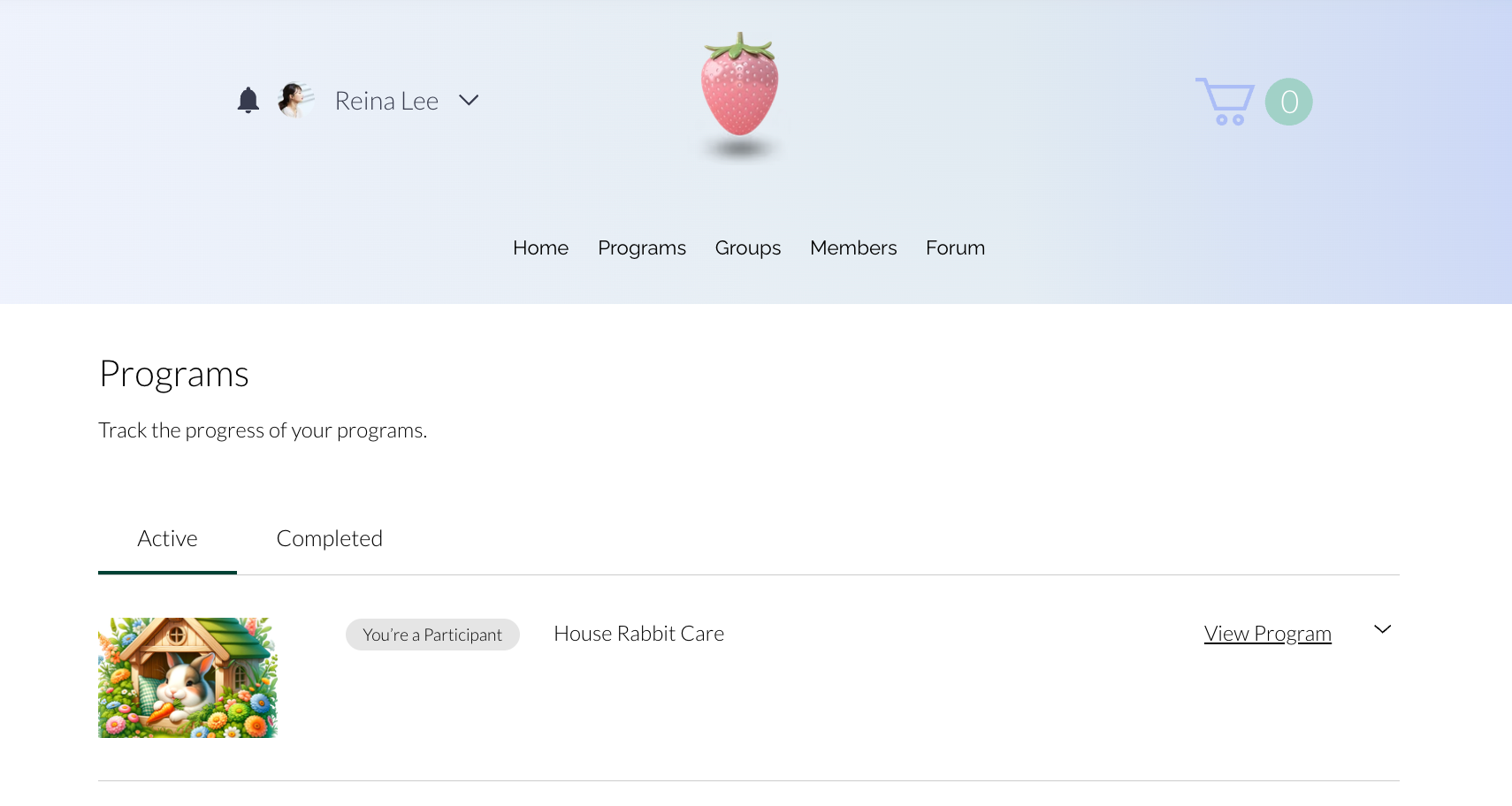
साइट मेंबर्स को एक्सक्लूसिव कंटेंट का एक्सेस देने के लिए मेंबर्स एरिया का इस्तेमाल करें। मेंबर्स अपने खुद के अकाउंट से लॉग इन करते हैं, इसलिए केवल वे ही इसे देख सकते हैं। आप एक मजबूत कम्युनिटी बनाने के लिए मेंबर्स को एक-दूसरे के साथ कंटेंट शेयर करने की सुविधा भी दे सकते हैं।
अपनी साइट के पेज रिस्ट्रिक्ट करना
आप साइट के कुछ पेजों का एक्सेस सीमित कर सकते हैं, जिससे यह पक्का हो सके कि केवल लॉग-इन किए हुए मेंबर्स ही उन्हें देख सकें। इन पेजों को और भी एक्सक्लूसिव बनाने के लिए, आप किसी खास रोल या प्राइसिंग प्लान वाले मेंबर्स तक ही एक्सेस सीमित कर सकते हैं, भले ही वह पेज आपके मेंबर्स एरिया का हिस्सा न हो।
आपके मेंबर्स एरिया के डिफॉल्ट मेंबर पेज, जैसे
My Account और
Profile, डिफॉल्ट रूप से प्राइवेट होते हैं। आपके द्वारा बनाया गया कोई भी कस्टम मेंबर पेज भी ऑटोमैटिकली प्राइवेट हो जाएगा।
खास मेंबर रोल के लिए पेज रिस्ट्रिक्ट करना
कुछ खास मेंबर्स को विशिष्ट मेंबर पेजों का एक्सेस दें। उदाहरण के लिए, यदि आप एक योगा स्टूडियो चलाते हैं, तो आप केवल स्टूडेंट्स के लिए और केवल टीचर्स के लिए अलग-अलग पेज बना सकते हैं।
शुरू करने से पहले:
मेंबर रोल बनाएं और उन्हें अलग-अलग मेंबर्स को असाइन करें।
Wix एडिटर
स्टूडियो एडिटर
Wix हार्मनी एडिटर
- अपने एडिटर पर जाएँ।
- एडिटर के बाईं ओर Pages & Menu
 पर क्लिक करें।
 - संबंधित पेज पर होवर करें और More Actions आइकन
 पर क्लिक करें।
 - Settings पर क्लिक करें।
- Permissions टैब पर क्लिक करें।
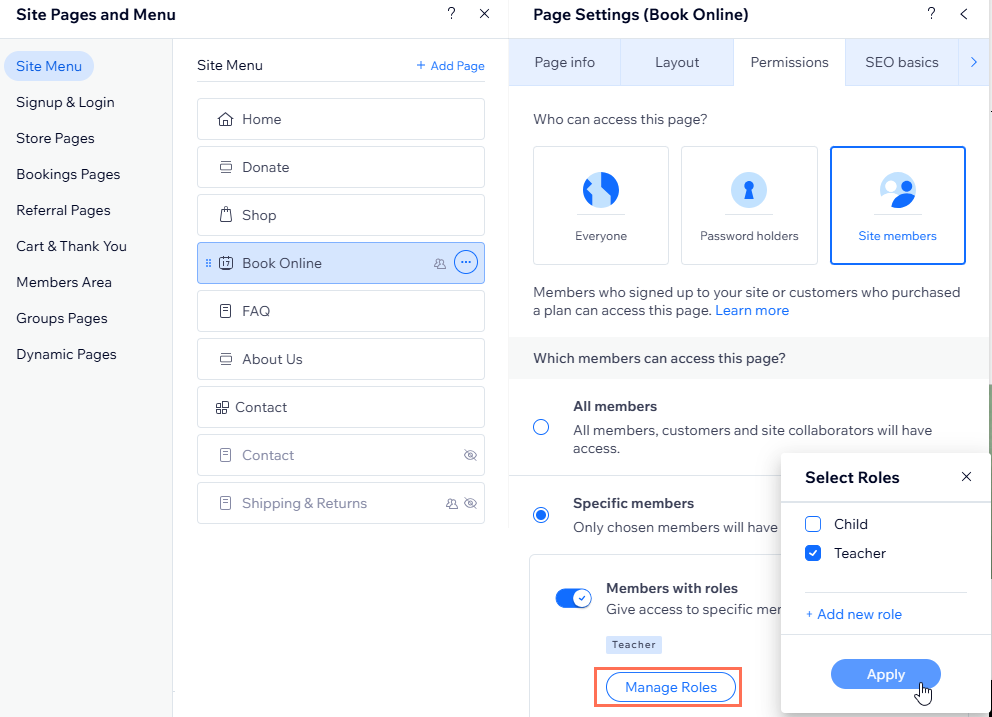
- Who can access this page? के नीचे Site members को चुनें।
- Which members can access this page? के नीचे Specific members को चुनें।
- Members with roles टॉगल को इनेबल करें।
- Manage Roles पर क्लिक करें और संबंधित रोल (roles) चुनें।
- Apply पर क्लिक करें।
- जब आप बदलावों को लाइव करने के लिए तैयार हों, तो अपनी साइट को पब्लिश करें।
प्राइसिंग प्लान वाले मेंबर्स के लिए पेज रिस्ट्रिक्ट करना
साइट के पेजों को उन मेंबर्स के लिए रिस्ट्रिक्ट करें जिन्होंने स्पेसिफिक प्राइसिंग प्लान खरीदे हैं। उदाहरण के लिए, यदि आप ऑनलाइन कोर्स ऑफर करने वाले टीचर हैं, तो आप कोर्स मटेरियल वाले पेजों को केवल उन मेंबर्स के लिए रिस्ट्रिक्ट कर सकते हैं जिन्होंने संबंधित प्राइसिंग प्लान खरीदा है।
शुरू करने से पहले:
सुनिश्चित करें कि आपने
Pricing Plans ऐप ऐड कर लिया है और
प्लान बना लिए हैं।
Wix एडिटर
स्टूडियो एडिटर
Wix हार्मनी एडिटर
- अपने एडिटर पर जाएँ।
- एडिटर के बाईं ओर Pages & Menu पर क्लिक करें।
- संबंधित पेज पर होवर करें और More Actions आइकन पर क्लिक करें।
- Settings पर क्लिक करें।
- Permissions टैब पर क्लिक करें।
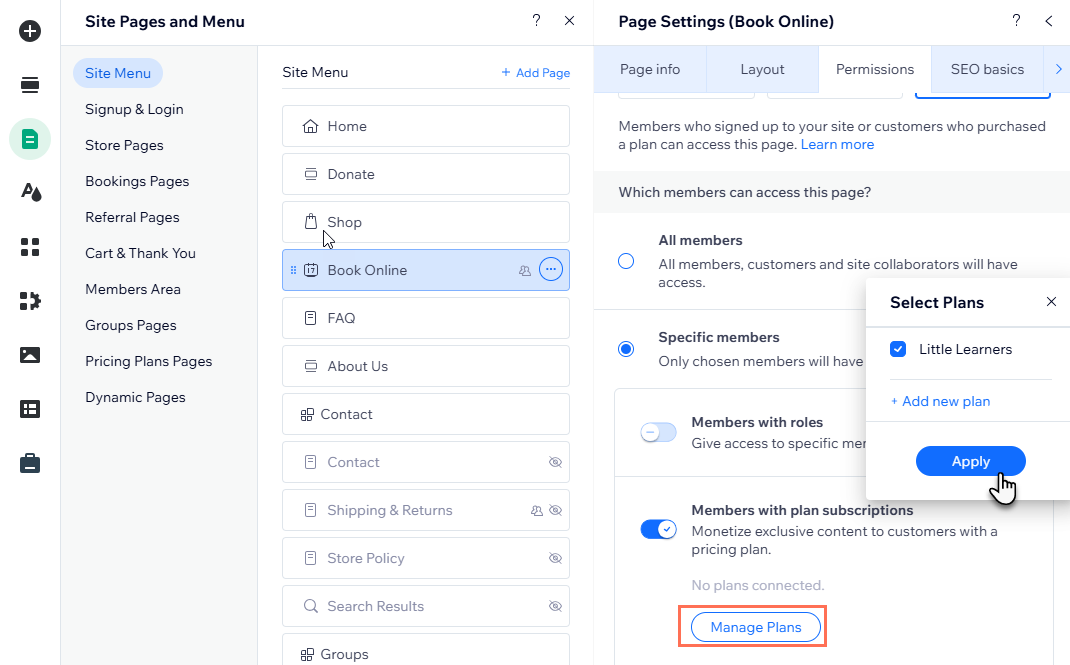
- Who can access this page? के नीचे Site Members को चुनें।
- Which members can access this page? के नीचे Specific members को चुनें।
- Members with plan subscriptions टॉगल को इनेबल करें।
- Manage Plans पर क्लिक करें और संबंधित प्लान चुनें।
- Apply पर क्लिक करें।
- जब आप बदलावों को लाइव करने के लिए तैयार हों, तो अपनी साइट को पब्लिश करें।
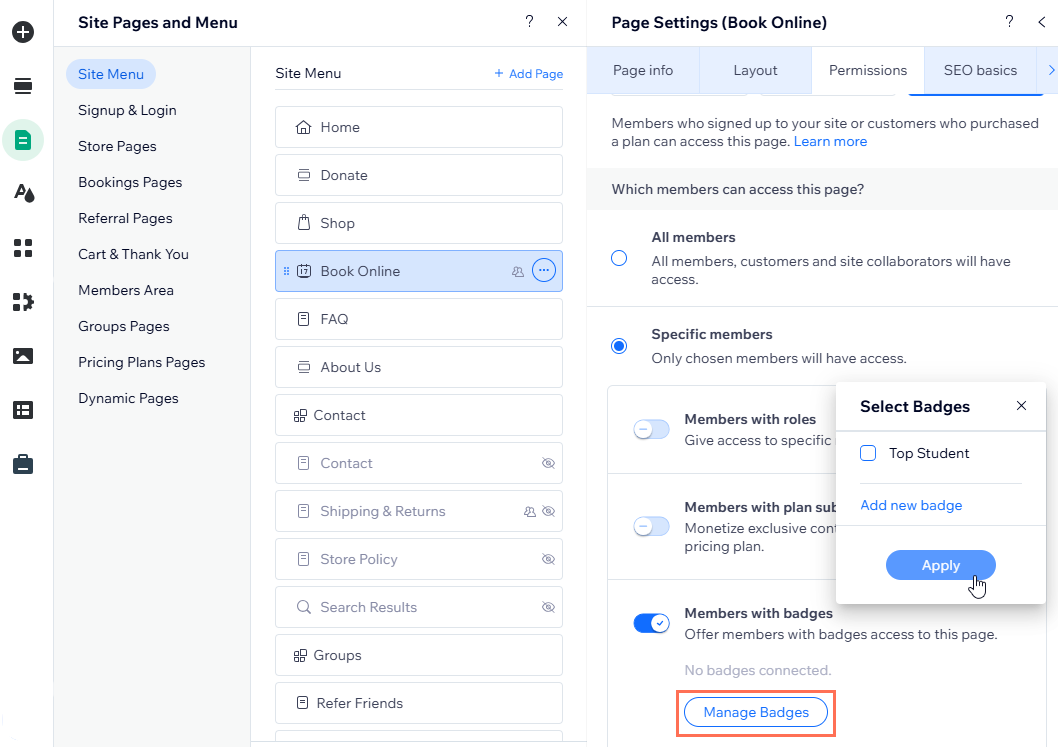
बैज वाले मेंबर्स के लिए पेज रिस्ट्रिक्ट करना
अपने मेंबर्स को रिवॉर्ड देने और उन्हें अलग दिखाने के लिए
बैज का उपयोग कर रहे हैं? उनके लिए एक्सक्लूसिव पेज बनाएं। उदाहरण के लिए, यदि आपका प्रीमियम कंटेंट वाला कोई ब्लॉग है, तो आप परमिशन सेट कर सकते हैं ताकि यह केवल 'Blog VIP' बैज वाले मेंबर्स के लिए ही एक्सेसिबल हो।
शुरू करने से पहले:

सुनिश्चित करें कि आपने संबंधित बैज के लिए अपनी साइट के डैशबोर्ड में
बैज परमिशन इनेबल कर दी है। यदि आप उन्हें इनेबल नहीं करते हैं, तो बैज टाइप के आधार पर पेज परमिशन को रिस्ट्रिक्ट करने का विकल्प दिखाई नहीं देगा।
Wix एडिटर
स्टूडियो एडिटर
Wix हार्मनी एडिटर
- अपने एडिटर पर जाएँ।
- एडिटर के बाईं ओर Pages & Menu पर क्लिक करें।
- संबंधित पेज पर होवर करें और More Actions आइकन पर क्लिक करें।
- Settings पर क्लिक करें।
- Permissions टैब पर क्लिक करें।
- Who can access this page? के नीचे Site members को चुनें।
- Which members can access this page? के नीचे Specific members को चुनें।
- Members with badges टॉगल को इनेबल करें।
- Manage Badges पर क्लिक करें और संबंधित बैज (badges) चुनें।
- Apply पर क्लिक करें।
- जब आप बदलावों को लाइव करने के लिए तैयार हों, तो अपनी साइट को पब्लिश करें।
कस्टमर्स को उनकी प्राइवेट जानकारी एक्सेस करने की अनुमति देना
मेंबर्स एरिया Wix Stores या Wix Bookings जैसे कई अलग-अलग बिजनेस सॉल्यूशंस के साथ काम करता है। आपकी साइट पर साइन अप करके, मेंबर्स को अपनी पिछली सभी जानकारी वाले पेजों का एक्सेस मिल जाता है, जिससे वे आपकी साइट से जुड़े रहने के लिए प्रोत्साहित होते हैं।
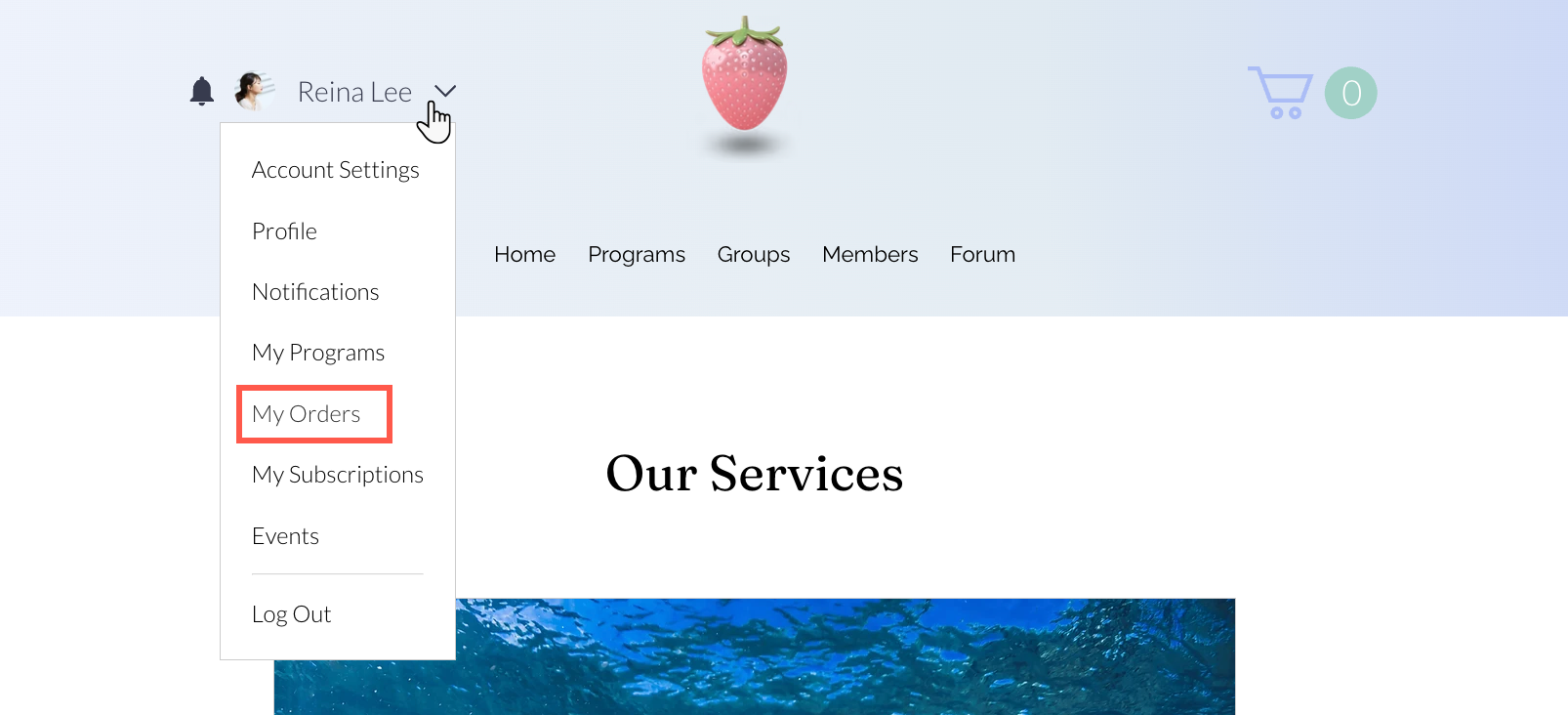
उदाहरण के लिए, अगर आप Wix Stores का इस्तेमाल कर रहे हैं, तो आपके मेंबर्स एरिया में 'My Orders' पेज अपने आप जुड़ जाता है ताकि कस्टमर्स अपनी पिछली खरीदारी को ट्रैक कर सकें। एक और उदाहरण 'My Wallet' पेज है जहाँ मेंबर्स अपने क्रेडिट कार्ड देख सकते हैं और उन्हें अपडेट कर सकते हैं।