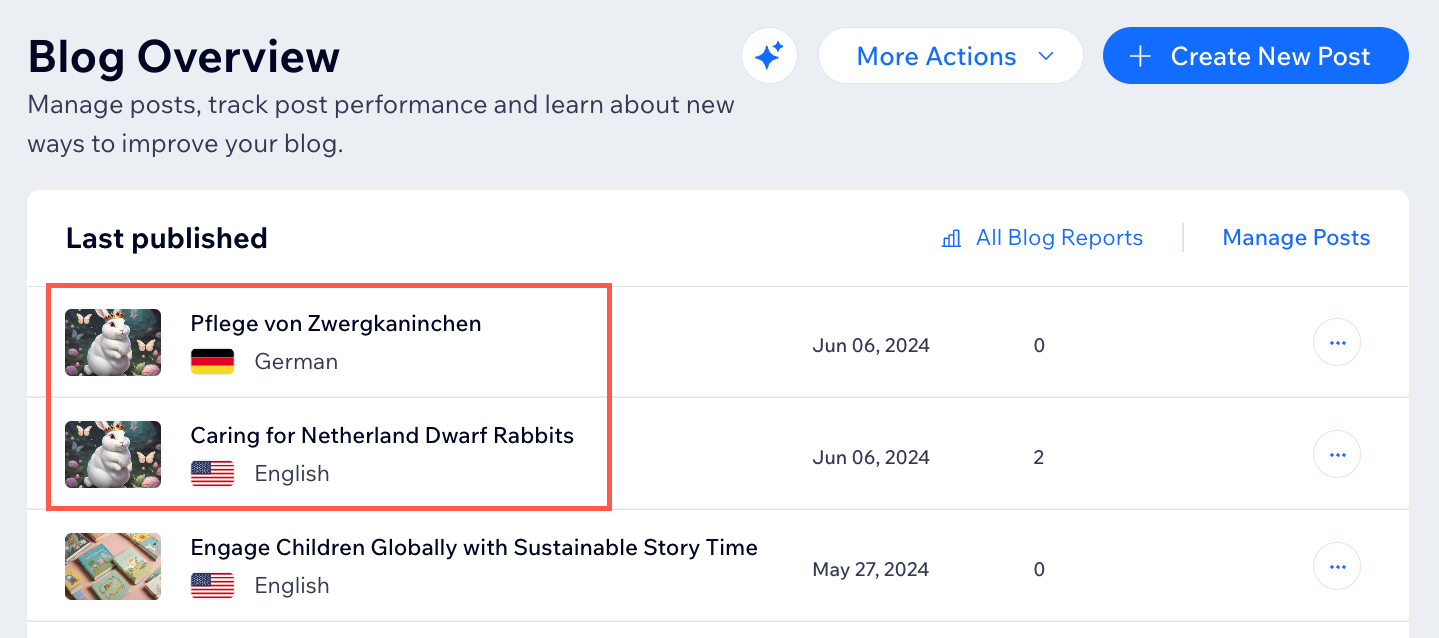
अपने ब्लॉग को ट्रांसलेट करने से आपकी साइट की पहुंच बढ़ सकती है और ट्रैफिक व कन्वर्ज़न बढ़ने से एसईओ बेहतर हो सकता है। आप पोस्ट और कैटेगरी के साथ उनकी इमेज, डिस्क्रिप्शन और यूआरएल स्लग भी ट्रांसलेट कर सकते हैं।
अपने ब्लॉग को ट्रांसलेट करना
अपने स्टैंडर्ड ब्लॉग डैशबोर्ड से आप पोस्ट और कैटेगरी के नामों के साथ उनकी इमेज, डिस्क्रिप्शन और यूआरएल स्लग भी ट्रांसलेट कर सकते हैं।
अपने ब्लॉग को ट्रांसलेट करने के लिए:
- अपनी साइट के डैशबोर्ड में ब्लॉग पर जाएं।
- चुनें कि आप क्या ट्रांसलेट करना चाहते हैं:
- साइडबार में कैटेगरीज़ पर क्लिक करें।
ध्यान दें: पक्का करें कि आप अपनी मुख्य भाषा के टैब में हैं। - संबंधित कैटेगरी के आगे मौजूद मोर एक्शंस आइकन
 पर क्लिक करें।
 - ट्रांसलेट पर क्लिक करें।

- संबंधित भाषाएं चुनें और कंटिन्यू पर क्लिक करें।
- अपनी कैटेगरी का नाम, डिस्क्रिप्शन, इमेज और यूआरएल स्लग ट्रांसलेट करें।
- सेव पर क्लिक करें।
- साइडबार में पोस्ट्स पर क्लिक करें।
- संबंधित पोस्ट के आगे मौजूद मोर एक्शंस आइकन
 पर क्लिक करें।
 - ट्रांसलेट पोस्ट पर क्लिक करें।

- व्हाट लैंग्वेज डू यू वांट टू ट्रांसलेट इंटू? ड्रॉप-डाउन पर क्लिक करें और संबंधित भाषा चुनें।
- चुनें कि आप अपना कंटेंट कैसे ट्रांसलेट करना चाहते हैं: मैन्युअल ट्रांसलेशन या ऑटो ट्रांसलेशन।
- ड्राफ्ट रिव्यू करें और पब्लिश पर क्लिक करें।
अपने ट्रांसलेट किए गए कॉन्टेंट को मैनेज करना
अब जब आपने कुछ कैटेगरी और पोस्ट लोकलाइज कर लिए हैं, तो आगे अपने ट्रांसलेट किए गए कॉन्टेंट को मैनेज करने के कई तरीके हैं।
अपने ट्रांसलेट किए गए कॉन्टेंट को मैनेज करने के लिए:
- अपनी साइट के डैशबोर्ड में ब्लॉग पर जाएं।
- चुनें कि आप क्या करना चाहते हैं:
अपनी कैटेगरी को भाषा के हिसाब से फिल्टर करें
- अपनी कैटेगरी को भाषा के हिसाब से फिल्टर करें।
- साइडबार में कैटेगरीज़ पर क्लिक करें।
- ड्रॉप-डाउन से संबंधित भाषा चुनें।

अपनी पोस्ट को भाषा के हिसाब से फिल्टर करें
- अपनी पोस्ट को भाषा के हिसाब से फिल्टर करें।
- साइडबार में पोस्ट पर क्लिक करें।
- ड्रॉप-डाउन से संबंधित भाषा चुनें।
किसी खास भाषा में पोस्ट या कैटेगरी एडिट करें
पोस्ट एडिट करने के लिए:
- बाईं ओर दिए गए पोस्ट्स टैब पर क्लिक करें।
- संबंधित पोस्ट के आगे एडिट पर क्लिक करें।
- बाईं ओर मौजूद पैनल में ट्रांसलेट टैब पर क्लिक करें।
- संबंधित भाषा के आगे एडिट पर क्लिक करें।
नोट: भाषा एडिट करने से पहले, उसे जोड़ने के लिए आपको ऐड पर क्लिक करना पड़ सकता है।
कैटेगरी एडिट करने के लिए:
- बाईं ओर कैटेगरीज़ टैब पर क्लिक करें।
- संबंधित कैटेगरी के आगे मोर ऐक्शंस आइकन पर क्लिक करें।
- ट्रांसलेट पर क्लिक करें।
- संबंधित भाषा चुनें।
- कंटिन्यू पर क्लिक करें।
- कंटेंट ट्रांसलेट करें और सेव पर क्लिक करें।
आप अपने हर ब्लॉग पोस्ट की भाषा बदल सकते हैं। अगर आप पहले अपनी कैटेगरीज़ ट्रांसलेट करते हैं, तो हर ब्लॉग पोस्ट अपनी कैटेगरी के आधार पर अपने-आप ट्रांसलेट हो जाता है।
पोस्ट की भाषा बदलने के लिए:
- संबंधित पोस्ट के आगे मोर ऐक्शंस आइकन पर क्लिक करें।
- चेंज लैंग्वेज पर क्लिक करें।
- वह भाषा चुनें जिसमें आप पोस्ट बदलना चाहते हैं।
- चेंज पर क्लिक करें।

अक्सर पूछे जाने वाले सवाल
अपने Wix ब्लॉग को ट्रांसलेट करने के बारे में ज़्यादा जानने के लिए, नीचे किसी सवाल पर क्लिक करें:
क्या आप टैग ट्रांसलेट कर सकते हैं?
नहीं। फ़िलहाल, ब्लॉग टैग्स को ट्रांसलेट करना संभव नहीं है। टैग बनाने के बाद, उसे उसी पोस्ट की भाषा दी जाती है जिस पर उसे बनाया गया था या जिसे वह असाइन किया गया था। अगर आप भविष्य में यह फीचर देखना चाहते हैं, तो
उस फीचर के लिए वोट करें।
क्या आप ट्रांसलेशन मैनेजर में अपना ब्लॉग ट्रांसलेट कर सकते हैं?
नहीं। ट्रांसलेशन मैनेजर में आपको ब्लॉग दिखता है, लेकिन ब्लॉग पर क्लिक करने से आप ब्लॉग डैशबोर्ड पर पहुंच जाते हैं। इसे
ट्रांसलेशन मैनेजर में ट्रांसलेट नहीं किया जा सकता।
क्या आप एडिटर में अपना ब्लॉग ट्रांसलेट कर सकते हैं?
नहीं। आपको अपने ब्लॉग पर 'एडिट ट्रांसलेशन' बटन दिखता है, लेकिन उस पर क्लिक करने से आप पहले
ट्रांसलेशन मैनेजर और फिर ब्लॉग डैशबोर्ड पर पहुंच जाते हैं।
क्या आपकी लाइव साइट पर सभी भाषाएं दिखाई देती हैं?
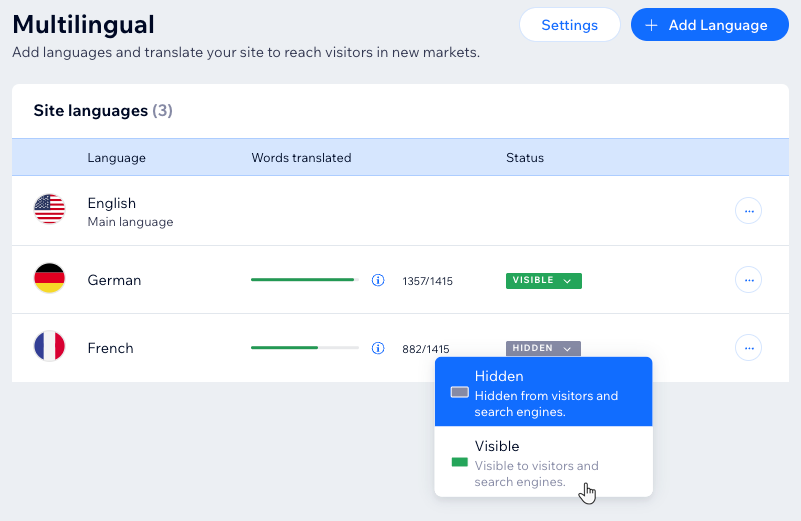
नहीं। हिडन पर सेट की गई भाषाएं आपकी लाइव साइट पर नहीं दिखतीं। अपनी साइट पर भाषा दिखाने के लिए:
- मल्टीलिंगुअल पर जाएं। यह विकल्प आपकी साइट के डैशबोर्ड में है।
- अपनी भाषा के आगे मौजूद स्टेटस ड्रॉप-डाउन पर क्लिक करें और विजिबल चुनें।
क्या आप सभी भाषाओं की पोस्ट को कैटेगरी और टैग असाइन कर सकते हैं?
नहीं। आप किसी पोस्ट को सिर्फ उसी भाषा की कैटेगरी और टैग असाइन कर सकते हैं।
क्या नई भाषाएं जोड़ने पर ऑटो-ट्रांसलेशन अपने आप शुरू हो जाता है?
नहीं। अपनी साइट को ऑटो-ट्रांसलेट करने के बाद अगर आप नई भाषाएं जोड़ते हैं, तो उनके लिए ऑटो-ट्रांसलेशन अपने आप शुरू नहीं होगा।
अगर आप कोई भाषा जोड़ते हैं, लेकिन अपने ब्लॉग का कंटेंट ट्रांसलेट नहीं करते, तो क्या होता है?
अगर आप कोई भाषा जोड़ते हैं, लेकिन अपने कंटेंट को ट्रांसलेट नहीं करते, तो आपकी लाइव साइट पर “पोस्ट जल्द आ रही हैं” मैसेज दिखता है।