
Wix Multilingual: ट्रांसलेशन मैनेजर का इस्तेमाल करना
8 मिनट
अपनी साइट और बिजनेस कंटेंट को साइट के डैशबोर्ड में एक ही जगह—ट्रांसलेशन मैनेजर—से ट्रांसलेट करें। कंटेंट को मैन्युअली ट्रांसलेट करने या ऑटो-ट्रांसलेट का इस्तेमाल करने का विकल्प चुनें।
इस आर्टिकल में, इनके बारे में और जानें:
शुरू करने से पहले:
अपनी साइट पर Wix Multilingual को ऐड और सेट अप करें।
ट्रांसलेशन मैनेजर का इस्तेमाल करना
Wix Multilingual की मदद से आप अपनी साइट के कंटेंट, जैसे टेक्स्ट, इमेज और लिंक वगैरह को 2 तरीकों से ट्रांसलेट कर सकते हैं: ऑटोमैटिक और मैन्युअल। अगर आपने ऐप इंस्टॉल करते समय अपनी साइट को ऑटो-ट्रांसलेट करने का विकल्प चुना था, तो आप अपनी जरूरत के हिसाब से ट्रांसलेशन रिव्यू और एडिट कर सकते हैं।
टिप:
सभी ऐप और साइट कंटेंट को डैशबोर्ड में, और एडिटर एलिमेंट्स को एडिटर में ट्रांसलेट करें।
डैशबोर्ड
Wix Editor
Studio एडिटर
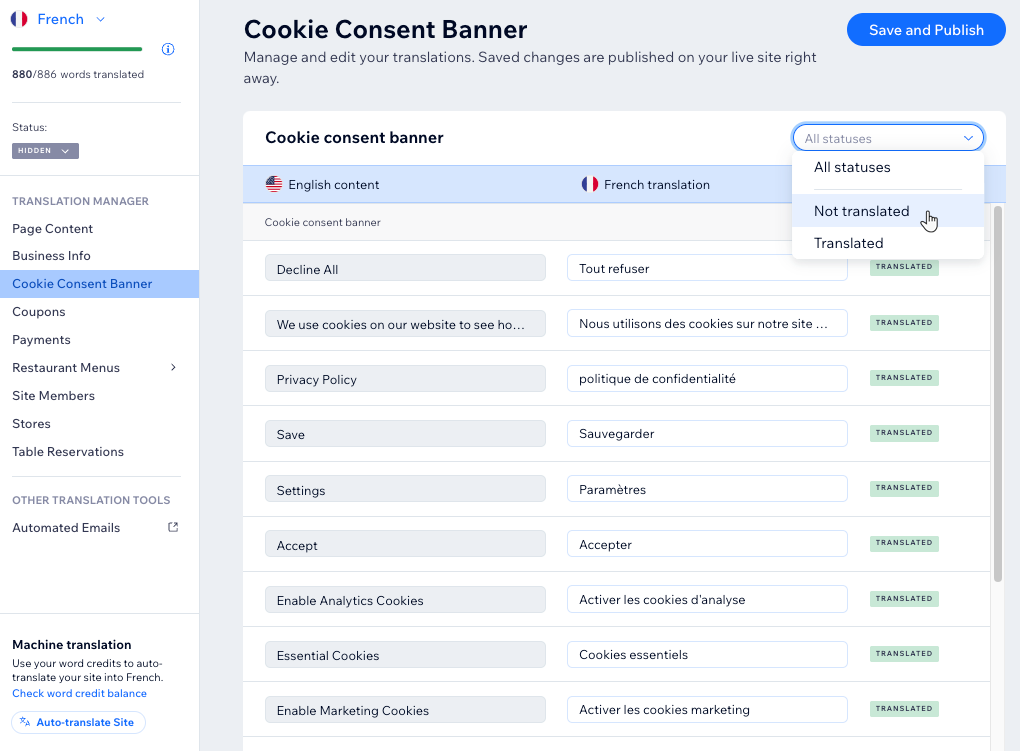
- अपनी साइट के डैशबोर्ड में ट्रांसलेशन मैनेजर पर जाएं।
- (अगर आपके पास 2 से ज्यादा भाषाएं हैं) ऊपर बाईं ओर मौजूद लैंग्वेज ड्रॉप-डाउन पर क्लिक करके संबंधित भाषा चुनें।

- बाईं ओर चुनें कि आप क्या ट्रांसलेट करना चाहते हैं:
- अपनी साइट के पृष्ठों से लिए गए टेक्स्ट को ट्रांसलेट करने के लिए, पेज कंटेंट पर क्लिक करें।
- संबंधित Wix ऐप चुनें।
- चुनें कि आप अपना कंटेंट किस तरह ट्रांसलेट करना चाहते हैं:
मौजूदा ऑटोमैटिक ट्रांसलेशन रिव्यू करें।
अपना कंटेंट मैन्युअल रूप से ट्रांसलेट करें

पूरी साइट को ऑटो-ट्रांसलेट करें

इसे लाइव देखें:
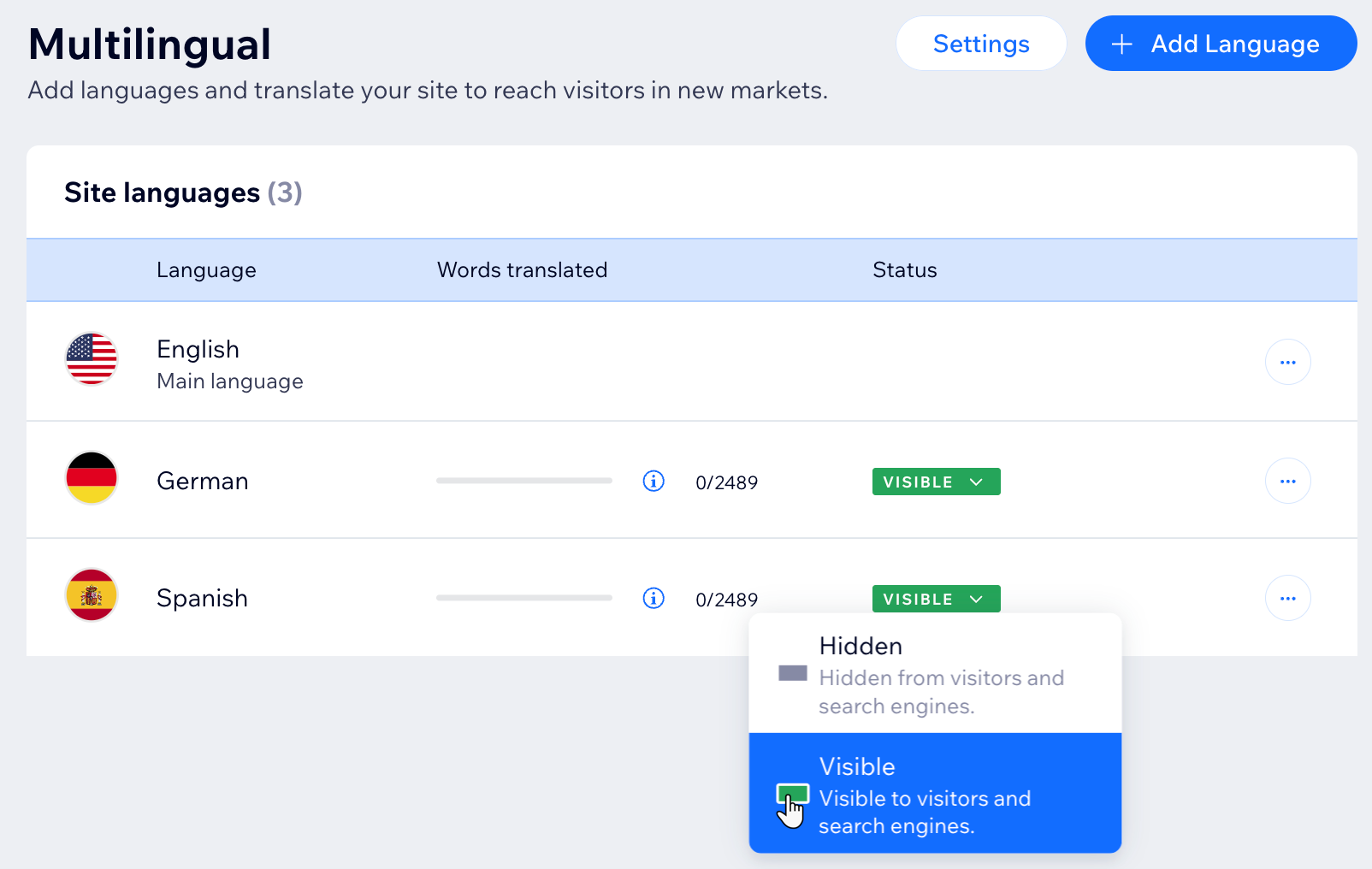
सभी फ़ील्ड्स का ट्रांसलेशन पूरा करने के बाद,
सेव और पब्लिश पर क्लिक करें। अपनी लाइव साइट पर ट्रांसलेशन दिखाने के लिए, संबंधित भाषा का स्टेटस
हिडन से बदलकर
विजिबल करें।
अक्सर पूछे जाने वाले सवाल
ट्रांसलेशन मैनेजर के बारे में और जानने के लिए, नीचे दिए गए किसी सवाल पर क्लिक करें:
मैं अपना वर्ड क्रेडिट बैलेंस कैसे देख सकता हूं?

क्या मैं अपनी साइट के सभी कॉन्टेंट को एक साथ ऑटो-ट्रांसलेट कर सकता हूं?
मैं पृष्ठ का SEO कैसे ट्रांसलेट कर सकता हूं?
अगर मैं किसी दूसरे टैब में एडिटर का टेक्स्ट ट्रांसलेट करूं, तो क्या होगा?
क्या ऐसा कोई कॉन्टेंट है जिसे Wix Multilingual से ट्रांसलेट नहीं किया जा सकता?
आप अपने ट्रांसलेट किए गए कंटेंट में लिंक कैसे संपादित या ऐड कर सकते हैं?
क्या Translation Manager में कीबोर्ड शॉर्टकट उपलब्ध हैं?
क्या आप ट्रांसलेशन स्टेटस के हिसाब से कंटेंट फ़िल्टर कर सकते हैं?
क्या आप Translation Manager में कंटेंट सर्च कर सकते हैं?