


Wix Multilingual: अपनी साइट को ऑटो-ट्रांसलेट करना
Wix Multilingual की मदद से अपनी वेबसाइट को कई भाषाओं में उपलब्ध कराएं। आप अपनी साइट को 130 से ज़्यादा भाषाओं में अपने-आप ट्रांसलेट कर सकते हैं।
शुरू करने से पहले:
अपनी साइट को ट्रांसलेट करने के लिए, साइट पर
Wix Multilingual जोड़ें और सेट अप करें।
अपनी पूरी साइट को ऑटो-ट्रांसलेट करना
अपनी पूरी साइट को एक बार में ऑटो-ट्रांसलेट करें। इसके बाद, जब भी आप साइट का कंटेंट जोड़ेंगे या बदलेंगे, ट्रांसलेशन अपडेट हो जाएगा।
अपनी पूरी साइट को ऑटो-ट्रांसलेट करने के लिए:
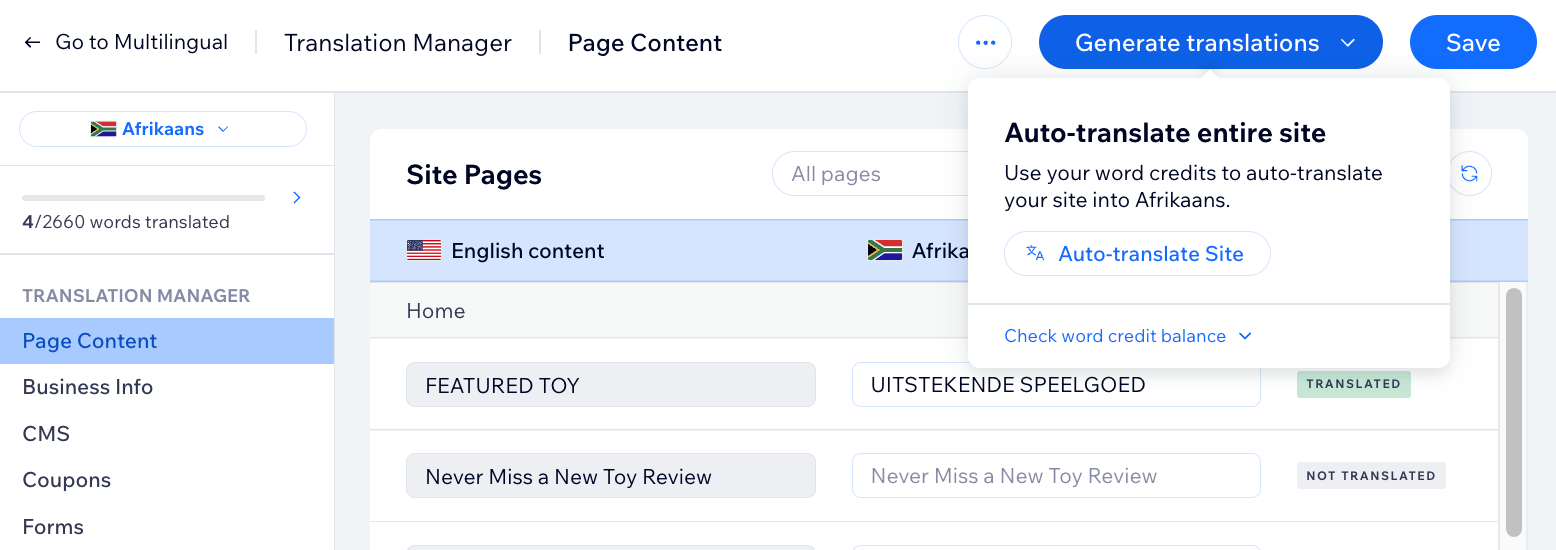
- अपनी साइट के डैशबोर्ड में ट्रांसलेशन मैनेजर पर जाएं।
- जनरेट ट्रांसलेशंस पर क्लिक करें।
- ऑटो-ट्रांसलेट साइट पर क्लिक करें।
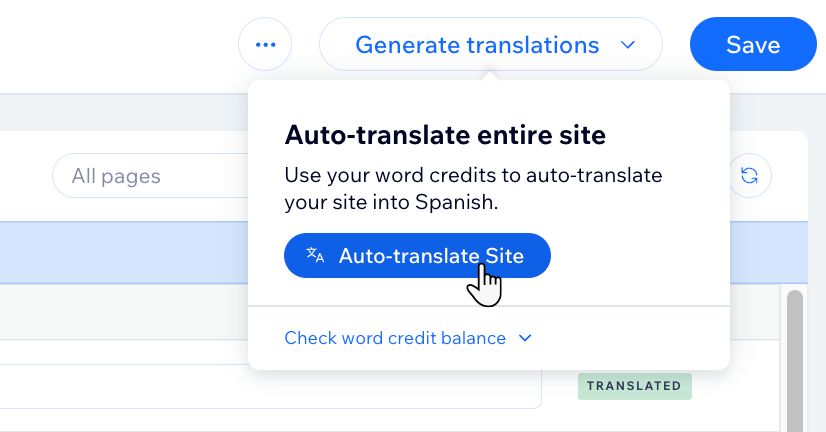
- अपनी साइट के हर पेज को रिव्यू करें और ज़रूरत पड़ने पर ट्रांसलेशन एडिट करें।
- (अगर हाल ही में जोड़ी गई भाषा अब भी हिडन है) अपने ट्रांसलेशन पब्लिश करें:
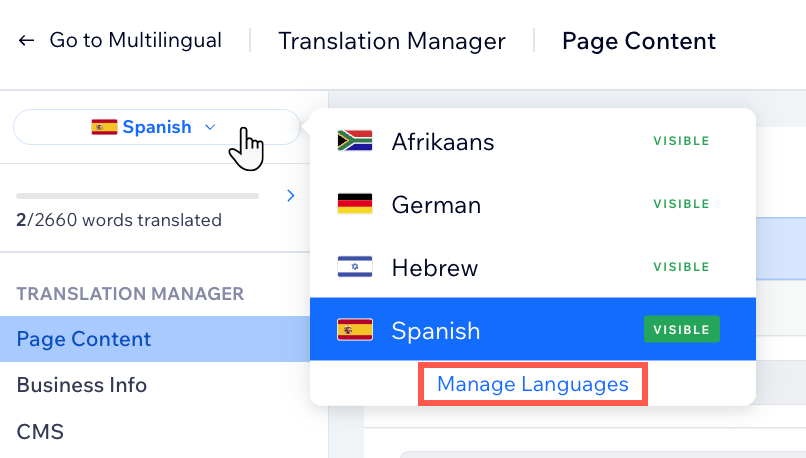
- अपनी भाषा के नीचे मौजूद लैंग्वेज ड्रॉप-डाउन पर क्लिक करें और मैनेज लैंग्वेजेस चुनें।
- स्टेटस कॉलम में संबंधित भाषा के आगे हिडन पर क्लिक करें और विज़िबल चुनें।
- (अपने एडिटर में) साइट पब्लिश करने के लिए, सबसे ऊपर दाईं ओर पब्लिश पर क्लिक करें।
सुझाव:
कुछ एलिमेंट को ऑटो-ट्रांसलेट होने में ज़्यादा समय लग सकता है। अगर आपको ट्रांसलेशन नहीं दिख रहा है, तो कुछ मिनट इंतज़ार करके पेज रिफ्रेश करें।
अलग-अलग एलिमेंट को ऑटो-ट्रांसलेट करना
ऑटो-ट्रांसलेट का इस्तेमाल करके अपनी साइट के अलग-अलग एलिमेंट ट्रांसलेट करें। जब आप यह तय करने पर ज़्यादा कंट्रोल चाहते हैं कि क्या और कब ट्रांसलेट करना है, तो यह तरीका सबसे अच्छा है।
Wix Editor
Studio एडिटर
डैशबोर्ड
Harmony Editor
ज़रूरी जानकारी: Wix Harmony Editor में Wix Multilingual अभी सभी यूज़र के लिए उपलब्ध नहीं है।
अपने एडिटर में सबसे ऊपर मौजूद स्विच लैंग्वेजेस ड्रॉप-डाउन मेन्यू पर क्लिक करें।
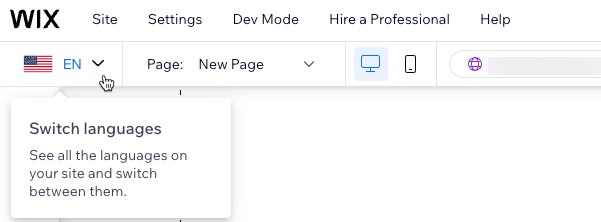
- जिस भाषा को आप एडिट करना चाहते हैं, उसे चुनें।
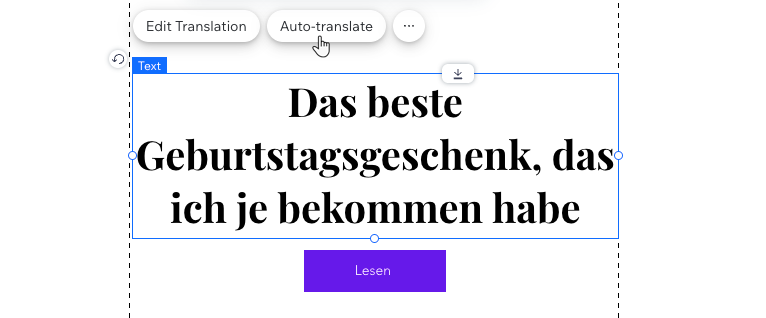
- अपने पृष्ठ पर वह टेक्स्ट एलिमेंट चुनें जिसका आप ट्रांसलेशन करना चाहते हैं।
- ऑटो-ट्रांसलेट पर क्लिक करें।
- (वैकल्पिक) अपनी सेकंडरी भाषा में टेक्स्ट एलिमेंट को डिज़ाइन करें।
- (बटन और लिंक के लिए वैकल्पिक) लिंक बदलने के लिए लिंक आइकन
 पर क्लिक करें।
 - सहेजें पर क्लिक करें।
- प्रकाशित करें पर क्लिक करें।
- (अगर नई जोड़ी गई भाषा अभी भी हिडन है, तो वैकल्पिक) अपने ट्रांसलेशन प्रकाशित करें:
- अपनी साइट के डैशबोर्ड में मल्टीलिंगुअल पर जाएं।
- संबंधित भाषा के आगे मौजूद स्टेटस ड्रॉपडाउन पर क्लिक करें और विज़िबल चुनें।
नोट:
फिलहाल,
कोलैप्सिबल टेक्स्ट का ट्रांसलेशन केवल मैन्युअल रूप से किया जा सकता है।
अपने ट्रांसलेशन अपडेट करना
अपनी साइट को ऑटो-ट्रांसलेट करना लगातार चलने वाली प्रोसेस है, न कि एक बार किया जाने वाला काम। जब आप अपनी साइट की मुख्य भाषा में कंटेंट अपडेट करते हैं, जैसे किसी बटन का कॉल-टू-एक्शन टेक्स्ट बदलना या ब्लॉग पोस्ट प्रकाशित करना, तो आपको अपडेट किए गए कंटेंट का भी ट्रांसलेशन करना होगा। टेक्स्ट अपडेट नहीं करने पर, वह आपकी साइट की मुख्य भाषा में ही रहेगा।
इस प्रोसेस को आसान बनाने के लिए, Translation Manager में 'नीड्स अपडेट' स्टेटस का इस्तेमाल करें। इससे आप संबंधित कंटेंट को तुरंत पहचान सकते हैं।
आपको इन 2 स्टेटस पर ध्यान देना होगा:
- नया कंटेंट: इसे 'नॉट ट्रांसलेटेड' स्टेटस से मार्क किया जाता है।
- अपडेट किया गया कंटेंट: इसे 'नीड्स अपडेट' स्टेटस से मार्क किया जाता है।
नोट्स:
- पृष्ठों और फ़िल्टर के बीच जाते समय सहेजें पर क्लिक करें, ताकि आपके बदलाव लागू हो जाएं।
- 'नीड्स अपडेट' कंटेंट स्टेटस के लिए मैन्युअल रूप से फ़िल्टर करें।
- अपनी सेकंडरी भाषा को मैन्युअल रूप से अपडेट करने के लिए, आप इंपोर्ट और एक्सपोर्ट टूल का भी इस्तेमाल कर सकते हैं।
अपने ट्रांसलेशन अपडेट करने के लिए:
- अपनी साइट के डैशबोर्ड में ट्रांसलेशन मैनेजर पर जाएँ।
- ऊपर बाईं ओर संबंधित भाषा चुनें।
- संबंधित कंटेंट खोजें:
- संबंधित स्टेटस का इस्तेमाल करके फ़िल्टर करें: ऑल स्टेटस ड्रॉप-डाउन पर क्लिक करें और नॉट ट्रांसलेटेड या नीड्स अपडेट चुनें।
- किसी खास फ़्रेज़ को खोजने के लिए सर्च बार का इस्तेमाल करें: सर्च बार पर क्लिक करें और अपना टेक्स्ट डालें।
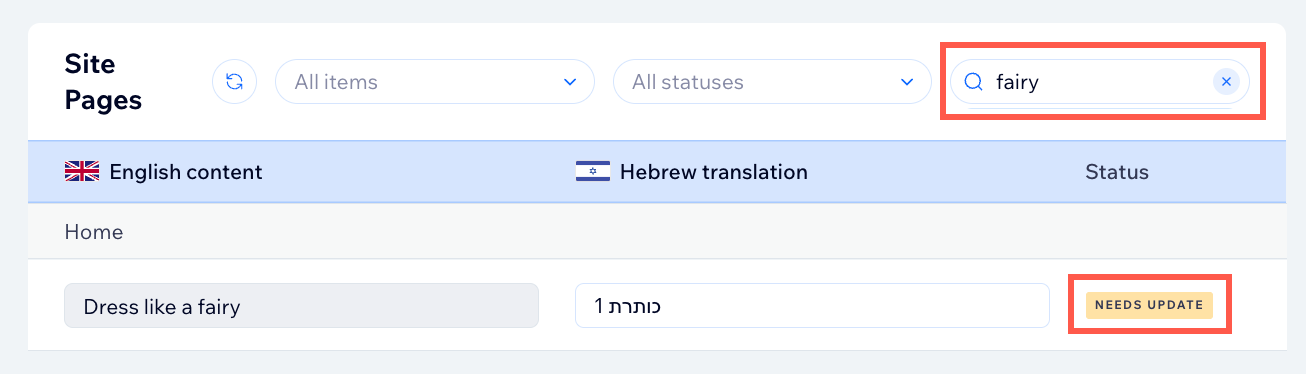
- अपना कंटेंट ट्रांसलेट करें:
- नया कंटेंट: सभी नए कंटेंट को अपने-आप अपडेट करने के लिए जेनरेट ट्रांसलेशंस पर क्लिक करें।
- अपडेट किया गया कंटेंट: लिस्ट में किसी आइटम पर क्लिक करें और चुनें कि आप क्या करना चाहते हैं:
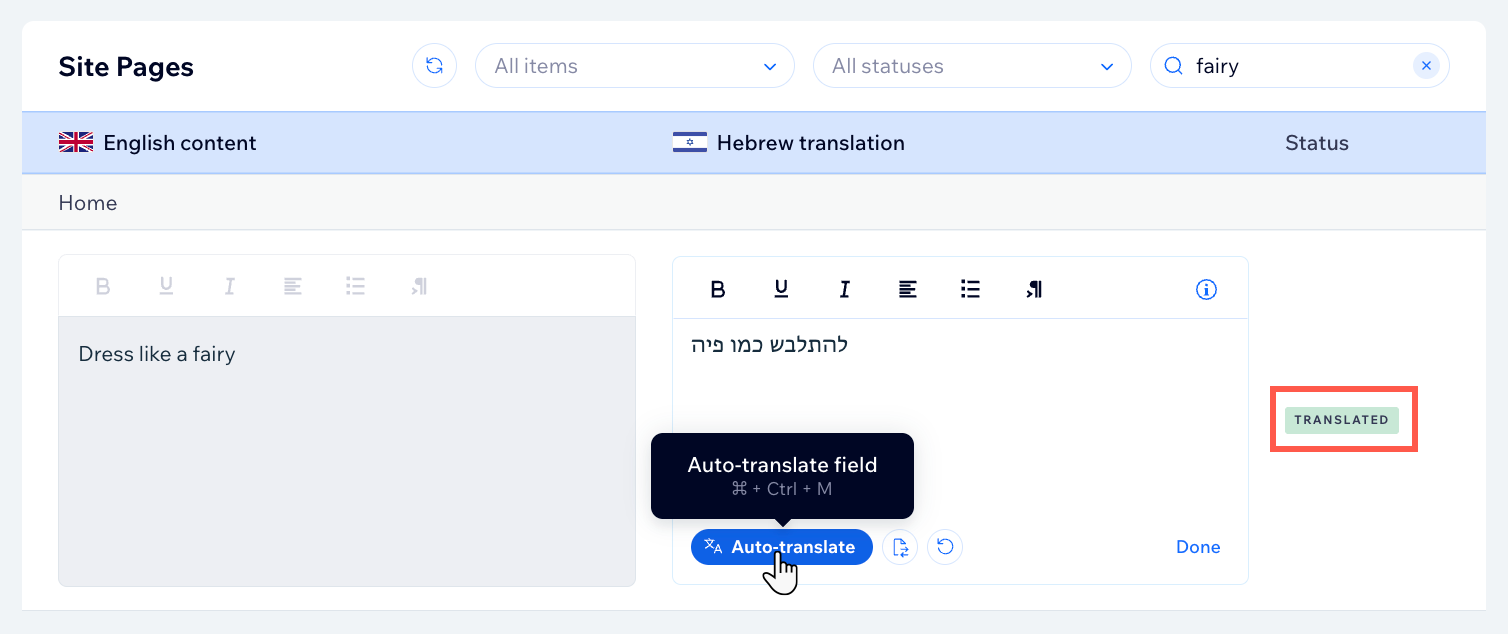
- ऑटो-ट्रांसलेट: अपने वर्ड क्रेडिट का इस्तेमाल करके टेक्स्ट को अपने-आप ट्रांसलेट करने के लिए ऑटो-ट्रांसलेट पर क्लिक करें।
- मैन्युअली ट्रांसलेट करें: मौजूदा ट्रांसलेशन संपादित करें।
ट्रांसलेशन पैकेज खरीदना
चाहे आपके वर्ड क्रेडिट खत्म हो गए हों या आप सिर्फ़ उन्हें टॉप-अप करना चाहते हों, आप कभी भी ट्रांसलेशन पैकेज खरीद सकते हैं। अतिरिक्त 3K, 10K या 50K वर्ड क्रेडिट में से चुनें।
ट्रांसलेशन पैकेज खरीदने के लिए:
- अपनी साइट के डैशबोर्ड में ट्रांसलेशन मैनेजर पर जाएँ।
- जेनरेट ट्रांसलेशंस पर क्लिक करें।
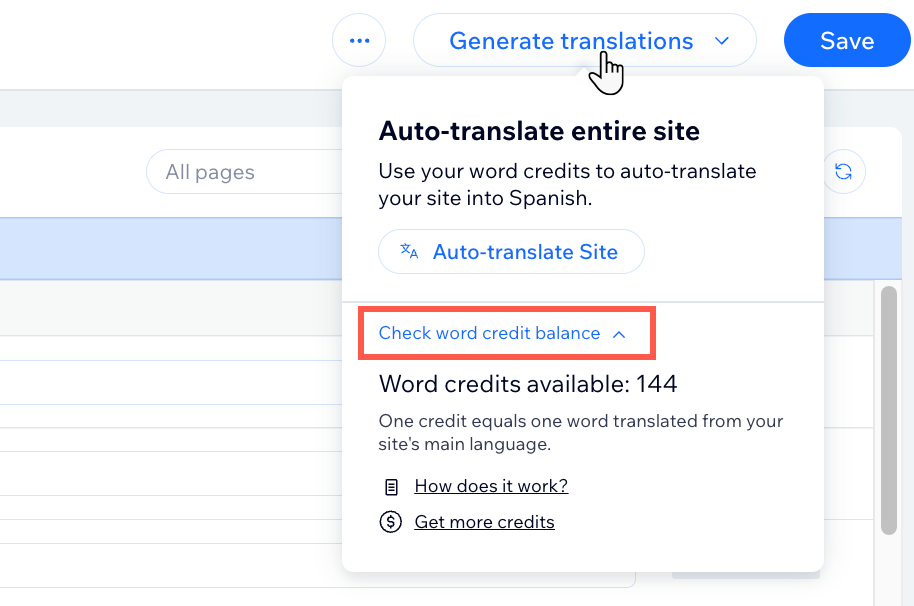
- चेक वर्ड क्रेडिट बैलेंस पर क्लिक करें।
- गेट मोर क्रेडिट्स पर क्लिक करें।
- संबंधित पैकेज चुनें।
- अपनी पेमेंट डिटेल्स डालें और सबमिट परचेज पर क्लिक करें।
अक्सर पूछे जाने वाले सवाल
अपनी साइट को ऑटो-ट्रांसलेट करने के बारे में और जानने के लिए, नीचे दिए गए किसी सवाल पर क्लिक करें:
"ऑटो-ट्रांसलेट" और "ऑटो-ट्रांसलेट साइट" में क्या अंतर है?
ऑटो-ट्रांसलेशन कितनी भाषाओं को सपोर्ट करता है?
क्या नई जोड़ी गई भाषाओं के लिए ऑटो-ट्रांसलेशन अपने-आप शुरू हो जाता है?
क्या नए जोड़े गए एलिमेंट/पेज अपने-आप ट्रांसलेट हो जाएंगे?
अगर मैं पहले से ट्रांसलेट किए गए कॉन्टेंट को अपडेट करता हूँ, तो क्या अपडेट सभी भाषाओं पर लागू होंगे?
क्या मैं ऑटो-ट्रांसलेट सर्विस से अपने टेक्स्ट एलिमेंट में मौजूद आइकन ट्रांसलेट कर सकता हूँ?
क्या मैं कोलैप्सिबल टेक्स्ट को ऑटो-ट्रांसलेट कर सकता हूँ?
मैं अपना वर्ड क्रेडिट बैलेंस कैसे देख सकता हूँ?

क्या मैं वर्ड क्रेडिट्स को उसी या किसी दूसरे अकाउंट की साइट पर ट्रांसफर कर सकता हूँ?
अगर मैं एक से ज़्यादा पैकेज खरीदता हूँ, तो क्या वर्ड क्रेडिट्स जुड़ते जाएंगे?
क्या ट्रांसलेशन पैकेज के लिए रिफंड मिल सकता है?
क्या मैं अपने ट्रांसलेशन एडिट कर सकता हूँ?
 पर क्लिक करें। पूरा होने पर, सेव एंड पब्लिश पर क्लिक करें।
क्या मैं अपने कुछ टेक्स्ट के लिए ओरिजिनल लैंग्वेज बनाए रख सकता हूं?
 पर क्लिक करें। पूरा होने पर,
सेव एंड पब्लिश पर क्लिक करें।
पर क्लिक करें। पूरा होने पर,
सेव एंड पब्लिश पर क्लिक करें। 
क्या कंटेंट में बदलाव करने के बाद मैं देख सकता हूं कि किन ट्रांसलेशन को अपडेट करने की ज़रूरत है?