


Wix Editor: अपने टेक्स्ट को फ़ॉर्मैट करना
फ़ॉर्मैटिंग करने से आप अपने टेक्स्ट को बेहतर तरीके से व्यवस्थित कर सकते हैं, जिससे आपका मैसेज साफ़ समझ आता है। इसके लिए हज़ारों कॉम्बिनेशन उपलब्ध हैं। टेक्स्ट को व्यवस्थित रखने के लिए, आप उसे अलाइन कर सकते हैं और उसमें बुलेट या नंबर जोड़ सकते हैं। टेक्स्ट को अलग दिखाने के लिए, उसे इटैलिक, अंडरलाइन, हाइलाइट या बोल्ड करें।
अपना मैसेज ठीक उसी तरह दिखाने के लिए जैसा आप चाहते हैं, अपने फ़ॉन्ट अपलोड करें और ऐसे भाषा फ़ॉन्ट चुनें जो आपकी साइट की भाषा/भाषाओं के साथ कंपैटिबल हों।
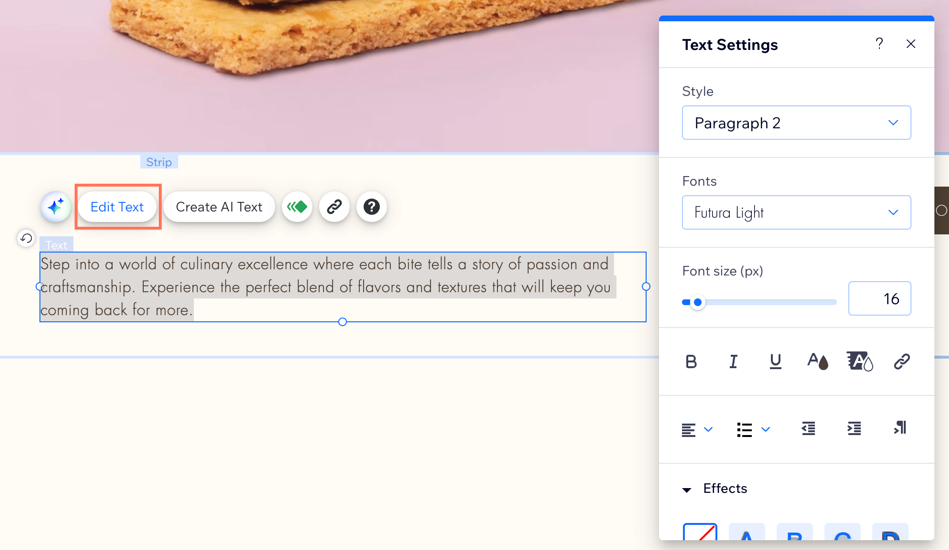
अपना टेक्स्ट फ़ॉर्मैट करने के लिए:
- अपने एडिटर पर जाएं।
- जिस टेक्स्ट को फ़ॉर्मैट करना है, उसे हाइलाइट करें।
- एडिट टेक्स्ट पर क्लिक करें।
- इन टूल्स का इस्तेमाल करके अपना टेक्स्ट फ़ॉर्मैट करें:
स्टाइल
फ़ॉन्ट
फ़ॉन्ट साइज़
टेक्स्ट को बोल्ड, इटैलिक और अंडरलाइन करें
 , इटैलिक आइकन
  और/या अंडरलाइन आइकन
  पर क्लिक करें।
 कलर
 पर क्लिक करें और कोई रंग चुनें।
 हाइलाइट
 ।
। लिंक टेक्स्ट
 पर क्लिक करें।
संरेखित करें
 पर क्लिक करें।
 बुलेट्स और नंबरिंग
 पर क्लिक करें।
 इंडेंट
 या
इंडेंट बढ़ाएं आइकन
या
इंडेंट बढ़ाएं आइकन
 पर क्लिक करें।
 टेक्स्ट की दिशा
 पर क्लिक करें।
 इफेक्ट्स
कैरेक्टर और लाइन स्पेसिंग
वर्टिकल टेक्स्ट
SEO और एक्सेसिबिलिटी
अक्सर पूछे जाने वाले सवाल
टेक्स्ट फ़ॉर्मैट करने का तरीका जानने के लिए, किसी सवाल पर क्लिक करें।
क्या मैं 2 पैराग्राफ़ में फैले टेक्स्ट को लिंक कर सकता हूं?
मैं हाइपरलिंक किए गए टेक्स्ट से अंडरलाइन कैसे हटा सकता हूं?
Wix में फ़ॉन्ट इस्तेमाल करने पर क्या पाबंदियां हैं?