


Wix Editor: अपने फ़ॉन्ट अपलोड करना और इस्तेमाल करना
अपने फ़ॉन्ट अपलोड करके और उनका इस्तेमाल करके, अपना मैसेज ठीक उसी तरह दिखाएं जैसा आप चाहते हैं। आप इन फ़ॉन्ट का इस्तेमाल टेक्स्ट एलिमेंट और ऐसी किसी भी जगह कर सकते हैं जहां फ़ॉन्ट चुनने का विकल्प मिलता है, जैसे बटन, कॉन्टैक्ट फ़ॉर्म और मेन्यू।
इस आर्टिकल में, इनके बारे में ज़्यादा जानें:
अपने फ़ॉन्ट अपलोड करना
- Editor में टेक्स्ट एलिमेंट पर क्लिक करें।
- एडिट टेक्स्ट पर क्लिक करें।
- फ़ॉन्ट्स ड्रॉप-डाउन पर क्लिक करें।
- अपने फ़ॉन्ट अपलोड करने के लिए, अपलोड फ़ॉन्ट्स पर क्लिक करें।
- फ़ॉन्ट अपलोड होने के बाद, डन पर क्लिक करें।
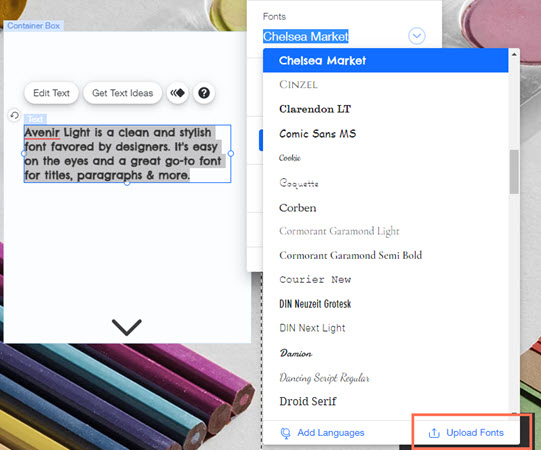
ध्यान दें:
4MB से बड़े फ़ॉन्ट अपलोड करने से आपकी साइट की परफ़ॉर्मेंस और स्पीड पर असर पड़ सकता है। हमारा सुझाव है कि आप Wix पर उपलब्ध सिस्टम फ़ॉन्ट इस्तेमाल करें, क्योंकि वे आपकी साइट के लिए ऑप्टिमाइज़ किए गए हैं।
अपने फ़ॉन्ट इस्तेमाल करना
- Editor में किसी टेक्स्ट एलिमेंट पर क्लिक करें।
- एडिट टेक्स्ट पर क्लिक करें।
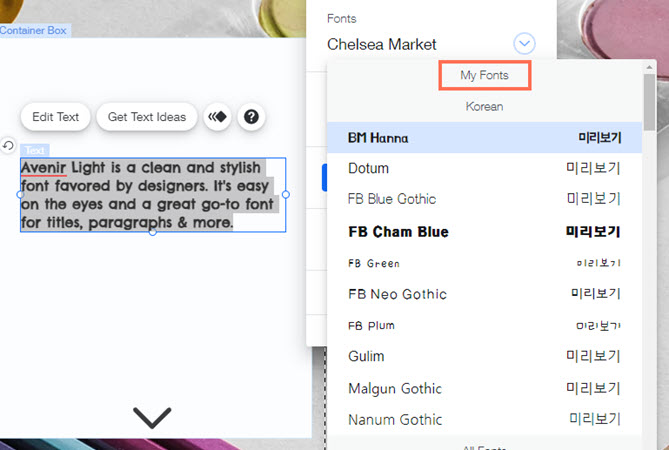
- फ़ॉन्ट्स ड्रॉप-डाउन पर क्लिक करें।
- माय फ़ॉन्ट्स में जाकर, अपना अपलोड किया गया फ़ॉन्ट चुनें।
अपलोड किया गया फ़ॉन्ट डिलीट करना
- Editor में किसी टेक्स्ट एलिमेंट पर क्लिक करें।
- एडिट टेक्स्ट पर क्लिक करें।
- फ़ॉन्ट्स ड्रॉप-डाउन पर क्लिक करें।
- अपलोड फ़ॉन्ट्स पर क्लिक करें।
- संबंधित फ़ॉन्ट के आगे मौजूद डिलीट आइकन पर क्लिक करें।
- डिलीट पर क्लिक करें।
फ़ॉन्ट अपलोड करने से जुड़ी ज़रूरी जानकारी
- पक्का करें कि आपके पास अपलोड किए जाने वाले फॉन्ट्स को इस्तेमाल करने के अधिकार हैं।
- आप Wix Blog और कुछ ऐप्स में अपने अपलोड किए गए फॉन्ट्स का इस्तेमाल नहीं कर सकते।
- आप TTF, OTF, WOFF2 या WOFF फॉर्मेट में फॉन्ट्स अपलोड कर सकते हैं। फॉन्ट का वेब फॉन्ट होना जरूरी नहीं है, क्योंकि आपकी Wix साइट पर अपलोड होते समय इसे कन्वर्ट कर दिया जाता है। ध्यान दें: हम WOFF2 फॉर्मेट में फॉन्ट्स इस्तेमाल करने का सुझाव देते हैं, क्योंकि ये आपकी साइट की परफॉर्मेंस के लिए ऑप्टिमाइज किए गए हैं।
- अपलोड किए गए फॉन्ट्स से जुड़ी समस्याओं के लिए हम सपोर्ट नहीं देते हैं।
- फॉन्ट फाइल्स अपलोड करते समय, कभी-कभी अपलोड पूरा नहीं होता। इस समस्या को हल करने के लिए, ओरिजिनल फाइल को किसी दूसरे फाइल टाइप में कन्वर्ट करें और फिर से अपलोड करें। आपको एक ऑनलाइन कन्वर्टर यहां मिल सकता है। आप फाइल को TTF, OTF, WOFF2 या WOFF फॉर्मेट में कन्वर्ट कर सकते हैं। हमारा कन्वर्जन प्रोसेस यह पक्का करता है कि आपके अपलोड किए गए फॉन्ट्स सभी डिवाइस पर सही तरीके से दिखाई दें।
- जब आप किसी साइट को दूसरे Wix अकाउंट में ट्रांसफर करते हैं, तो आपके अपलोड किए गए सभी फॉन्ट्स सेकंडरी अकाउंट में सही तरीके से काम करेंगे और दिखाई देंगे। सेकंडरी अकाउंट में अपलोड किए गए फॉन्ट वाले टेक्स्ट को आसानी से एडिट किया जा सकता है। हालांकि, सेकंडरी अकाउंट के Editor में मौजूद फॉन्ट्स ड्रॉप-डाउन मेन्यू में आपको अपलोड किया गया फॉन्ट दिखाई नहीं देगा। यह केवल प्राइमरी अकाउंट के फॉन्ट्स ड्रॉप-डाउन मेन्यू में दिखाई देता है।
- साइट ट्रांसफर करने के बाद सेकंडरी अकाउंट में अपलोड किया गया फॉन्ट इस्तेमाल करने के लिए:
- जिस टेक्स्ट पर अपलोड किया गया फॉन्ट पहले से लागू है, उसे चुनें और Ctrl+C दबाकर कॉपी करें (Mac पर Cmd+C )।
- किसी नए या मौजूदा टेक्स्ट बॉक्स पर डबल-क्लिक करें, जहां आप टेक्स्ट पेस्ट करना चाहते हैं वहां क्लिक करें और Ctrl+V दबाएं (Mac पर Cmd+V)।
- साइट ट्रांसफर करने के बाद सेकंडरी अकाउंट में अपलोड किया गया फॉन्ट इस्तेमाल करने के लिए: