


Wix ब्लॉग: अपने ब्लॉग फीड को कस्टमाइज़ करना
अपने रीडर्स का स्वागत एक आकर्षक ब्लॉग फीड से करें, जहां वे आपकी नई पोस्ट तुरंत स्कैन करके अपनी पसंद की पोस्ट पढ़ सकते हैं। उन्हें कैटेगरी के हिसाब से पोस्ट चुनने की सुविधा दें, ताकि वे अपने पसंदीदा टॉपिक आसानी से ढूंढ सकें।
ब्लॉग और कैटेगरी, दोनों फीड को अपनी साइट के डिज़ाइन के मुताबिक कस्टमाइज़ करें। ऐसा करने से विज़िटर्स को एक जैसा और आकर्षक एक्सपीरियंस मिलेगा।
ध्यान दें:
यह आर्टिकल आपके ब्लॉग फीड को कस्टमाइज़ करने के बारे में है। किसी खास पोस्ट को खोलने पर रीडर्स को दिखने वाले
पोस्ट पेज को भी कस्टमाइज़ किया जा सकता है।
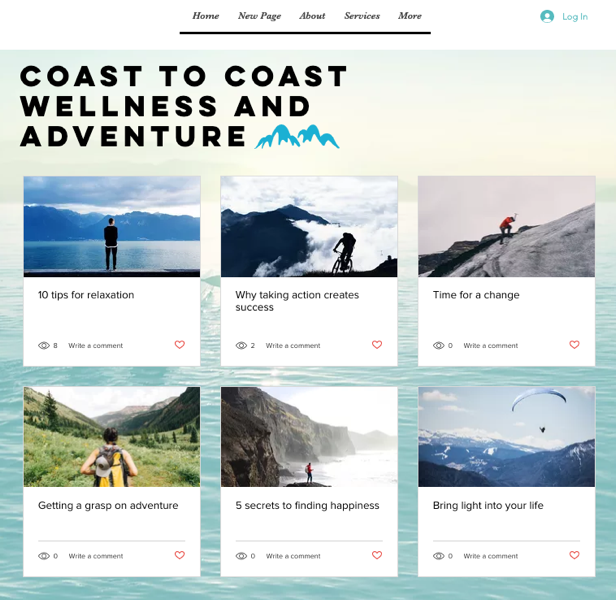
अपने फीड पर दिखाई जाने वाली जानकारी चुनना
आपके रीडर्स को ब्लॉग या कैटेगरी फीड में दिखाई देने वाली जानकारी कस्टमाइज़ करें। आप ज़्यादा जानकारी देने के लिए पढ़ने का अनुमानित समय या ऑथर का नाम दिखा सकते हैं। साफ़-सुथरे लुक के लिए अतिरिक्त जानकारी छिपाई भी जा सकती है। यहां चुनी गई सेटिंग्स आपके ब्लॉग फीड और कैटेगरी फीड, दोनों पर लागू होंगी।
Wix Editor
Studio Editor
Wix Harmony Editor
- अपने एडिटर पर जाएं।
- अपने ब्लॉग पेज पर जाएं:
- एडिटर के बाईं ओर पेजेज़ और मेन्यू
 पर क्लिक करें।
 - ब्लॉग पेजेज़ पर क्लिक करें।
- अपने ब्लॉग पेज पर क्लिक करें।
- एडिटर के बाईं ओर पेजेज़ और मेन्यू
- अपने पेज पर ब्लॉग एलिमेंट पर क्लिक करें।
- सेटिंग्स पर क्लिक करें।
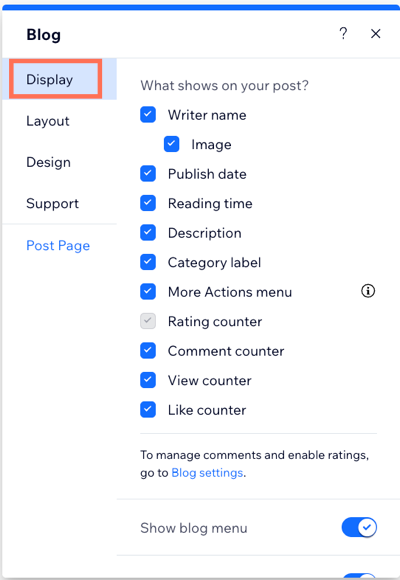
- डिस्प्ले टैब पर क्लिक करें।
- उपलब्ध ऑप्शन का इस्तेमाल करके इन सेटिंग्स को कस्टमाइज़ करें:
- आपकी पोस्ट पर क्या दिखेगा?: अपनी पोस्ट पर दिखाए जाने वाले सोशल आइकॉन चुनने के लिए चेकबॉक्स चुनें।
- ब्लॉग मेन्यू दिखाएं: अपने फीड के सबसे ऊपर ब्लॉग मेन्यू दिखाने या छिपाने के लिए टॉगल को एनेबल/डिसेबल करें।
- कैटेगरी लेबल: ब्लॉग पोस्ट पर कैटेगरी लेबल दिखाने या छिपाने के लिए टॉगल को एनेबल/डिसेबल करें।
- सर्च बॉक्स: अपने ब्लॉग फीड पर सर्च टूल दिखाने या छिपाने के लिए टॉगल को एनेबल/डिसेबल करें।
- सोशल शेयरिंग: सोशल शेयरिंग पर क्लिक करें और सोशल आइकॉन दिखाने या छिपाने के लिए सोशल शेयरिंग एनेबल करें टॉगल को एनेबल/डिसेबल करें।
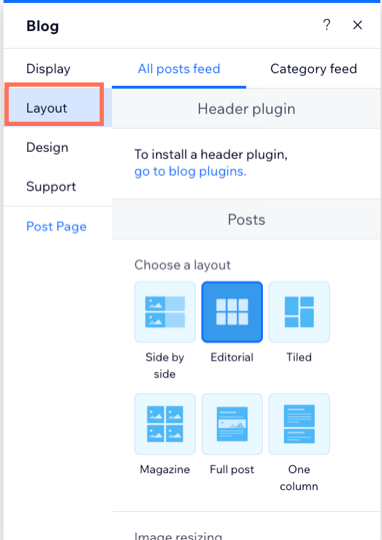
अपनी फ़ीड का लेआउट बदलना
अपने नज़रिए के मुताबिक फ़ीड में पोस्ट का अरेंजमेंट कस्टमाइज़ करें। पोस्ट और इमेज का साइज़, प्लेसमेंट और लोडिंग स्टाइल जैसे कई ऑप्शन में से चुनें, ताकि आपका ब्लॉग देखने में शानदार और एक जैसा लगे।
उपलब्ध डिज़ाइन सेटिंग्स आपके चुने हुए लेआउट पर निर्भर करती हैं। साथ ही, आपकी ऑल पोस्ट्स फ़ीड और कैटेगरी फ़ीड की डिज़ाइन सेटिंग्स अलग-अलग हो सकती हैं।
टिप:
आप अपनी हर फ़ीड के लिए अलग लेआउट रख सकते हैं। उदाहरण के लिए, आप अपनी ऑल पोस्ट्स फ़ीड के लिए साइड-बाय-साइड स्टाइल और कैटेगरी फ़ीड के लिए एडिटोरियल लेआउट चुन सकते हैं।
Wix Editor
Studio एडिटर
Wix Harmony Editor
- अपने एडिटर पर जाएं।
- अपने ब्लॉग पेज पर जाएं:
- एडिटर की बाईं ओर पेजेस और मेन्यू पर क्लिक करें।
- ब्लॉग पेजेस पर क्लिक करें।
- अपने ब्लॉग पेज पर क्लिक करें।
- एडिटर की बाईं ओर पेजेस और मेन्यू
- अपने पेज पर ब्लॉग एलिमेंट पर क्लिक करें।
- सेटिंग्स पर क्लिक करें।
- लेआउट टैब पर क्लिक करें।
- आप जिस फीड को कस्टमाइज करना चाहते हैं, उसे चुनने के लिए ऊपर दिए गए टैब पर क्लिक करें:
- सभी पोस्ट फीड: यह आपका मुख्य ब्लॉग फीड है, जिसमें आपकी सभी पोस्ट दिखाई देती हैं।
- कैटेगरी फीड: इस फीड में आपकी ब्लॉग कैटेगरी दिखाई देती हैं, ताकि विजिटर कोई खास टॉपिक चुन सकें।
- चुनें कि आप क्या कस्टमाइज करना चाहते हैं:
- पोस्ट: अपनी पोस्ट के लिए साइड-बाय-साइड या मैगजीन जैसा लेआउट चुनें। अपनी इमेज का साइज बदलें (क्रॉप या फिट करें), इमेज रेश्यो एडजस्ट करें (जैसे, 16:9, 4:3) और अपने डिजाइन के मुताबिक टेक्स्ट का अलाइनमेंट चुनें (बाएं, बीच में या दाएं)।
- लेआउट सेटिंग्स: पोस्ट किस तरह दिखाई देंगी, यह सेट करने के लिए हर रो में कार्ड की संख्या चुनें और पोस्ट का साइज, मार्जिन, स्पेसिंग और ऊंचाई एडजस्ट करें। डिजाइन को बेहतर बनाने के लिए टेक्स्ट की साइड पैडिंग कस्टमाइज करें और टाइटल व डिस्क्रिप्शन के लिए दिखाई देने वाली लाइनों की संख्या चुनें।
- पोस्ट लोडिंग: इनफिनिट स्क्रॉल या पेजिनेशन (अधिकतम 100 पेज) चुनकर तय करें कि आपके फीड में पोस्ट कैसे लोड होंगी। अपनी जरूरत के मुताबिक हर स्क्रॉल पर लोड होने वाली पोस्ट की संख्या भी एडजस्ट करें।
अपनी फ़ीड का डिज़ाइन कस्टमाइज़ करना
अपनी फ़ीड के कलर और फ़ॉन्ट को अपनी साइट और ब्रांड के हिसाब से कस्टमाइज़ करें। डिज़ाइन के विकल्प चुने गए लेआउट के आधार पर अलग-अलग होते हैं, इसलिए उपलब्ध विकल्पों को रिव्यू करें और अपनी ज़रूरतों के लिए सबसे सही विकल्प चुनें।
Wix Editor
Studio Editor
Wix Harmony Editor
- अपने एडिटर पर जाएं।
- अपने ब्लॉग पेज पर जाएं:
- एडिटर के बाईं ओर पेजेज़ और मेन्यू पर क्लिक करें।
- ब्लॉग पेजेज़ पर क्लिक करें।
- अपने ब्लॉग पेज पर क्लिक करें।
- एडिटर के बाईं ओर पेजेज़ और मेन्यू
- अपने पेज पर ब्लॉग एलिमेंट पर क्लिक करें।
- सेटिंग्स पर क्लिक करें।
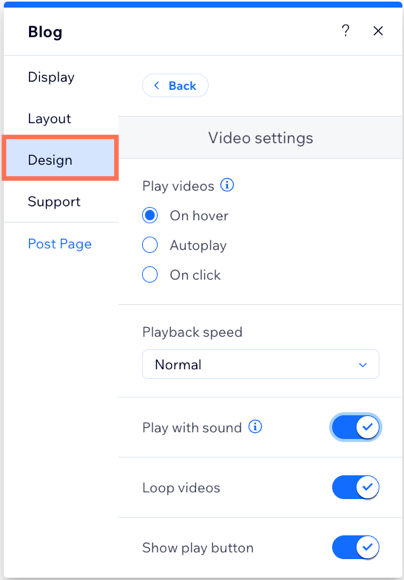
- डिज़ाइन टैब पर क्लिक करें।
- वह एलिमेंट चुनें जिसे आप डिज़ाइन करना चाहते हैं और उपलब्ध विकल्पों की मदद से उसे कस्टमाइज़ करें:
- नेविगेशन: पेजिनेशन, इनफ़िनिट स्क्रॉल, कैटेगरी फ़िल्टर और आगे/पिछली पोस्ट के लिंक सहित नेविगेशन विकल्पों के कलर और फ़ॉन्ट चुनें।
- पोस्ट्स: ऑल पोस्ट्स फ़ीड और कैटेगरी फ़ीड में पोस्ट्स के कलर और फ़ॉन्ट चुनें।
- कैटेगरी लेबल्स: ब्लॉग पोस्ट्स पर दिखने वाले कैटेगरी लेबल के कलर, फ़ॉन्ट और स्टाइल को कस्टमाइज़ करें। इन लेबल्स से पता चलता है कि हर पोस्ट किस कैटेगरी से जुड़ी है।
ध्यान दें: यह विकल्प तभी उपलब्ध होता है, जब आप डिस्प्ले सेटिंग्स में कैटेगरी लेबल टॉगल को चालू करते हैं। - बटन्स: बटन्स के कलर (जैसे, लॉगिन बटन) और ब्लॉग फ़ीड के बैकग्राउंड एरिया को कस्टमाइज़ करें।
- रेटिंग्स: ऑल पोस्ट्स फ़ीड और कैटेगरी फ़ीड के भरे हुए और खाली स्टार्स के कलर और अपारदर्शिता चुनकर उन्हें कस्टमाइज़ करें।
- वीडियो सेटिंग्स: तय करें कि आपकी ब्लॉग फ़ीड में वीडियो कैसे प्ले होंगे। चुनें कि वे कब शुरू हों, साउंड के साथ या बिना साउंड के प्ले हों और उनकी प्लेबैक स्पीड सेट करें।
अक्सर पूछे जाने वाले सवाल
अपने ब्लॉग फ़ीड को कस्टमाइज़ करने के बारे में और जानने के लिए, नीचे दिए गए किसी सवाल पर क्लिक करें।
मैं अपने ब्लॉग पोस्ट को दिखने में और आकर्षक कैसे बना सकता हूं?
क्या मैं खास ब्लॉग पोस्ट को व्यू से छिपा सकता हूं?
मेरा ब्लॉग फ़ीड सही तरीके से क्यों नहीं दिखाई दे रहा है?