


Wix ब्लॉग: ड्राफ्ट पर काम करना और पोस्ट शेड्यूल करना
अभी पब्लिश करने के लिए तैयार नहीं हैं? कोई बात नहीं।
सेव टू ड्राफ्ट फीचर की मदद से आप अपने कंटेंट को तुरंत पब्लिश किए बिना सुरक्षित तरीके से तैयार कर सकते हैं। तैयार होने पर, आप अपना ड्राफ्ट प्रकाशित कर सकते हैं या पोस्ट को किसी खास समय पर लाइव होने के लिए शेड्यूल कर सकते हैं।
इन टूल्स का इस्तेमाल करने से आप अपने ब्लॉग को बेहतर तरीके से मैनेज कर सकते हैं, समय के साथ अपने कंटेंट को बेहतर बना सकते हैं और पोस्टिंग का शेड्यूल भी लगातार बनाए रख सकते हैं।
नोट:
कंप्यूटर पर काम करते समय, हमारा सुझाव है कि आप अपने ड्राफ्ट कंटेंट को ब्राउज़र के एक ही टैब में रखें। कई टैब में लिखने से आपके ड्राफ्ट के कई वर्जन बन सकते हैं और आपका कंटेंट ओवरराइट हो सकता है।
ड्राफ्ट ब्लॉग पोस्ट बनाना
पब्लिश करने से पहले अपनी सुविधा के अनुसार कंटेंट पर काम करने के लिए ड्राफ्ट ब्लॉग पोस्ट बनाएं। चाहे आप अपनी साइट का डैशबोर्ड इस्तेमाल कर रहे हों या Wix ऐप, आप जब चाहें अपने ड्राफ्ट सेव, एक्सेस और एडिट कर सकते हैं।
डैशबोर्ड
Wix ऐप
- अपनी साइट के डैशबोर्ड में ब्लॉग पर जाएं।
- +क्रिएट न्यू पोस्ट पर क्लिक करें।
- संबंधित कंटेंट जोड़ें।
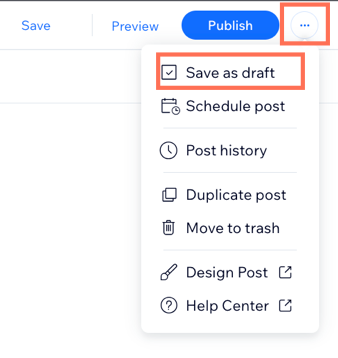
- मोर एक्शंस आइकन
 पर क्लिक करें और सेव ऐज़ ड्राफ्ट चुनें।
ड्राफ्ट ब्लॉग पोस्ट प्रकाशित करना
जब आपका ड्राफ्ट शेयर करने के लिए तैयार हो, तो आप उसे सीधे अपनी साइट के डैशबोर्ड या Wix ऐप से प्रकाशित कर सकते हैं। ड्राफ्ट पोस्ट प्रकाशित करने पर, वह आपके ब्लॉग में जुड़ जाती है और आपकी साइट के विजिटर उसे पढ़ सकते हैं।
डैशबोर्ड
Wix ऐप
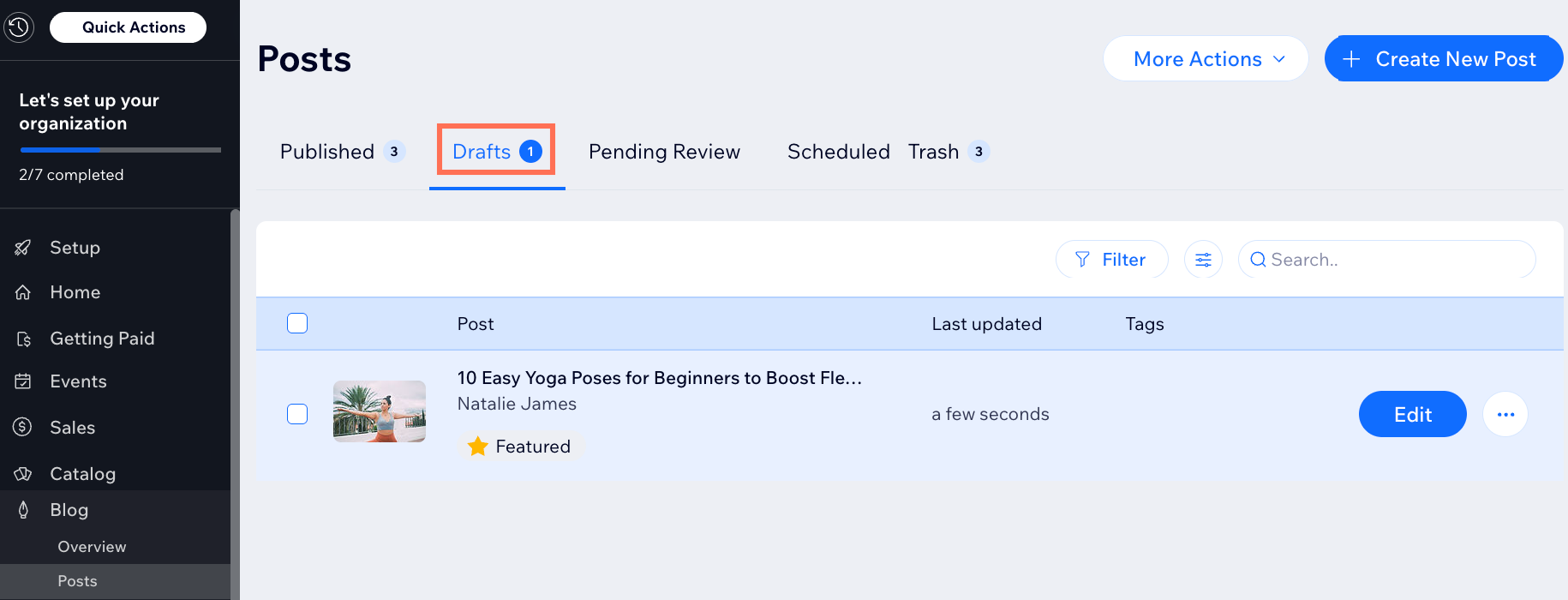
- अपनी साइट के डैशबोर्ड में पोस्ट्स पर जाएं।
- सबसे ऊपर ड्राफ्ट्स टैब पर क्लिक करें।
- संबंधित पोस्ट के आगे एडिट पर क्लिक करें।
- पोस्ट रिव्यू करें और आवश्यक बदलाव करें।
- पब्लिश पर क्लिक करें।
ब्लॉग पोस्ट शेड्यूल करना
अपनी रीडरशिप बढ़ाने के लिए ब्लॉग पोस्ट उस समय पब्लिश करें, जब आपको ज्यादा एंगेजमेंट मिलने की संभावना हो। शेड्यूलिंग की मदद से आप अपनी सुविधा के अनुसार ब्लॉग पोस्ट लिख सकते हैं और उन्हें अपने चुने हुए समय पर लाइव होने के लिए सेट कर सकते हैं।
डैशबोर्ड
Wix ऐप
- अपनी साइट के डैशबोर्ड में ब्लॉग पर जाएं।
- +क्रिएट न्यू पोस्ट पर क्लिक करें।
- संबंधित कंटेंट जोड़ें।
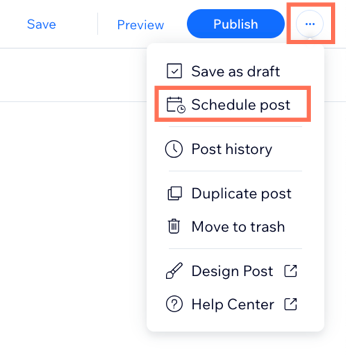
- मोर एक्शंस आइकन पर क्लिक करें और शेड्यूल पोस्ट चुनें।
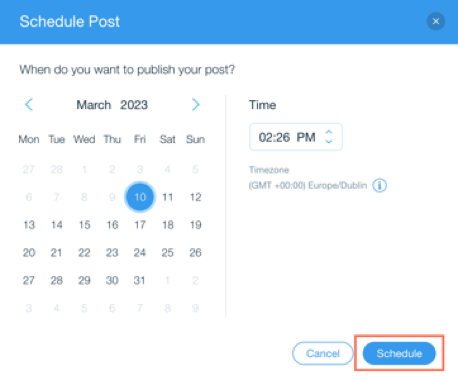
अपनी पोस्ट पब्लिश करने के लिए तारीख और समय चुनें।
शेड्यूल पर क्लिक करें।
अक्सर पूछे जाने वाले सवाल
ड्राफ्ट के साथ काम करने और ब्लॉग पोस्ट शेड्यूल करने के बारे में और जानने के लिए नीचे दिए गए किसी सवाल पर क्लिक करें।
क्या मेरी साइट के विजिटर्स मेरी ड्राफ्ट पोस्ट देख पाएंगे?
मेरी पोस्ट शेड्यूल होने के बाद क्या होता है?
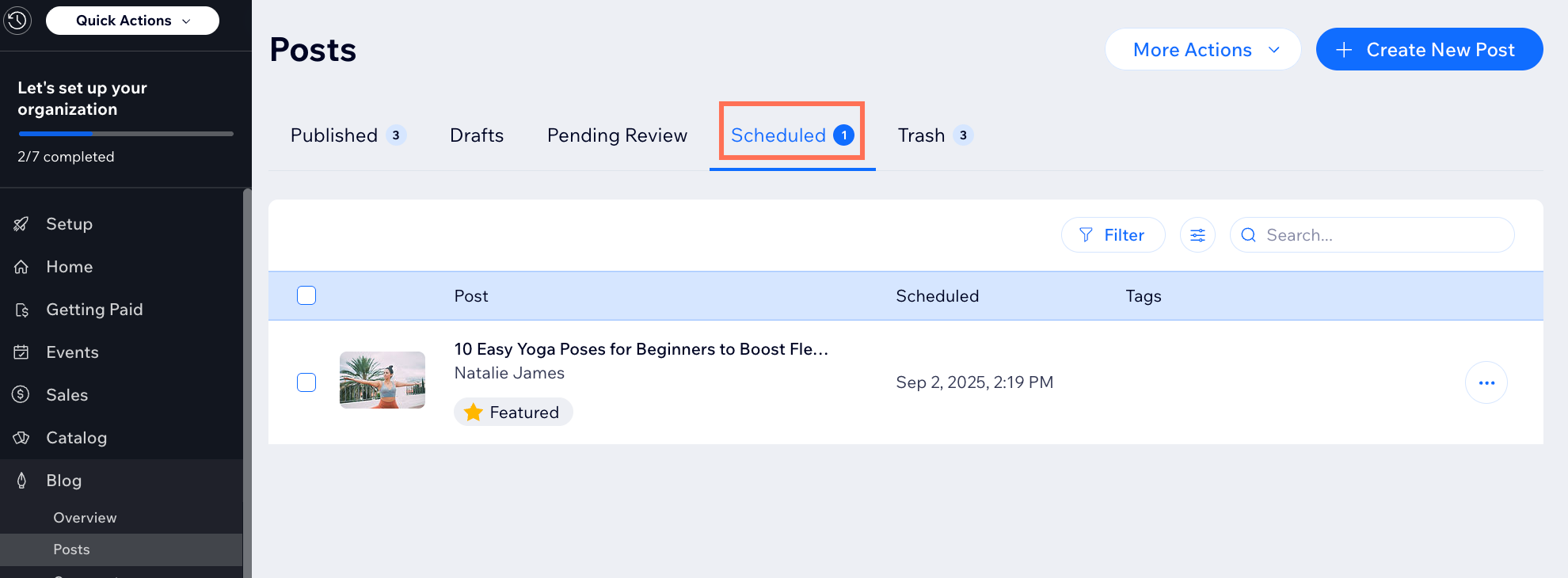
क्या मैं पोस्ट शेड्यूल करने के बाद उसे संपादित कर सकता हूँ?
क्या शेड्यूल की गई पोस्ट प्रकाशित होने पर मुझे नोटिफिकेशन मिलेगा?
अगर मैं प्रकाशित पोस्ट को वापस ड्राफ्ट में बदल दूँ, तो क्या होगा?