अपने ब्लॉग के मोबाइल व्यू को कस्टमाइज़ करने से आप मोबाइल डिवाइस का इस्तेमाल करने वाले विजिटर्स के लिए एक बेहतरीन और दिलचस्प अनुभव बना सकते हैं। उदाहरण के लिए, यदि आप एक ट्रैवल ब्लॉग चलाते हैं, तो ब्लॉग के मोबाइल व्यू को ऑप्टिमाइज़ करने से यह सुनिश्चित होता है कि आपकी शानदार ट्रैवल फोटोज और विस्तृत यात्रा कार्यक्रम स्मार्टफोन पर अच्छे दिखें, जिससे आपके पाठकों के लिए आपके एडवेंचर्स को फॉलो करना आसान हो जाता है।
अपने ब्लॉग फ़ीड के मोबाइल व्यू को कस्टमाइज़ करना
सेटिंग्स बदलकर अपने ब्लॉग फ़ीड को मोबाइल स्क्रीन के हिसाब से ऑप्टिमाइज़ करें। आप चुन सकते हैं कि स्क्रीन पर क्या दिखाई दे, लेआउट बदल सकते हैं और फ़ॉन्ट साइज़ को एडजस्ट कर सकते हैं।
अपने ब्लॉग फ़ीड के मोबाइल व्यू को कस्टमाइज़ करने के लिए:
- अपने मोबाइल एडिटर पर जाएं।
- अपने ब्लॉग पेज पर जाएं:
- एडिटर के बाईं ओर Pages & Menu
 पर क्लिक करें।
- Blog Pages पर क्लिक करें।
- अपने ब्लॉग पेज पर क्लिक करें।
- अपने पेज पर ब्लॉग फ़ीड एलिमेंट पर क्लिक करें।
- Settings पर क्लिक करें।
- चुनें कि आप क्या कस्टमाइज़ करना चाहते हैं:
मोबाइल स्क्रीन रेगुलर स्क्रीन की तुलना में छोटी होती हैं, इसलिए हो सकता है कि आप ऐसी जानकारी छिपाना चाहें जो आपके पाठकों के लिए कम महत्वपूर्ण हो।
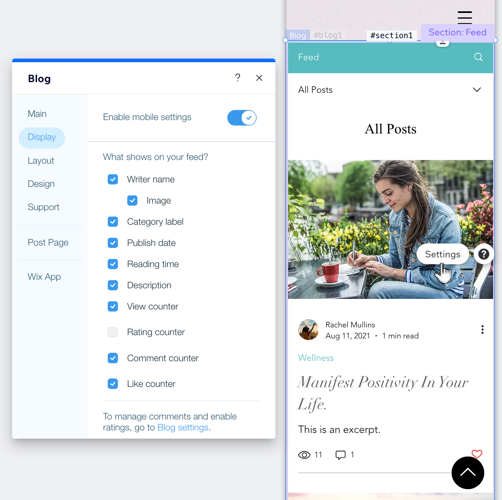
- Display टैब पर क्लिक करें।
- Enable mobile settings टॉगल को इनेबल करें।
- नीचे दी गई चीजों को कस्टमाइज़ करें:
- आपकी फीड पर क्या दिखे: अपनी फीड पर कुछ खास एलिमेंट्स दिखाने या छिपाने के लिए संबंधित चेकबॉक्स को सिलेक्ट या डीसिलेक्ट करें।
- ब्लॉग मेन्यू: टॉगल इनेबल करें और चुनें कि आपके ब्लॉग मेन्यू में क्या दिखाई दे।
- सोशल शेयरिंग: टॉगल इनेबल करें और अपनी फीड पर दिखने वाले आइकन चुनें।
आप मुख्य पोस्ट फ़ीड के साथ-साथ कैटेगरी पेज का लेआउट भी बदल सकते हैं।
- Layout टैब पर क्लिक करें।
- All Posts feed टैब पर क्लिक करें।
- All Posts feed लेआउट को कस्टमाइज़ करें:
- मुख्य पोस्ट फ़ीड के लिए एक लेआउट चुनें।
- टेक्स्ट के लिए एलाइनमेंट चुनें।
- Category feed टैब पर क्लिक करें।
- Category feed लेआउट को कस्टमाइज़ करें:
- कैटेगरी पेज के लिए एक लेआउट चुनें।
- टेक्स्ट के लिए एलाइनमेंट चुनें।
आप मुख्य पोस्ट फ़ीड के साथ-साथ कैटेगरी पेज पर दिखने वाले फ़ॉन्ट का साइज़ बदल सकते हैं।
- Design टैब पर क्लिक करें।
- चुनें कि आप क्या कस्टमाइज़ करना चाहते हैं:
- Posts: अपने All Post feed और Category feed के टाइटल और डिस्क्रिप्शन फ़ॉन्ट को एडजस्ट करें।
- Category labels: Enable mobile settings टॉगल को ऑन करें और कैटेगरी लेबल, टेक्स्ट पैडिंग और कैटेगरी स्टाइल को कस्टमाइज़ करें।
अपने पोस्ट पेज के मोबाइल व्यू को कस्टमाइज़ करना
सेटिंग्स बदलकर अपने पोस्ट पेज को मोबाइल स्क्रीन के हिसाब से ऑप्टिमाइज़ करें। कुछ खास एलिमेंट्स को दिखाएं या छिपाएं, अपना लेआउट बदलें और फ़ॉन्ट साइज़ को कस्टमाइज़ करें।
अपने पोस्ट पेज के मोबाइल व्यू को कस्टमाइज़ करने के लिए:
- अपने मोबाइल एडिटर पर जाएं।
- अपने पोस्ट पेज पर जाएं:
- एडिटर के बाईं ओर Pages & Menu पर क्लिक करें।
- Blog Pages पर क्लिक करें।
- Post पर क्लिक करें।
- अपने पेज पर पोस्ट पेज एलिमेंट पर क्लिक करें।
- Settings पर क्लिक करें।
- चुनें कि आप क्या कस्टमाइज़ करना चाहते हैं:
मोबाइल स्क्रीन रेगुलर स्क्रीन की तुलना में छोटी होती हैं, इसलिए हो सकता है कि आप ऐसी जानकारी छिपाना चाहें जो आपके पाठकों के लिए कम महत्वपूर्ण हो।
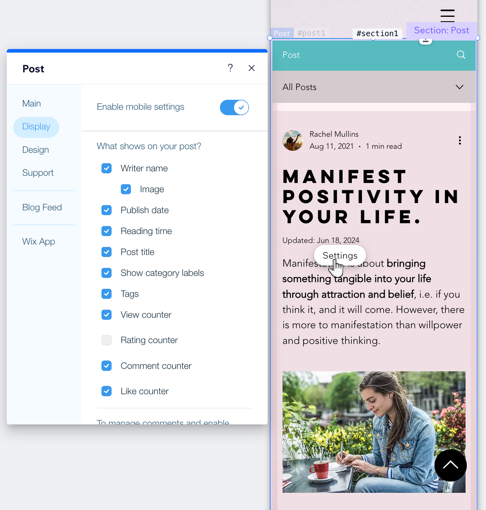
- Display टैब पर क्लिक करें।
- मोबाइल डिस्प्ले को कस्टमाइज़ करने के लिए Enable mobile settings टॉगल को इनेबल करें।
- नीचे दी गई सेटिंग्स को कस्टमाइज़ करें:
- आपकी पोस्ट पर क्या दिखे: अपनी पोस्ट पर कुछ खास एलिमेंट्स को दिखाने/छिपाने के लिए संबंधित चेकबॉक्स को चुनें या अनचेक करें।
- ब्लॉग मेन्यू: टॉगल इनेबल करें और चुनें कि आपके ब्लॉग मेन्यू में क्या दिखाई दे।
- सोशल शेयरिंग: टॉगल इनेबल करें और अपनी पोस्ट पर दिखने वाले आइकन चुनें।
- रिलेटेड पोस्ट्स:
- रिलेटेड पोस्ट्स दिखाएं: रिलेटेड पोस्ट्स को दिखाने या छिपाने के लिए टॉगल को इनेबल/डिसेबल करें।
- पोस्ट लेबल डिस्प्ले करें: पोस्ट लेबल दिखाने या छिपाने के लिए टॉगल को इनेबल/डिसेबल करें। अगर इनेबल है, तो Related posts या Recent posts चुनें।
- "See All" लिंक दिखाएं: अपनी पोस्ट का लिंक दिखाने या छिपाने के लिए टॉगल को इनेबल/डिसेबल करें।
- Design टैब पर क्लिक करें।
- अपने पैराग्राफ और हेडिंग के फॉन्ट साइज को बढ़ाने या घटाने के लिए स्लाइडर्स को ड्रैग करें।