Studio एडिटर: ब्रेकपॉइंट्स मैनेज करना
3 मिनट
Studio एडिटर की मदद से आप पूरी तरह रिस्पॉन्सिव साइट्स बना सकते हैं, जो अलग-अलग ब्रेकपॉइंट्स के हिसाब से अडैप्ट होती हैं। ब्रेकपॉइंट्स वे पॉइंट्स हैं जहां डिजाइन को एडजस्ट किया जाता है, ताकि विज़िटर्स किसी भी डिवाइस पर आपके क्लाइंट की साइट का सबसे बेहतर वर्जन देख सकें।
हर पेज और ग्लोबल सेक्शन के लिए काम के ब्रेकपॉइंट्स तय करें और उनके हिसाब से डिजाइन कस्टमाइज़ करें।
और जानकारी चाहिए?
अलग-अलग ब्रेकपॉइंट्स के लिए डिजाइन करने का तरीका जानें।
साइट के ब्रेकपॉइंट्स देखना
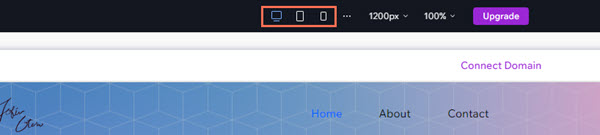
डिफ़ॉल्ट रूप से, Studio एडिटर में यूज़र ट्रैफिक के आधार पर सबसे आम ब्रेकपॉइंट्स शामिल होते हैं—मोबाइल, टैबलेट और डेस्कटॉप। हमारे फीचर्ड ब्रेकपॉइंट्स में स्क्रीन साइज की बड़ी रेंज शामिल होती है, लेकिन जरूरत के हिसाब से आप इन्हें तय और कस्टमाइज़ कर सकते हैं।
आप अपने एडिटर के सबसे ऊपर 3 डिफ़ॉल्ट ब्रेकपॉइंट्स देख सकते हैं। किसी व्यू में जाने और पेज या ग्लोबल सेक्शन को कस्टमाइज़ करना शुरू करने के लिए, ब्रेकपॉइंट पर क्लिक करें।
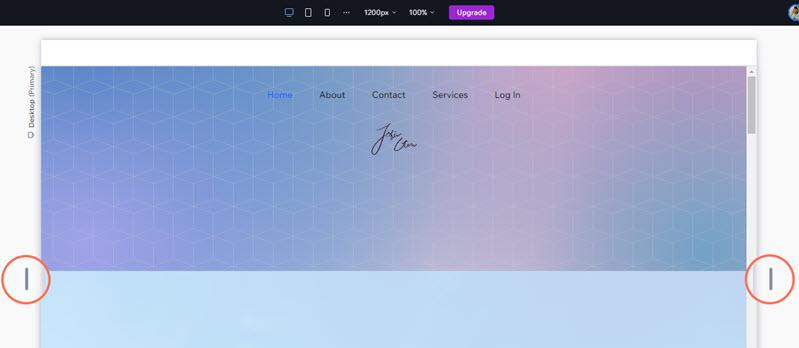
कैनवास के बाएं और दाएं किनारों पर मौजूद हैंडल्स को ड्रैग करके भी आप ब्रेकपॉइंट्स के बीच मूव कर सकते हैं:
टिप:
किसी खास ब्रेकपॉइंट की अधिकतम वैल्यू पर तुरंत जाने के लिए, हैंडल्स पर डबल-क्लिक करें।
नया ब्रेकपॉइंट जोड़ना
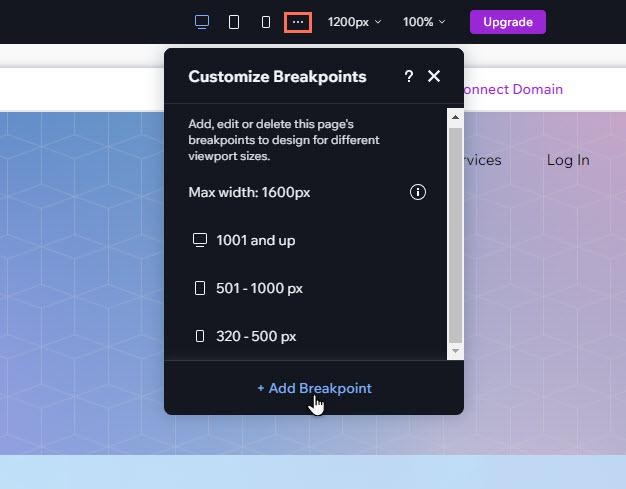
हो सकता है कि आप किसी पेज को ऐसे खास साइज के लिए डिजाइन करना चाहें जो डिफ़ॉल्ट ब्रेकपॉइंट्स में शामिल नहीं है। पैनल से कस्टम साइज वाला ब्रेकपॉइंट जोड़ें।
नया ब्रेकपॉइंट जोड़ने के लिए:
- वह पेज या ग्लोबल सेक्शन चुनें जिस पर आप काम कर रहे हैं।
- एडिटर के टॉप बार पर ब्रेकपॉइंट्स के पास मौजूद कस्टमाइज़ ब्रेकपॉइंट्स
आइकन पर क्लिक करें।
- ऐड ब्रेकपॉइंट पर क्लिक करें।
- अपने ब्रेकपॉइंट के लिए पिक्सेल वैल्यू डालें।
- डन पर क्लिक करें।
ध्यान दें:
आप अपनी साइट के हर पेज/मास्टर सेक्शन के लिए अधिकतम 6 अलग-अलग ब्रेकपॉइंट्स तय कर सकते हैं।
मौजूदा ब्रेकपॉइंट्स एडिट करना
अपने क्लाइंट की साइट की जरूरतों के हिसाब से एडिटर में मौजूदा ब्रेकपॉइंट्स का साइज़ बदलें।
ब्रेकपॉइंट एडिट करने के लिए:
- वह पेज या ग्लोबल सेक्शन चुनें जिस पर आप काम कर रहे हैं।
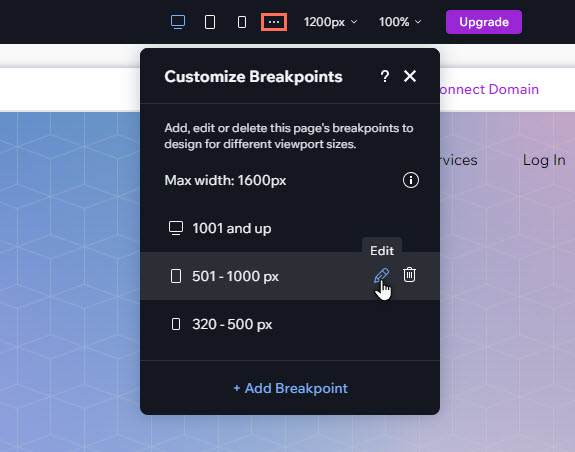
- एडिटर के टॉप बार में ब्रेकपॉइंट्स के पास मौजूद कस्टमाइज़ ब्रेकपॉइंट्स
- संबंधित ब्रेकपॉइंट पर होवर करें और एडिट आइकन
पर क्लिक करें।
- अपने ब्रेकपॉइंट के लिए पिक्सेल वैल्यू डालें।
- डन पर क्लिक करें।
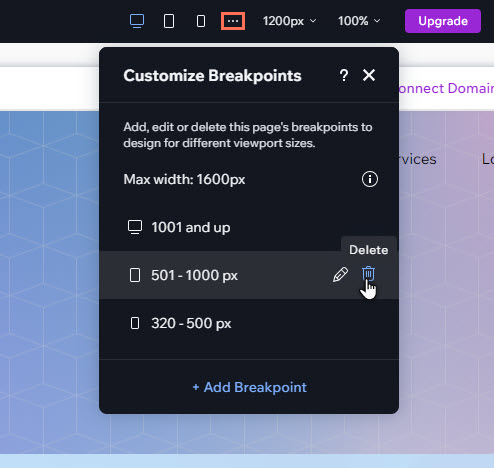
ब्रेकपॉइंट डिलीट करना
हो सकता है कि आपका क्लाइंट किसी खास स्क्रीन साइज़ के लिए अपनी साइट डिज़ाइन न करवाना चाहे। ऐसी स्थिति में, आप जरूरत के हिसाब से संबंधित ब्रेकपॉइंट डिलीट कर सकते हैं। ऐसा करने से उस ब्रेकपॉइंट की सभी लेआउट और डिज़ाइन प्रॉपर्टीज़ भी डिलीट हो जाती हैं।
जरूरी:
ब्रेकपॉइंट हटाने पर, खाली जगह को पूरा करने के लिए दूसरे ब्रेकपॉइंट्स की px रेंज बदल जाती है। इससे अलग-अलग व्यूपोर्ट्स पर आपका डिज़ाइन कम रिस्पॉन्सिव हो सकता है।
ब्रेकपॉइंट डिलीट करने के लिए:
- वह पेज या ग्लोबल सेक्शन चुनें जिस पर आप काम कर रहे हैं।
- एडिटर के टॉप बार में ब्रेकपॉइंट्स के पास मौजूद कस्टमाइज़ ब्रेकपॉइंट्स
- संबंधित ब्रेकपॉइंट पर होवर करें।
- डिलीट आइकन
पर क्लिक करें।
ध्यान दें:
साइट पर कम से कम एक ब्रेकपॉइंट होना जरूरी है। इसलिए, लिस्ट में सबसे ऊपर वाला ब्रेकपॉइंट हटाया नहीं जा सकता।