


Wix ब्लॉग: ब्लॉग पोस्ट में कवर इमेज जोड़ना
अपने ब्लॉग पोस्ट में आकर्षक कवर इमेज जोड़ने से आप अपने रीडर्स का ध्यान खींच सकते हैं। हर पोस्ट की अपनी कवर इमेज आपके ब्लॉग फ़ीड, आपकी पोस्ट लिस्ट और सोशल मीडिया पर पोस्ट शेयर करने पर दिखाई देती है।
ब्लॉग पोस्ट में कवर इमेज जोड़ना
नई कवर इमेज जोड़ने या मौजूदा इमेज अपडेट करने से आपका ब्लॉग पोस्ट और बेहतर दिखता है। आप अपने कंप्यूटर से इमेज अपलोड कर सकते हैं, अपनी साइट की फ़ाइलों से इमेज चुन सकते हैं या Media from Wix जैसे स्टॉक इमेज ऑप्शन का इस्तेमाल कर सकते हैं।
डैशबोर्ड
Wix ऐप
- अपनी साइट के डैशबोर्ड में ब्लॉग पर जाएं।
- वह पोस्ट चुनें जिसमें आप कवर इमेज जोड़ना चाहते हैं।
- सेटिंग्स पर क्लिक करें।
- फीचर्ड इमेज टॉगल ऑन करें।
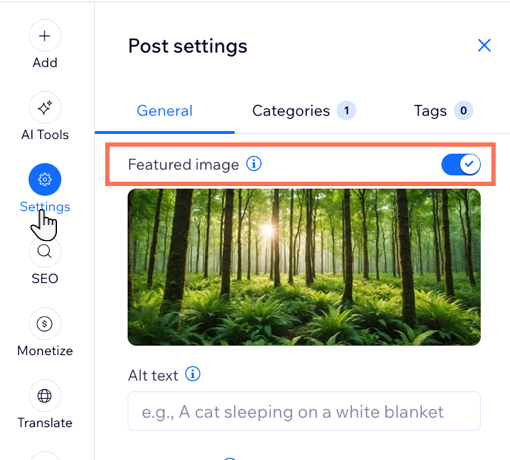
- कवर इमेज जोड़ें:
- अगर आपकी पोस्ट में अभी कोई इमेज नहीं है, तो नई इमेज अपलोड करें। मौजूदा इमेज बदलने के लिए, उसे रिप्लेस करें:
- नई इमेज अपलोड करें: ऐड आइकन
 पर क्लिक करें।
 - मौजूदा इमेज रिप्लेस करें: मौजूदा इमेज पर होवर करें और अपडेट आइकन
 पर क्लिक करें।
- नई इमेज अपलोड करें: ऐड आइकन
- अपने कंप्यूटर से इमेज जोड़ने के लिए +अपलोड मीडिया पर क्लिक करें। इसके अलावा, आप अपनी साइट की फ़ाइलों या Media from Wix जैसे स्टॉक इमेज ऑप्शन में से कोई इमेज चुन सकते हैं।
- ऐड टू पेज पर क्लिक करें।
- अगर आपकी पोस्ट में अभी कोई इमेज नहीं है, तो नई इमेज अपलोड करें। मौजूदा इमेज बदलने के लिए, उसे रिप्लेस करें:
- (वैकल्पिक): पोस्ट कंपोजर में कवर इमेज के नीचे दिए गए फ़ील्ड में ऑल्ट टेक्स्ट डालें।
- पब्लिश पर क्लिक करें।
अक्सर पूछे जाने वाले सवाल
कवर इमेज जोड़ने के बारे में और जानने के लिए, नीचे दिए गए किसी सवाल पर क्लिक करें।
मेरे ब्लॉग पोस्ट की कवर इमेज, ब्लॉग पोस्ट के अंदर मौजूद इमेज से अलग क्यों है?
अगर मैं अपनी फीचर्ड इमेज बदलता हूं, तो क्या इससे मेरे ब्लॉग पोस्ट की इमेज पर असर पड़ता है?
मेरी लाइव साइट पर इमेज सही तरीके से दिखाई नहीं दे रही हैं। मैं क्या कर सकता हूं?