


Wix ब्लॉग: अलग-अलग साइट पृष्ठों पर अलग-अलग ब्लॉग पोस्ट दिखाना
पोस्ट लिस्ट एलिमेंट की मदद से आप अलग-अलग साइट पृष्ठों पर अलग-अलग ब्लॉग पोस्ट दिखा सकते हैं। आप किसी भी पृष्ठ पर पोस्ट लिस्ट एलिमेंट जोड़ सकते हैं और चुन सकते हैं कि उस पृष्ठ पर कौन-सी ब्लॉग कैटेगरी दिखानी हैं। उदाहरण के लिए, अगर आपका रेसिपी ब्लॉग है, तो आप सलाद की रेसिपी वाली ब्लॉग पोस्ट एक पृष्ठ पर और डेजर्ट की रेसिपी वाली ब्लॉग पोस्ट दूसरे पृष्ठ पर दिखा सकते हैं।
ऐसा करने से आप अपनी साइट के दूसरे हिस्सों से ब्लॉग पर ट्रैफिक ला सकते हैं और नई व दिलचस्प पोस्ट को हाइलाइट भी कर सकते हैं।
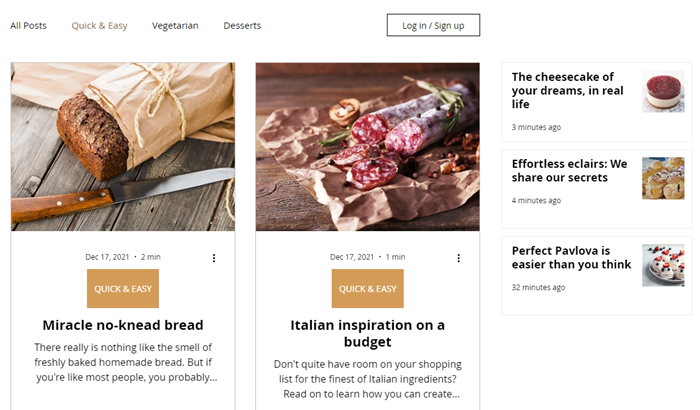
स्टेप 1 | अपनी कैटेगरी सेट अप करें
सबसे पहले, आपको अपने ब्लॉग में कैटेगरी सेट अप करनी होंगी। कैटेगरी में मिलती-जुलती पोस्ट को एक साथ ग्रुप करने से आपका ब्लॉग बेहतर तरीके से व्यवस्थित रहता है।
अपनी कैटेगरी सेट अप करने के लिए:
- अपनी साइट के डैशबोर्ड में कैटेगरीज़ पर जाएं।
- न्यू कैटेगरी पर क्लिक करें।
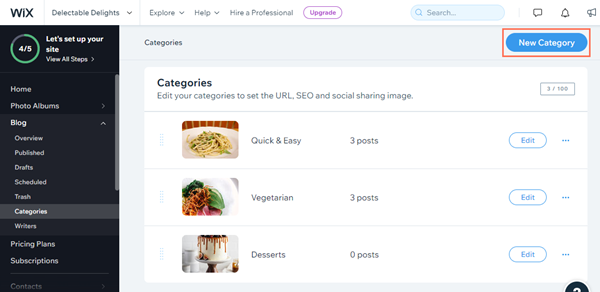
- कैटेगरी लेबल के नीचे अपनी कैटेगरी का लेबल डालें। यह लेबल आपकी पोस्ट और ब्लॉग मेन्यू में दिखता है।
- (वैकल्पिक) कैटेगरी URL स्लग के नीचे कैटेगरी के URL का आखिरी हिस्सा एडिट करें। कैटेगरी URL स्लग अपडेट करने का तरीका जानें।
- कैटेगरी टाइटल के नीचे टाइटल डालें। यह टाइटल सर्च इंजन रिजल्ट्स में और सोशल मीडिया पर कैटेगरी पृष्ठ शेयर करने पर भी दिखता है।
- कैटेगरी डिस्क्रिप्शन के नीचे डिस्क्रिप्शन डालें। यह डिस्क्रिप्शन सर्च इंजन रिजल्ट्स में और सोशल मीडिया पर कैटेगरी पृष्ठ शेयर करने पर भी दिखता है।
- (वैकल्पिक) ऐड आइकन + पर क्लिक करें, जो कैटेगरी इमेज के नीचे है, और कैटेगरी के लिए इमेज चुनें। यह इमेज सोशल मीडिया पर कैटेगरी पृष्ठ शेयर करने पर भी दिखती है।
- सेव पर क्लिक करें।
स्टेप 2 | अपनी कैटेगरी में ब्लॉग पोस्ट असाइन करें
नई कैटेगरी सेट अप करने के बाद, आप डैशबोर्ड से उसमें अपनी ब्लॉग पोस्ट असाइन करना शुरू कर सकते हैं।
किसी कैटेगरी में पोस्ट असाइन करने के लिए:
- अपनी साइट के डैशबोर्ड में पब्लिश्ड पर जाएं।
- जिस पोस्ट को आप किसी कैटेगरी में असाइन करना चाहते हैं, उसके पास एडिट पर क्लिक करें।
- कैटेगरीज़ पर क्लिक करें।
- जिन कैटेगरी में आप पोस्ट जोड़ना चाहते हैं, उन्हें असाइन अ कैटेगरी के नीचे चुनें।
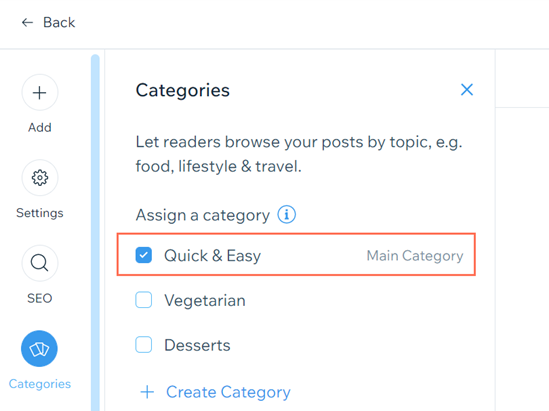
- पब्लिश पर क्लिक करें।
स्टेप 3 | अपनी साइट पर पोस्ट लिस्ट जोड़ें
इसके बाद, आपको अपनी साइट पर एक पोस्ट लिस्ट जोड़नी होगी। पोस्ट लिस्ट जोड़ने से आप अपनी साइट पर कहीं भी पोस्ट दिखा सकते हैं।
पोस्ट लिस्ट जोड़ने के लिए:
Wix एडिटर
Studio एडिटर
Wix Harmony एडिटर
- अपने एडिटर पर जाएं।
- वह पेज चुनें जहां आप पोस्ट लिस्ट दिखाना चाहते हैं।
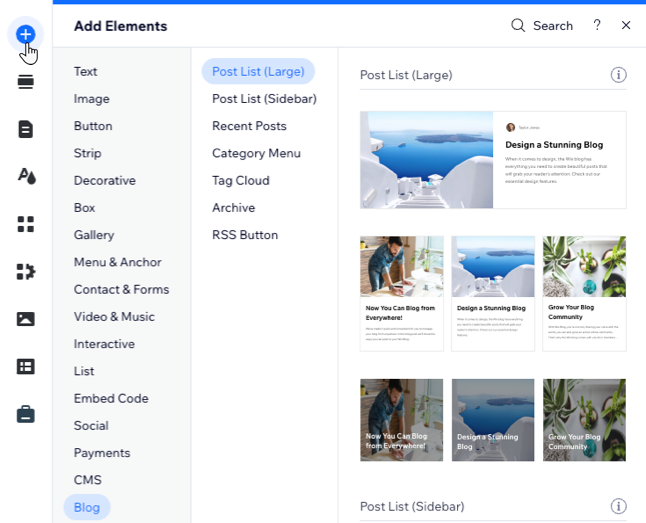
- एडिटर के बाईं ओर ऐड एलिमेंट्स
 पर क्लिक करें।
 - ब्लॉग पर क्लिक करें।
- पोस्ट लिस्ट पर क्लिक करें।
- वह पोस्ट लिस्ट चुनें जिसका आप इस्तेमाल करना चाहते हैं या उसे ड्रैग करके पेज पर सही जगह रखें।
स्टेप 4 | दिखाने के लिए कैटेगरी चुनें
आखिर में, वह कैटेगरी चुनें जिसकी पोस्ट आप अपनी पोस्ट लिस्ट में दिखाना चाहते हैं।
कैटेगरी चुनने के लिए:
- अपने एडिटर में पोस्ट लिस्ट पर क्लिक करें।
- सेटिंग्स पर क्लिक करें।
- सेटिंग्स टैब पर क्लिक करें।
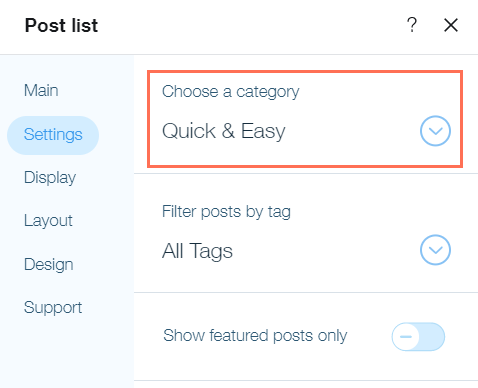
- चूज़ अ कैटेगरी के तहत वह कैटेगरी चुनें जिसका आप इस्तेमाल करना चाहते हैं।
- प्रकाशित करें पर क्लिक करें।
सुझाव:
आप अपनी साइट से मैच करने के लिए पोस्ट लिस्ट का डिज़ाइन और लेआउट भी कस्टमाइज़ कर सकते हैं।
अपनी पोस्ट लिस्ट को कस्टमाइज़ करने का तरीका जानें