ब्लॉग पोस्ट पेज को कस्टमाइज करने से आप अपने ब्लॉग पोस्ट का लुक और फील अपने ब्रैंड के मुताबिक बना सकते हैं और रीडर्स का जुड़ाव बढ़ा सकते हैं। पोस्ट पेज की सेटिंग्स में किए गए बदलाव आपके सभी ब्लॉग पोस्ट पर लागू होते हैं।
इसका मतलब है कि आपका चुना हुआ फॉन्ट आपके सभी ब्लॉग पोस्ट पर लागू होता है। यही बात पोस्ट पर डिस्प्ले करने के लिए चुनी गई जानकारी पर भी लागू होती है। इससे आपके ब्लॉग का लुक एक जैसा और प्रोफेशनल रहता है, जिससे वह ज्यादा आकर्षक बनता है और उसे नेविगेट करना आसान होता है।
स्टेप 1 | ब्लॉग पोस्ट पेज को एक्सेस करें
शुरू करने के लिए, अपने एडिटर में ब्लॉग पोस्ट पेज को एक्सेस करें।
- अपने एडिटर पर जाएं।
- अपने पोस्ट पेज पर जाएं:
- एडिटर की बाईं ओर पेजेस और मेन्यू
 पर क्लिक करें।
 - ब्लॉग पेजेस पर क्लिक करें।
- पोस्ट पर क्लिक करें।
- अपने पेज पर पोस्ट पेज एलिमेंट पर क्लिक करें।
स्टेप 2 | अपने पोस्ट पेज पर दिखाए जाने वाले एलिमेंट चुनें
इसके बाद, चुनें कि आप अपने पोस्ट पेज पर कौन-सी जानकारी और एलिमेंट दिखाना चाहते हैं। उदाहरण के लिए, आप पोस्ट से जुड़ी जानकारी दिखा या छिपा सकते हैं, जैसे लेखक का नाम और पढ़ने में लगने वाला समय। आप यह भी चुन सकते हैं कि ब्लॉग मेन्यू और शेयरिंग ऑप्शन जैसे कौन-से एलिमेंट शामिल करने हैं।
दिखाए जाने वाले एलिमेंट चुनने के लिए:
अपने एडिटर में पोस्ट पेज पर क्लिक करें।
सेटिंग्स पर क्लिक करें।
डिस्प्ले टैब पर क्लिक करें।
आपकी पोस्ट पर क्या दिखेगा, यह चुनने के लिए चेकबॉक्स को सिलेक्ट या डिसिलेक्ट करें।
नीचे स्क्रॉल करें और चुनें कि आप क्या कस्टमाइज करना चाहते हैं:
रीडर्स को आपका ब्लॉग आसानी से नेविगेट करने की सुविधा देने के लिए, पोस्ट पेज के ऊपर अपना ब्लॉग मेन्यू दिखाएं। अगर आपने अपनी पोस्ट को कैटेगरी में बांटा है, तो कैटेगरी के नाम यहां दिखाई देंगे।
ब्लॉग मेन्यू पर क्लिक करें।
पोस्ट के ऊपर मेन्यू दिखाने या छिपाने के लिए, शो ब्लॉग मेन्यू टॉगल पर क्लिक करें।
(अगर इनेबल किया गया है) मेन्यू में दिखाई जाने वाली जानकारी चुनने के लिए चेकबॉक्स को सिलेक्ट या डिसिलेक्ट करें।
रीडर्स को आपकी पोस्ट सोशल मीडिया पर शेयर करने की सुविधा देने से आपके ब्लॉग पर अधिक ट्रैफिक आ सकता है।
शेयर एंड प्रिंट पर क्लिक करें।
टॉगल को इनेबल/डिसेबल करके अपने शेयर और प्रिंट ऑप्शन कस्टमाइज करें:
शेयर और प्रिंट आइकन इनेबल करें: पोस्ट में सोशल शेयर और प्रिंट आइकन जोड़ता है, जैसे Facebook, LinkedIn और प्रिंट पोस्ट।
इमेज में "सेव" बटन जोड़ें: आपकी इमेज में Pinterest का "सेव" बटन जोड़ता है, ताकि आपके ब्लॉग रीडर्स इमेज को अपने Pinterest बोर्ड पर शेयर कर सकें।
X/Twitter पर टेक्स्ट शेयर करें: आपकी पोस्ट में X/Twitter पर टेक्स्ट शेयर करने का बटन जोड़ता है, ताकि आपके ब्लॉग रीडर्स टेक्स्ट को X/Twitter पर शेयर कर सकें।
जिस पोस्ट को आपके रीडर्स अभी पढ़ रहे हैं, उससे जुड़े पोस्ट्स दिखाकर उन्हें और ज्यादा एंगेज करें। रिलेटेड पोस्ट्स, पोस्ट पेज के नीचे दिखाई देते हैं।
रिलेटेड पोस्ट्स पर क्लिक करें।
टॉगल्स को ऑन/ऑफ करके रिलेटेड पोस्ट्स के ऑप्शंस कस्टमाइज करें:
रिलेटेड पोस्ट्स दिखाएं: आपके पोस्ट पेज पर रिलेटेड पोस्ट्स एलिमेंट दिखाई देता है।
पोस्ट लेबल दिखाएं: आपके पोस्ट्स पर एक लेबल दिखाई देता है, जो उन्हें रिलेटेड पोस्ट्स या रीसेंट पोस्ट्स के रूप में पहचानने में मदद करता है।
“सी ऑल” दिखाएं लिंक: आपके रिलेटेड पोस्ट्स एलिमेंट में “सी ऑल” लिंक दिखाई देता है, जिससे रीडर्स और रिलेटेड पोस्ट्स देख सकते हैं।
स्टेप 3 | पोस्ट पेज का डिजाइन कस्टमाइज करें
पोस्ट पेज एक डायनेमिक पेज है। इसलिए, आप यहां जो डिजाइन सेट करते हैं, वही हर बार इस्तेमाल होता है जब कोई रीडर आपका ब्लॉग पोस्ट खोलता है। फॉन्ट्स और कलर्स कस्टमाइज करें, ताकि डिजाइन आपकी साइट से मैच करे।
पोस्ट पेज का डिजाइन कस्टमाइज करने के लिए:
अपने एडिटर में पोस्ट पेज पर क्लिक करें।
सेटिंग्स पर क्लिक करें।
डिजाइन टैब पर क्लिक करें।
चुनें कि आप क्या डिजाइन करना चाहते हैं:
पोस्ट पेज के टॉप पर दिखाई देने वाले मेन्यू का डिजाइन कस्टमाइज करें।
- नेविगेशन पर क्लिक करें।
- जब आपकी साइट के विजिटर आपके ब्लॉग पोस्ट के टेक्स्ट पर क्लिक या होवर करें, तब दिखने वाला फॉन्ट स्टाइल और कलर कस्टमाइज करें और पोस्ट बैकग्राउंड की ओपेसिटी और कलर एडजस्ट करें।
पोस्ट टेक्स्ट का डिजाइन कस्टमाइज करें। ऐसा कलर और फॉन्ट चुनें जिसे पढ़ना आसान हो। पोस्ट लिखते समय आप इन सेटिंग्स को ओवरराइड कर सकते हैं।
- टेक्स्ट स्टाइल एंड कलर पर क्लिक करें।
- अपने पैराग्राफ और हेडिंग टेक्स्ट का फॉन्ट स्टाइल और कलर कस्टमाइज करें और लिंक्स और हैशटैग्स का कलर बदलें।
आपकी पोस्ट को मिली रेटिंग दिखाने वाले स्टार का डिज़ाइन कस्टमाइज़ करें।
- रेटिंग्स पर क्लिक करें।
- स्टार की ओपेसिटी और कलर कस्टमाइज़ करें। साथ ही, रेटिंग्स टेक्स्ट का फॉन्ट और कलर बदलें।
आपके ब्लॉग पोस्ट पर दिखने वाले टैग लेबल्स का डिज़ाइन कस्टमाइज़ करें।
- टैग्स पर क्लिक करें।
- चुनें कि आप क्या कस्टमाइज़ करना चाहते हैं:
- टैग लेबल: टैग लेबल दिखाने या छिपाने के लिए शो लेबल टॉगल को एनेबल या डिसेबल करें।
- टैग लेआउट: अपने टैग के लिए एक लेआउट चुनें और उसका अलाइनमेंट एडजस्ट करें।
- टैब्स के बीच स्पेसिंग: टैब्स के बीच स्पेसिंग एडजस्ट करने के लिए संबंधित स्लाइडर ड्रैग करें।
- टेक्स्ट पैडिंग: अपने टेक्स्ट के ऊपर, नीचे और साइड की पैडिंग एडजस्ट करें।
- टैग डिज़ाइन: फॉन्ट्स, बैकग्राउंड और बॉर्डर्स एडजस्ट करके अपने टैग्स के रेगुलर और होवर व्यू को कस्टमाइज़ करें।
पोस्ट पेज पर इस्तेमाल होने वाले पोस्ट बैकग्राउंड और बटन्स का डिज़ाइन कस्टमाइज़ करें।
- बैकग्राउंड और बटन्स पर क्लिक करें।
- चुनें कि आप क्या कस्टमाइज़ करना चाहते हैं:
- पोस्ट बैकग्राउंड: पोस्ट के बैकग्राउंड बॉर्डर्स और कलर्स एडजस्ट करने के लिए संबंधित स्लाइडर ड्रैग करें।
- बटन स्टाइल: अपने बटन के टेक्स्ट और बैकग्राउंड का कलर चुनने के लिए कलर बॉक्स पर क्लिक करें।
एफएक्यूज़
अपने ब्लॉग पोस्ट पेज को कस्टमाइज़ करने के बारे में ज़्यादा जानने के लिए नीचे दिए गए किसी सवाल पर क्लिक करें।
क्या मैं ब्लॉग पोस्ट से ऑथर का नाम और पब्लिश डेट छिपा सकता हूं?
हां। अगर आप अपनी पोस्ट में राइटर नेम या पब्लिश डेट नहीं दिखाना चाहते, तो अपने ब्लॉग पोस्ट पेज की डिस्प्ले सेटिंग्स में इन्हें डीसेलेक्ट कर सकते हैं।
- अपने एडिटर पर जाएं।
- अपने एडिटर में ब्लॉग पेज पर जाएं।
- सेटिंग्स पर क्लिक करें।
- डिस्प्ले पर क्लिक करें।
- व्हाट शोज ऑन योर पोस्ट के नीचे राइटर नेम एंड पब्लिश डेट को डीसेलेक्ट करें।
अपने ब्लॉग पोस्ट के टेक्स्ट का फ़ॉन्ट साइज या स्टाइल कैसे बदलें?
आपकी साइट पर एक जैसा लुक बनाए रखने के लिए, ब्लॉग पोस्ट का टेक्स्ट आपकी साइट की ग्लोबल टेक्स्ट थीम की फ़ॉन्ट सेटिंग्स अपनाता है। फ़ॉन्ट साइज या स्टाइल कस्टमाइज करने के लिए,
अपने Wix Editor में साइट डिजाइन या Studio Editor में साइट स्टाइल्स पर जाएं और
पैराग्राफ और हेडिंग्स के लिए टेक्स्ट थीम अपडेट करें।
नोट: टेक्स्ट थीम बदलने से यह आपके सभी ब्लॉग पोस्ट पर अपने-आप लागू हो जाती है। इससे आपकी पूरी साइट का टेक्स्ट भी अपडेट हो जाता है।
- अपने एडिटर पर जाएं।
- Wix Editor:
- साइट डिजाइन पर क्लिक करें
 — यह एडिटर के बाईं ओर है।
 - इसके बाद टेक्स्ट थीम पर क्लिक करें।
- इन ऑप्शंस को कस्टमाइज करें:
- हेडिंग फ़ॉन्ट: हेडिंग फ़ॉन्ट ड्रॉप-डाउन पर क्लिक करें और कोई फ़ॉन्ट चुनें।
- हेडिंग स्टाइल्स कस्टमाइज करें: हेडिंग स्टाइल्स कस्टमाइज करें ड्रॉप-डाउन पर क्लिक करें और अपनी हेडिंग के लिए कोई स्टाइल चुनें।
- पैराग्राफ फ़ॉन्ट: पैराग्राफ फ़ॉन्ट ड्रॉप-डाउन पर क्लिक करें और कोई फ़ॉन्ट चुनें।
- पैराग्राफ स्टाइल्स कस्टमाइज करें: इसके लिए पैराग्राफ स्टाइल्स कस्टमाइज करें ड्रॉप-डाउन पर क्लिक करें और अपने पैराग्राफ के लिए कोई स्टाइल चुनें।
- बदलाव सेव करने के लिए, टेक्स्ट थीम बदलें पर क्लिक करें।
- Studio Editor:
- साइट स्टाइल्स पर क्लिक करें — यह एडिटर के बाईं ओर है।
- टेक्स्ट स्टाइल्स तक नीचे स्क्रॉल करें और अपने टेक्स्ट के लिए कोई स्टाइल चुनें।
नोट: हर टेक्स्ट स्टाइल आपकी साइट के एक खास तरह के टेक्स्ट से जुड़ा होता है। उदाहरण के लिए, आपके ब्लॉग का टेक्स्ट पैराग्राफ 2 टेक्स्ट है। अपने फ़ॉन्ट कस्टमाइज करने के लिए, हर स्टाइल (जैसे हेडिंग 1, पैराग्राफ 2) पर क्लिक करके उसे अलग-अलग एडिट करें। अपडेट करने से बदलाव आपकी पूरी साइट पर दिखाई देंगे। - इन ऑप्शंस को कस्टमाइज करें:
- फ़ॉन्ट: फ़ॉन्ट ड्रॉप-डाउन पर क्लिक करें, कोई फ़ॉन्ट चुनें और फिर रेगुलर या बोल्ड फ़ॉन्ट चुनें।
- फ़ॉन्ट साइज: फ़ॉन्ट साइज बॉक्स पर क्लिक करें और अपने फ़ॉन्ट का साइज डालें।
- टेक्स्ट स्केल करें: टेक्स्ट को स्क्रीन पर बेहतर तरीके से फिट करने के लिए बड़ा या छोटा करने हेतु, स्केल टेक्स्ट टॉगल को इनेबल या डिसेबल करें।
- (इनेबल होने पर) फ़ॉन्ट का अधिकतम और न्यूनतम साइज सेट करें।
- स्टाइल्स: अपने टेक्स्ट के लिए कोई स्टाइल चुनें: बोल्ड या इटैलिक।
- स्पेसिंग: हॉरिजॉन्टल और वर्टिकल स्पेसिंग की वैल्यू डालें, ताकि आपकी हेडिंग या पैराग्राफ टेक्स्ट में सही स्पेसिंग रहे।
- कलर: कलर बॉक्स से कोई कलर चुनें।
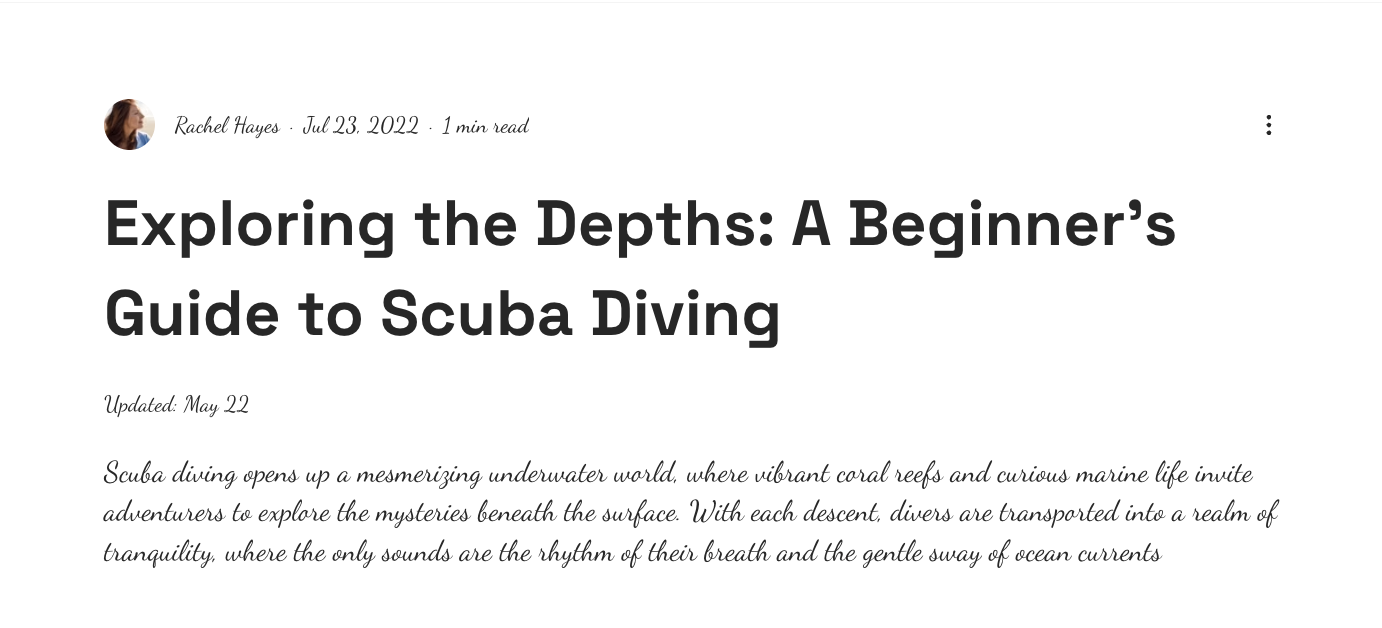
मेरे ब्लॉग का टेक्स्ट दिखाई क्यों नहीं दे रहा है या गलत कलर में क्यों दिख रहा है?
आपके ब्लॉग के टेक्स्ट का कलर, आपके एडिटर में पोस्ट पेज की डिजाइन सेटिंग्स से तय होता है। अगर टेक्स्ट दिखाई नहीं दे रहा है, तो हो सकता है कि उसका कलर बैकग्राउंड के कलर जैसा हो।
इसे ठीक करने के लिए:
अपने एडिटर पर जाएं।
पोस्ट पेज पर जाएं।
सेटिंग्स पर क्लिक करें।
डिजाइन टैब पर क्लिक करें।
टेक्स्ट स्टाइल और कलर पर क्लिक करें।
अपने पैराग्राफ और हेडिंग स्टाइल का कलर अपडेट करें।
पोस्ट कंपोजर में टेक्स्ट का लुक अपडेट करने के लिए, सेव पर क्लिक करें।
बदलाव लागू करने के लिए, अपनी साइट पब्लिश करें।
मैं मोबाइल पर अपनी पोस्ट के टेक्स्ट का साइज क्यों नहीं बदल पा रहा हूं?
ऐसा तब होता है, जब किसी खास पोस्ट के लिए पोस्ट कंपोजर में टेक्स्ट साइज मैन्युअल रूप से बदला गया हो। यह ओवरराइड आपके एडिटर में सेट किए गए डिफॉल्ट साइज को बदल देता है, जिसमें मोबाइल साइज भी शामिल है। इसे चेक करने के लिए, पोस्ट को पोस्ट कंपोजर में खोलें और उस टेक्स्ट को चुनें जिस पर असर हुआ है। अगर फॉर्मेटिंग बार में पैराग्राफ के आगे तारे का निशान (*) दिखता है, तो साइज ओवरराइड किया गया है।
इसे ठीक करने के लिए:
पोस्ट कंपोजर में उस पोस्ट को खोलें जिस पर असर हुआ है।
उस सभी टेक्स्ट को चुनें जिस पर असर हुआ है।
फॉर्मेटिंग बार में टेक्स्ट साइज को वापस डिफॉल्ट पर सेट करें।
बदलाव लागू करने के लिए, पब्लिश पर क्लिक करें।
साइज को वापस डिफॉल्ट पर सेट करने से, आपके एडिटर का मोबाइल टेक्स्ट साइज सही तरीके से लागू हो जाता है।





