


Wix ब्लॉग: ब्लॉग कैटेगरीज़ बनाना और मैनेज करना
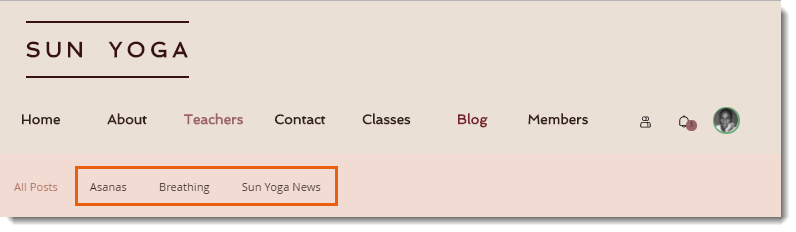
कैटेगरीज़ की मदद से आप अपने ब्लॉग पोस्ट को टॉपिक के हिसाब से व्यवस्थित कर सकते हैं, जिससे रीडर्स के लिए अपनी पसंद का कंटेंट खोजना आसान हो जाता है। आप अपनी साइट के डैशबोर्ड या Wix ऐप से कैटेगरीज़ बना और मैनेज कर सकते हैं। कैटेगरीज़ सेट अप करने के बाद, आप उन्हें अपने मुख्य ब्लॉग फीड पर कैटेगरी मेन्यू के रूप में दिखा सकते हैं।
ब्लॉग कैटेगरीज़ बनाना
आपका ब्लॉग जिन टॉपिक्स को कवर करता है, उनमें से हर टॉपिक के लिए एक कैटेगरी बनाएं। आप किसी पोस्ट को एक से ज़्यादा कैटेगरी में जोड़ सकते हैं (हर पोस्ट के लिए अधिकतम 10), जिससे आप अपने पोस्ट को अपनी पसंद के हिसाब से व्यवस्थित कर सकते हैं। अपनी कैटेगरीज़ के लिए स्पष्ट टाइटल और डिस्क्रिप्शन लिखें, ताकि रीडर्स को पता रहे कि उनमें किस तरह का कंटेंट मिलेगा।
डैशबोर्ड
Wix ऐप
- अपनी साइट के डैशबोर्ड में कैटेगरीज़ पर जाएं।
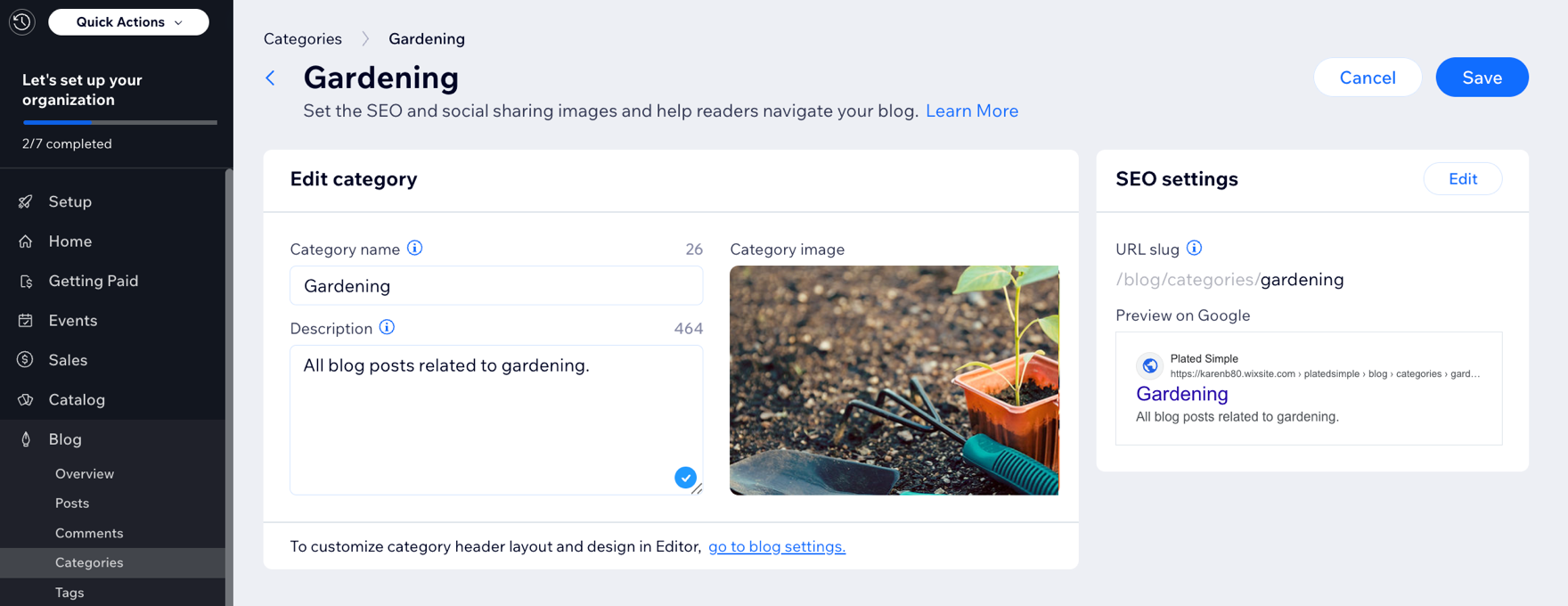
- + क्रिएट कैटेगरी पर क्लिक करें।
- दिए गए फील्ड में कैटेगरी नेम डालें।
- डिस्क्रिप्शन फील्ड में बताएं कि यह कैटेगरी किस बारे में है।
- अपनी कैटेगरी के लिए इमेज जोड़ने के लिए, कैटेगरी इमेज के नीचे ऐड आइकन
 पर क्लिक करें।
 - (ज़रूरी नहीं) कैटेगरी की SEO सेटिंग्स कस्टमाइज़ करने के लिए, SEO सेटिंग्स के आगे एडिट पर क्लिक करें।
- सेव पर क्लिक करें।
टिप:
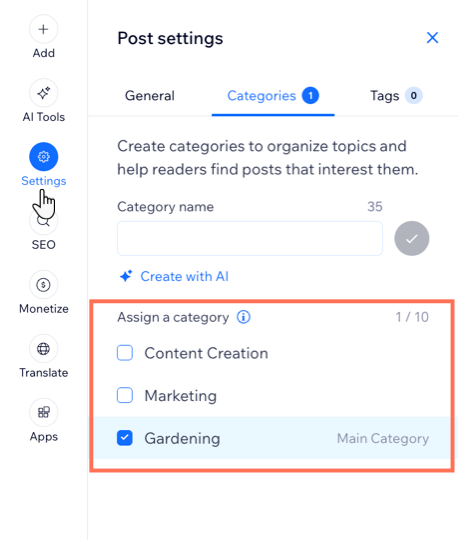
ब्लॉग पोस्ट बनाते समय भी आप नई कैटेगरी बना सकते हैं। नई कैटेगरी असाइन करने और बनाने के लिए, किसी भी ब्लॉग पोस्ट के बाईं ओर मौजूद
कैटेगरीज़ टैब पर क्लिक करें।
पोस्ट्स को कैटेगरीज़ असाइन करना
पोस्ट्स को कैटेगरीज़ असाइन करने से रीडर्स को संबंधित कंटेंट आसानी से मिल जाता है और ब्लॉग के बढ़ने पर उसे व्यवस्थित रखना आसान होता है।
डैशबोर्ड
Wix ऐप
- अपनी साइट के डैशबोर्ड में ब्लॉग पर जाएं।
- चुनें कि आप क्या करना चाहते हैं:
- नई पोस्ट बनाएं:
- + क्रिएट न्यू पोस्ट पर क्लिक करें।
- अपनी पोस्ट का टाइटल जोड़ें।
- पोस्ट की मेन बॉडी में संबंधित कंटेंट जोड़ें।
- मौजूदा पोस्ट एडिट करें:
- किसी मौजूदा पोस्ट पर होवर करें और एडिट पर क्लिक करें।
- नई पोस्ट बनाएं:
- सेटिंग्स टैब पर क्लिक करें।
- कैटेगरीज टैब पर क्लिक करें।
- वे कैटेगरीज चुनें जिन्हें आप पोस्ट को असाइन करना चाहते हैं। आप अधिकतम 10 कैटेगरीज चुन सकते हैं।
- पब्लिश पर क्लिक करें।
अपनी कैटेगरीज को रिऑर्डर करना
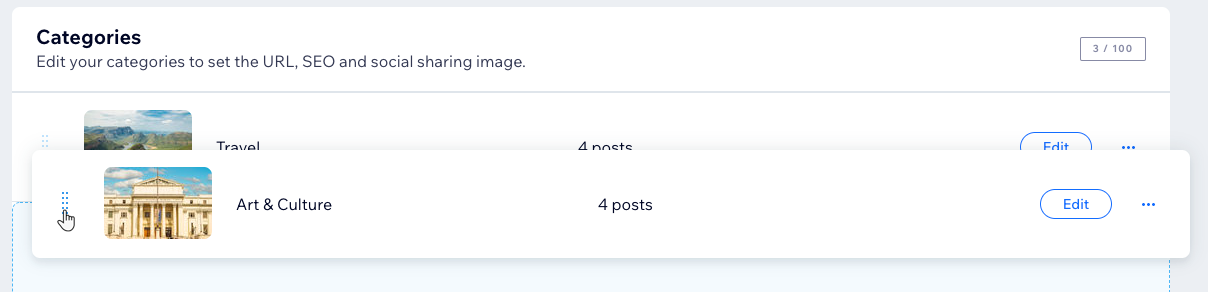
आपकी कैटेगरीज कैटेगरी मेन्यू और कैटेगरी फीड में उसी क्रम में दिखाई देती हैं, जिसमें आप उन्हें बनाते हैं। इस क्रम को बदलने के लिए, कैटेगरीज टैब में उन्हें लिस्ट में ऊपर या नीचे ड्रैग करें।
डैशबोर्ड
Wix ऐप
- अपनी साइट के डैशबोर्ड में कैटेगरीज पर जाएं।
- कैटेगरीज को ऊपर या नीचे मूव करने के लिए, रिऑर्डर आइकन
 पर क्लिक करके ड्रैग करें।
कैटेगरी डिलीट करना
अगर आपको किसी कैटेगरी की जरूरत नहीं है, तो आप उसे डिलीट कर सकते हैं। कैटेगरी डिलीट करने से उसके पोस्ट डिलीट नहीं होते। वे पोस्ट अब भी
ऑल पोस्ट्स और उन्हें असाइन की गई दूसरी कैटेगरीज में दिखाई देते हैं।
डैशबोर्ड
Wix ऐप
- अपनी साइट के डैशबोर्ड में कैटेगरीज पर जाएं।
- किसी कैटेगरी पर होवर करें और मोर एक्शंस आइकन
 पर क्लिक करें।
 - डिलीट पर क्लिक करें।
- कन्फर्म करने के लिए, डिलीट पर क्लिक करें।

अपनी लाइव साइट पर कैटेगरी पेज देखना
जब कोई विजिटर आपकी लाइव साइट पर किसी कैटेगरी को चुनता है, तो उस कैटेगरी का पेज खुलता है और उसमें उस कैटेगरी की सभी पोस्ट दिखाई देती हैं। आप अपनी कैटेगरी फीड का लेआउट भी बदल सकते हैं।
विजिटर आपकी लाइव साइट पर इन 3 जगहों से कैटेगरी पेज पर पहुंच सकते हैं:
ब्लॉग मेन्यू
किसी पोस्ट पर मौजूद कैटेगरी लेबल
कैटेगरी मेन्यू एलिमेंट
कैटेगरी पेज देखने के लिए:
अपनी लाइव साइट पर जाएं।
ब्लॉग पर क्लिक करें।
ब्लॉग मेन्यू में किसी कैटेगरी पर क्लिक करें।
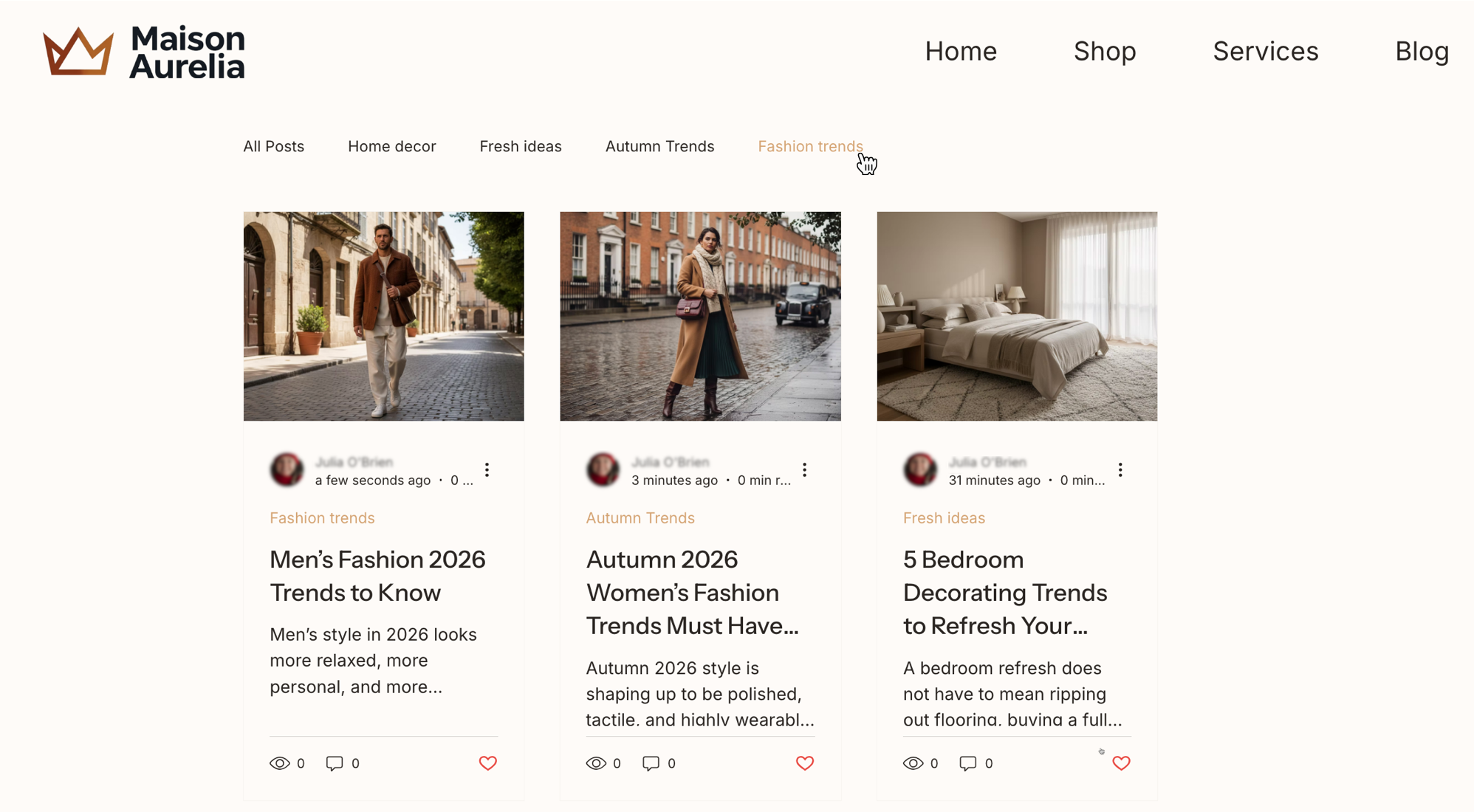
ध्यान दें:
टैग पेज और आर्काइव पेज का फीड लेआउट आपके कैटेगरी पेज जैसा ही होता है। कैटेगरी फीड का लेआउट बदलने से वही बदलाव आपके टैग और आर्काइव पेजों पर भी लागू होते हैं।
अक्सर पूछे जाने वाले सवाल
ब्लॉग कैटेगरी बनाने और मैनेज करने का तरीका जानने के लिए, नीचे दिए गए किसी सवाल पर क्लिक करें।
"ऑल पोस्ट्स" कैटेगरी को रीनेम कैसे करें?
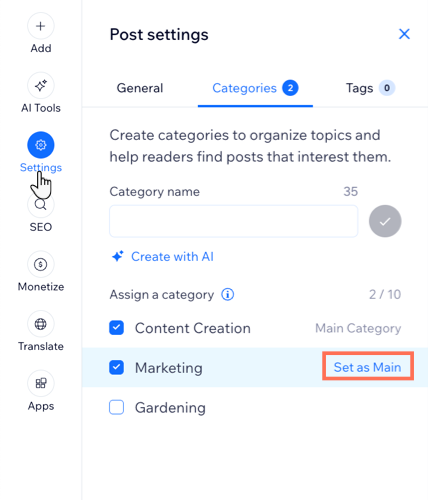
डैशबोर्ड से "मेन" कैटेगरी कैसे बदलें?
Wix ऐप से अपनी "मेन" कैटेगरी कैसे बदलें?
 पर टैप करें।
 पर टैप करें।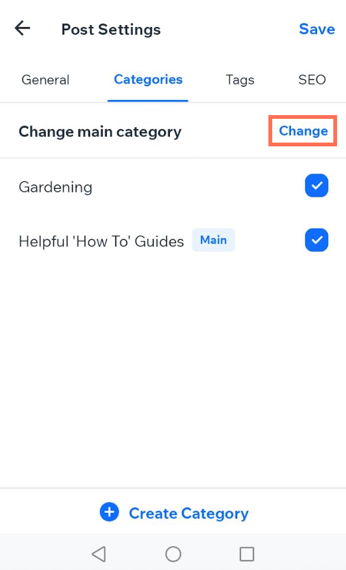
मेरी कुछ कैटेगरी गायब हैं, वे मुझे क्यों नहीं दिखाई दे रही हैं?
क्या मैं सबकैटेगरी बना सकता हूं?
क्या मैं AI का इस्तेमाल करके कैटेगरी बना सकता हूं?
कैटेगरी पेज का वेब एड्रेस क्या होता है?