


AI टूल्स: AI से ब्लॉग पोस्ट बनाना
Wix Blog में AI टूल्स का इस्तेमाल करने से आपका समय बचता है, कंटेंट की क्वालिटी बेहतर होती है और आपकी क्रिएटिविटी को नए आइडिया मिलते हैं। चाहे आप अनुभवी ब्लॉगर हों या अभी शुरुआत कर रहे हों, AI राइटिंग प्रोसेस को आसान बनाता है और आपकी पोस्ट को दिलचस्प, व्यवस्थित और SEO-फ्रेंडली बनाने में मदद करता है।
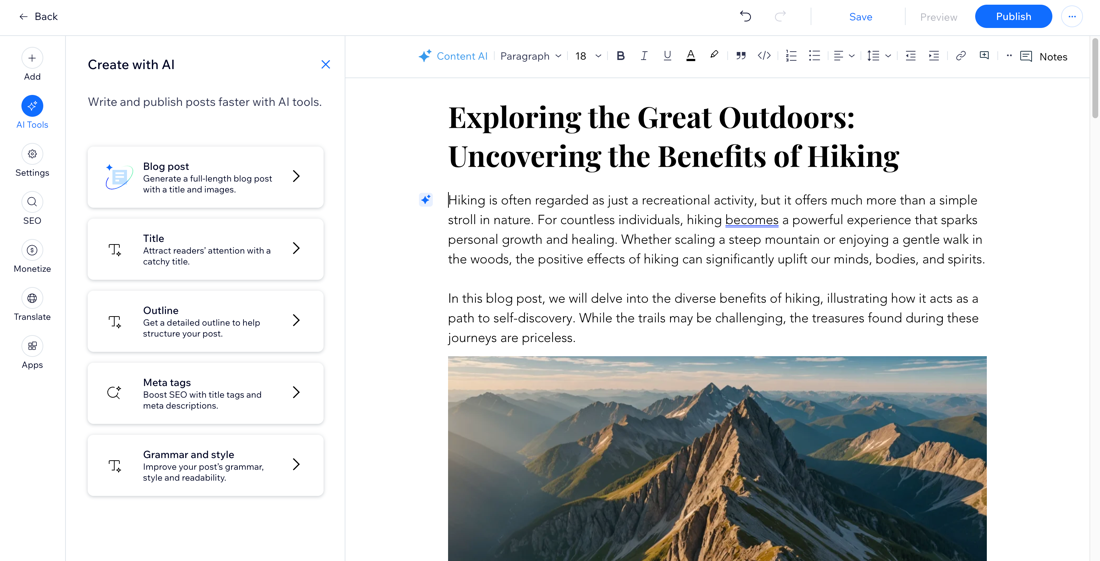
उपलब्ध AI टूल्स आपकी पूरी क्रिएटिव जर्नी में मदद कर सकते हैं। टॉपिक पर आइडिया पाने और आउटलाइन जनरेट करने के लिए AI का इस्तेमाल करें। इसके बाद, पूरी पोस्ट जनरेट करें और AI से जनरेट की गई कस्टम इमेज जोड़ें। आखिर में, अपने कंटेंट को बेहतर बनाएं और रिव्यू करके पक्का करें कि वह पब्लिश करने के लिए तैयार है।
टॉपिक के लिए आइडिया पाना
अपनी अगली ब्लॉग पोस्ट के लिए आइडिया नहीं मिल रहे हैं? AI की मदद से टॉपिक पर आइडिया पाने के लिए, अपनी साइट की जानकारी और AI असिस्टेंट को दिया गया थोड़ा संदर्भ इस्तेमाल करें।
टॉपिक के लिए आइडिया पाने के लिए:
डैशबोर्ड
Wix ऐप
Wix स्टूडियो ऐप
- अपनी साइट के डैशबोर्ड में ब्लॉग पर जाएं।
- क्रिएट न्यू पोस्ट पर क्लिक करें।
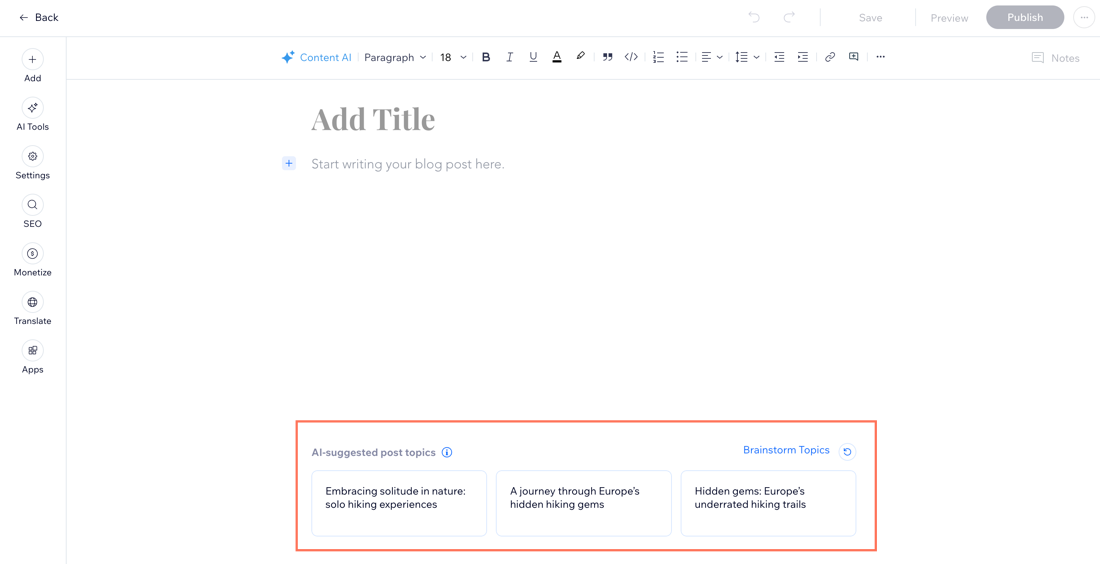
- सबसे नीचे कोई पोस्ट टॉपिक चुनें या और सुझाव पाने के लिए ब्रेनस्टॉर्म टॉपिक्स पर क्लिक करें।
- सुझाए गए टॉपिक रिव्यू करें और अपनी जरूरत के हिसाब से कोई एक चुनें।
नोट: कोई आइडिया चुनने से आप AI की मदद से पोस्ट जनरेट करना शुरू कर सकते हैं।
टिप:
नए आइडिया जनरेट करने के लिए, फिर से कोशिश करें आइकन  पर क्लिक करें।
पर क्लिक करें। आउटलाइन जनरेट करना
AI की मदद से आउटलाइन जनरेट करने से आप ड्राफ़्ट लिखने से पहले अपने ब्लॉग पोस्ट को सही स्ट्रक्चर दे सकते हैं। अपना टॉपिक चुनें, उसके बारे में जानकारी दें और पोस्ट के लिए अपनी प्राथमिकताएं सेट करें। इसके बाद, जनरेट की गई आउटलाइन को पोस्ट लिखने की गाइडलाइन के तौर पर इस्तेमाल करें।
आउटलाइन जनरेट करने के लिए:
- अपनी साइट के डैशबोर्ड में ब्लॉग पर जाएं।
- क्रिएट न्यू पोस्ट पर क्लिक करें।
- बाईं ओर AI टूल्स पर क्लिक करें और आउटलाइन चुनें।
- चुनें कि पोस्ट किस बारे में है—टॉपिक, प्रोडक्ट या सर्विस—और उसकी जानकारी जोड़ें।
नोट: अपनी साइट पर संबंधित प्रोडक्ट या सर्विस ज़रूर जोड़ें, ताकि आप उसे ड्रॉप-डाउन से चुन सकें। - आगे जाएं पर क्लिक करें।
- आउटलाइन के लिए अपनी प्राथमिकताएं चुनें, जैसे शब्दों की गिनती, टोन ऑफ वॉइस और पोस्ट टाइप।
- क्रिएट एन आउटलाइन पर क्लिक करें।
टिप:
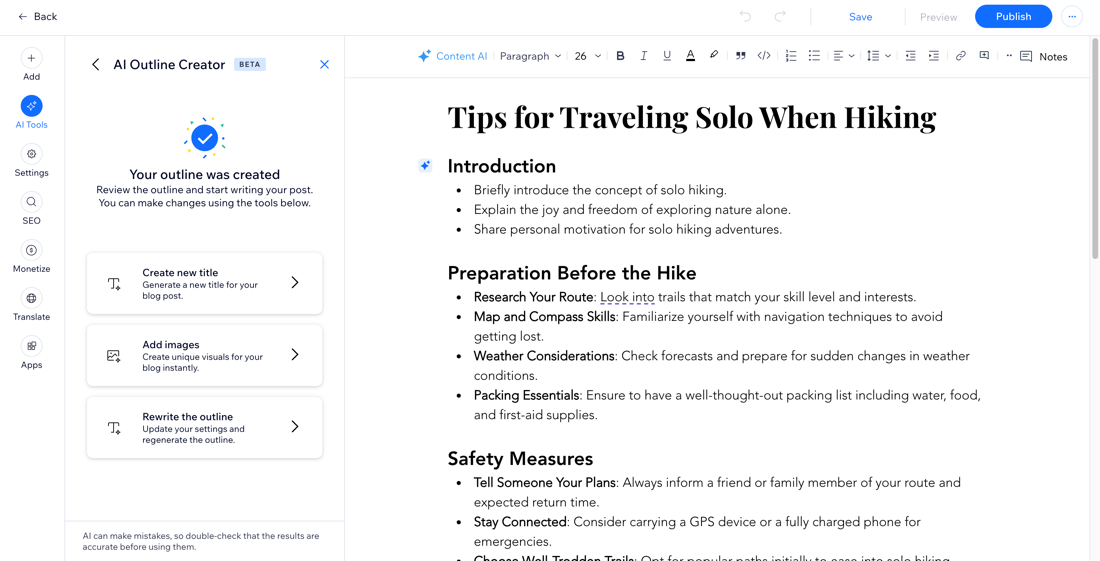
उपलब्ध टूल्स का इस्तेमाल करके आउटलाइन में बदलाव करें: नया टाइटल बनाएं, इमेज जोड़ें या आउटलाइन को फिर से लिखें।
ब्लॉग पोस्ट जनरेट करना
अपनी खास ज़रूरतों के हिसाब से एक दिलचस्प और सही स्ट्रक्चर वाला ब्लॉग पोस्ट बनाएं। इस प्रोसेस में आप टॉपिक तय करते हैं, संबंधित जानकारी जोड़ते हैं और पोस्ट की राइटिंग स्टाइल के लिए अपनी प्राथमिकताएं चुनते हैं।
पोस्ट जनरेट करने के लिए:
- अपनी साइट के डैशबोर्ड में ब्लॉग पर जाएं।
- क्रिएट न्यू पोस्ट पर क्लिक करें।
- बाईं ओर AI टूल्स पर क्लिक करें और ब्लॉग पोस्ट चुनें।
- चुनें कि पोस्ट किस बारे में है (टॉपिक, प्रोडक्ट या सर्विस) और कुछ जानकारी जोड़ें।
ध्यान दें: अपनी साइट पर संबंधित प्रोडक्ट या सर्विस ज़रूर जोड़ें, ताकि आप उसे ड्रॉप-डाउन से चुन सकें। - नेक्स्ट पर क्लिक करें।
- ब्लॉग पोस्ट के लिए अपनी प्राथमिकताएं चुनें, जैसे शब्दों की गिनती और टोन ऑफ वॉइस। पोस्ट को और कस्टमाइज़ करने के लिए मोर प्रेफरेंसेज़ ड्रॉप-डाउन पर क्लिक करें, जैसे पोस्ट का टाइप और पॉइंट ऑफ व्यू चुनना।
- नेक्स्ट पर क्लिक करें।
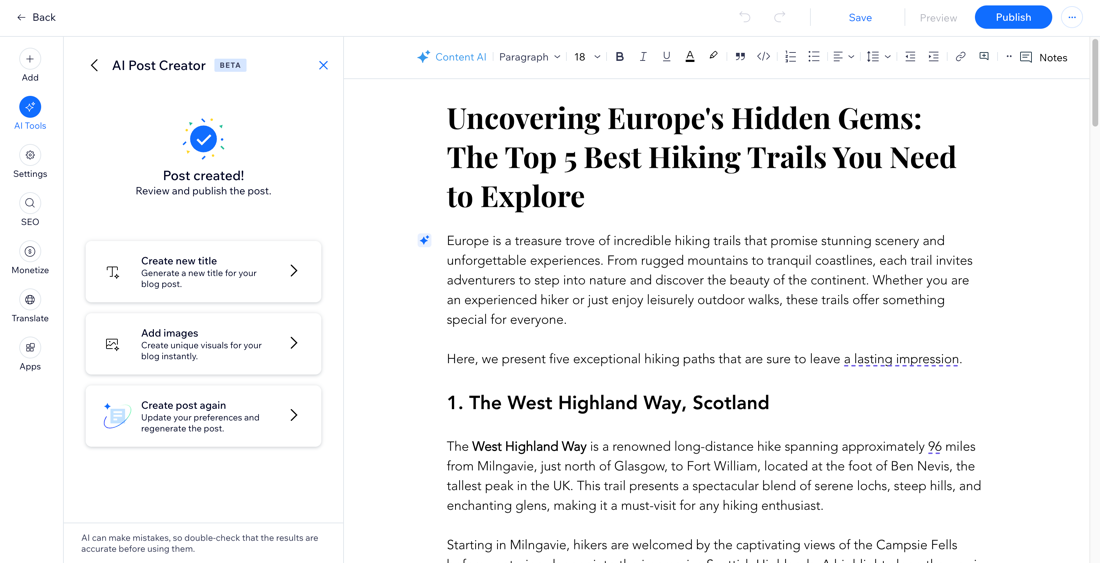
- सुझाए गए टाइटल में से कोई एक चुनें या अपना टाइटल लिखें।
- क्रिएट पोस्ट पर क्लिक करें।
कस्टम इमेज जनरेट करना
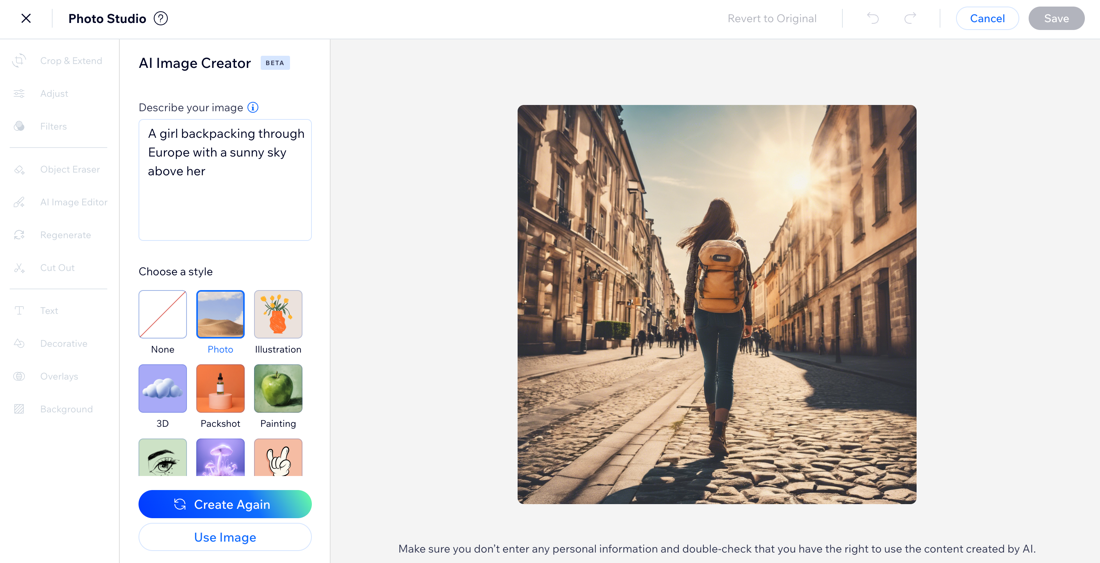
AI से जनरेट की गई इमेज जोड़ने से आपकी ब्लॉग पोस्ट देखने में आकर्षक बनेगी। अपने कंटेंट की वाइब से मेल खाने वाले यूनीक विज़ुअल पाने के लिए
AI इमेज क्रिएटर का इस्तेमाल करें।
कस्टम इमेज जनरेट करने के लिए:
डैशबोर्ड
Wix ऐप
Wix स्टूडियो ऐप
- अपनी साइट के डैशबोर्ड में पोस्ट्स पर जाएं।
- संबंधित ब्लॉग पोस्ट पर क्लिक करें या नई पोस्ट लिखने के लिए + क्रिएट न्यू पोस्ट पर क्लिक करें।
- बाईं ओर ऐड
 पर क्लिक करें।
 - इमेज पर क्लिक करें।
- बाईं ओर AI इमेज क्रिएटर पर क्लिक करें।
- इमेज जनरेट करें।
- इमेज पसंद आने पर ऐड टू पेज पर क्लिक करें।
मौजूदा कंटेंट की एडिटिंग
ड्राफ्ट तैयार होने के बाद, अपनी राइटिंग को बेहतर बनाने के लिए आप एआई का इस्तेमाल कर सकते हैं। प्रॉम्प्ट्स की मदद से राइटिंग में बदलाव करें, स्पेलिंग और ग्रामर ठीक करें, टोन एडजस्ट करें और कंटेंट को बढ़ाएं या छोटा करें। अपने ब्लॉग पोस्ट को तब तक बेहतर बनाते रहें, जब तक वह पॉलिश्ड और प्रोफेशनल न दिखे।
अपना कंटेंट एडिट करने के लिए:
- अपनी साइट के डैशबोर्ड में पोस्ट्स पर जाएं।
- संबंधित ब्लॉग पोस्ट पर क्लिक करें या नई पोस्ट लिखने के लिए + क्रिएट न्यू पोस्ट पर क्लिक करें।
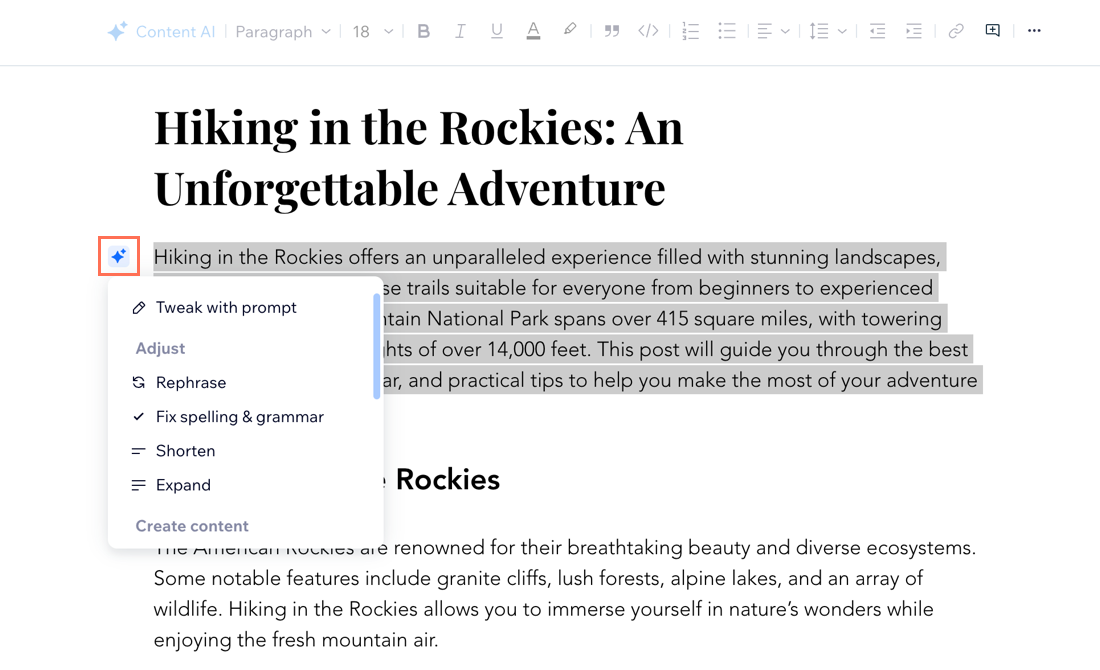
- पोस्ट में उस टेक्स्ट को हाइलाइट करें जिसे आप बदलना चाहते हैं।
- AI आइकन
 पर क्लिक करें या सबसे ऊपर कंटेंट AI पर क्लिक करें।
 - चुनें कि आप क्या करना चाहते हैं:
- ट्वीक विद प्रॉम्प्ट: टेक्स्ट को बेहतर बनाने के लिए, ज़्यादा संदर्भ दें। उदाहरण के लिए, बताएं कि टारगेट ऑडियंस कौन है या टेक्स्ट के किसी खास हिस्से को विस्तार से लिखने के लिए कहें।
- एडजस्ट: टेक्स्ट को रीफ्रेज करें, स्पेलिंग और ग्रामर ठीक करें या टेक्स्ट को छोटा करें या विस्तार दें।
- क्रिएट कंटेंट: टेक्स्ट को समराइज़ करें या हेडिंग बनाएं।
- चेंज टोन: प्रोफेशनल, कैज़ुअल, फनी, कॉन्फिडेंट या एंथूसियास्टिक टोन चुनें।
- (वैकल्पिक) पूरी पोस्ट की ग्रामर, स्टाइल और रीडेबिलिटी रिव्यू करें।
- बाईं ओर AI टूल्स पर क्लिक करें।
- ग्रामर एंड स्टाइल पर क्लिक करें।
- AI असिस्टेंट के सुझावों को रिव्यू करें और ब्लॉग पोस्ट में ज़रूरी बदलाव करें।
टिप्स:
- एडिटिंग के ज़्यादा ऑप्शंस देखने के लिए, "/" टाइप करें।
- टाइटल के नए ऑप्शंस जनरेट करने के लिए, टाइटल पर क्लिक करें, जो बाईं ओर AI टूल्स पैनल में है।
अक्सर पूछे जाने वाले सवाल
Wix ब्लॉग में AI टूल्स के बारे में ज़्यादा जानने के लिए किसी सवाल पर क्लिक करें।
क्या मैं AI से कैटेगरीज़ और टैग्स बना सकता हूं?

 पर क्लिक करें।
क्या मैं AI से अपनी पोस्ट का SEO बेहतर कर सकता हूं?

क्या AI मेरे ब्लॉग पोस्ट के लिए स्ट्रक्चर्ड डाटा मार्कअप जनरेट कर सकता है?