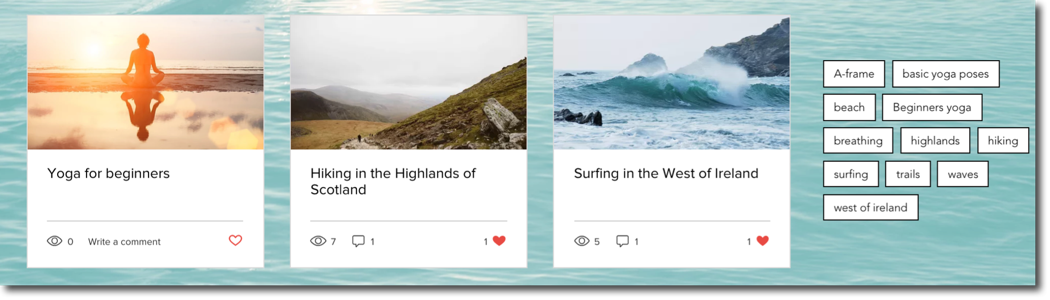
टैग की मदद से आप अपनी ब्लॉग पोस्ट को कैटेगरी में बांटकर व्यवस्थित कर सकते हैं। इससे रीडर संबंधित कंटेंट आसानी से ढूंढ पाते हैं और आपकी साइट पर उनका अनुभव बेहतर होता है। उदाहरण के लिए, अगर आपका कुकिंग ब्लॉग है, तो आप पोस्ट में "वीगन" या "डेज़र्ट" जैसे कीवर्ड वाले टैग जोड़ सकते हैं। इससे विज़िटर अपनी डाइट से जुड़ी पसंद के अनुसार सभी रेसिपी तुरंत ढूंढ सकते हैं।
टैग बनाना
अपने डैशबोर्ड में
टैग से आप टैग बना और मैनेज कर सकते हैं। टैग आपकी पोस्ट के पृष्ठ पर हर ब्लॉग पोस्ट के नीचे दिखाई देते हैं।
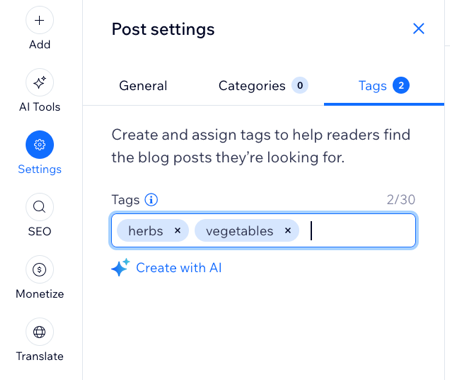
हर टैग में अधिकतम 50 कैरेक्टर हो सकते हैं और आप हर पोस्ट में अधिकतम 30 टैग जोड़ सकते हैं। टैग को कॉमा से अलग करें।
टैग बनाने के लिए:
- अपनी साइट के डैशबोर्ड में टैग पर जाएं।
- + क्रिएट टैग पर क्लिक करें।
- दिए गए फ़ील्ड में अपना टैग नेम और स्लग डालें।
ध्यान दें: टैग नेम फ़ील्ड में डाली गई जानकारी के आधार पर स्लग फ़ील्ड अपने-आप भर जाता है। - (वैकल्पिक) SEO सेटिंग्स संपादित करें पर क्लिक करें और टैग की SEO जानकारी कस्टमाइज़ करें।
- सहेजें पर क्लिक करें।
- अपनी साइट के डैशबोर्ड में पोस्ट पर जाएं।
- किसी पोस्ट पर होवर करें और संपादित करें पर क्लिक करें।
- बाईं ओर मौजूद साइडबार में सेटिंग्स पर क्लिक करें।
- टैग पर क्लिक करें।
- आपने जो टैग बनाया है, उसे जोड़ें।
- तैयार होने पर, प्रकाशित करें पर क्लिक करें।
अपनी साइट पर टैग क्लाउड एलिमेंट जोड़ना
आप अपनी साइट पर टैग क्लाउड एलिमेंट भी जोड़ सकते हैं। आपके बनाए गए ऐसे सभी टैग, जो कम से कम 1 प्रकाशित पोस्ट से जुड़े हैं, टैग क्लाउड में दिखाई देते हैं। एक टैग क्लाउड में अधिकतम 500 टैग दिखाए जा सकते हैं।
अपनी साइट पर टैग क्लाउड एलिमेंट जोड़ने के लिए:
- अपने एडिटर में जाएं।
- अपने एडिटर में उस पृष्ठ पर जाएं, जहां आप टैग क्लाउड एलिमेंट जोड़ना चाहते हैं।
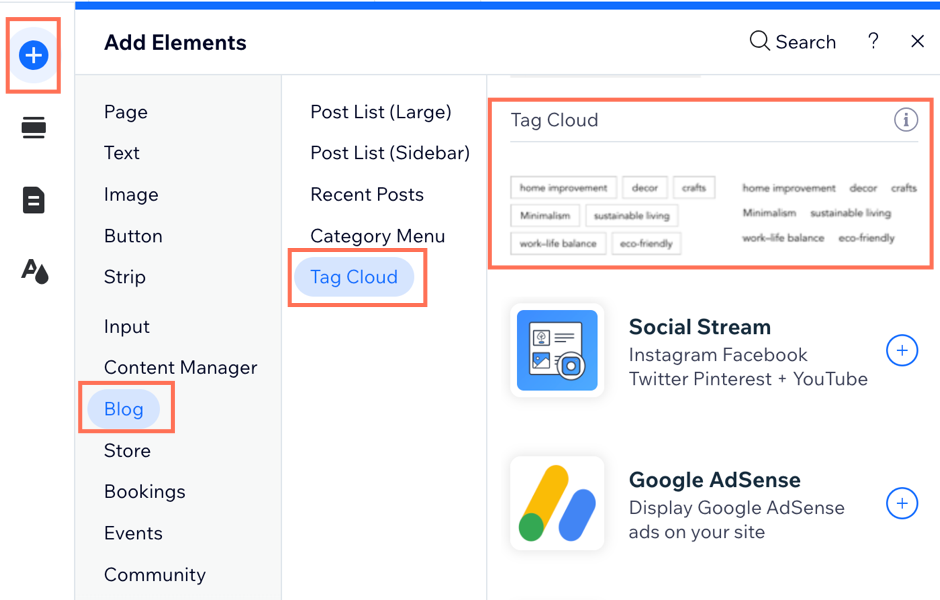
- एडिटर के बाईं ओर ऐड
 पर क्लिक करें।
 - ब्लॉग पर क्लिक करें।
- टैग क्लाउड पर क्लिक करें।
- टैग क्लाउड एलिमेंट को ड्रैग करके अपने पृष्ठ पर लाएं।
अपनी टैग क्लाउड सेटिंग्स कस्टमाइज करना
अपनी साइट पर
टैग क्लाउड जोड़ने के बाद, आप चुन सकते हैं कि एलिमेंट में क्या दिखे। साथ ही, अपनी जरूरत के मुताबिक इसका लेआउट और डिजाइन कस्टमाइज कर सकते हैं।
अपनी टैग क्लाउड सेटिंग्स कस्टमाइज करने के लिए:
- अपने एडिटर में जाएं।
- अपने एडिटर में टैग क्लाउड पर क्लिक करें।
- सेटिंग्स पर क्लिक करें।
- चुनें कि आप क्या कस्टमाइज करना चाहते हैं:
- डिस्प्ले सेटिंग्स को कस्टमाइज़ करने के लिए, डिस्प्ले टैब पर क्लिक करें:
- शो पोस्ट काउंट: पोस्ट काउंट दिखाने या छिपाने के लिए, टॉगल पर क्लिक करें।
- ऑर्डर टैग्स: चुनें कि आप अपने टैग्स को किस क्रम में दिखाना चाहते हैं:
- मोस्ट यूज्ड: हर टैग को उसके इस्तेमाल की फ़्रीक्वेंसी के आधार पर क्रम में रखा जाता है।
- अल्फाबेटिकली: हर टैग को वर्णमाला के क्रम में रखा जाता है।
- नंबर ऑफ टैग्स डिस्प्लेड: चुनें कि आप कितने टैग्स दिखाना चाहते हैं।
- लेआउट टैब पर क्लिक करें।
- इन ऑप्शंस को कस्टमाइज़ करें:
- चूज़ अ टैग लेआउट: बटन लेआउट या टेक्स्ट लेआउट में से कोई एक चुनें।
- टैग एलाइनमेंट: अपने टैग के लिए एलाइनमेंट चुनें: लेफ्ट, सेंटर या राइट।
- टैग्स के बीच स्पेसिंग:
- वर्टिकल स्पेसिंग: हर टैग के बीच की वर्टिकल स्पेसिंग एडजस्ट करें।
- हॉरिज़ॉन्टल स्पेसिंग: हर टैग के बीच की हॉरिज़ॉन्टल स्पेसिंग एडजस्ट करें।
- टेक्स्ट पैडिंग:
- वर्टिकल पैडिंग: अपने टैग टेक्स्ट के आस-पास की वर्टिकल स्पेसिंग एडजस्ट करें।
- हॉरिज़ॉन्टल पैडिंग: अपने टैग टेक्स्ट के आस-पास की हॉरिज़ॉन्टल स्पेसिंग एडजस्ट करें।
- डिज़ाइन सेटिंग्स कस्टमाइज़ करने के लिए, डिज़ाइन टैब पर क्लिक करें:
- रेगुलर डिज़ाइन सेटिंग्स कस्टमाइज़ करें:
- फ़ॉन्ट स्टाइल और कलर: फ़ॉन्ट कलर चुनने के लिए, कलर बॉक्स पर क्लिक करें और फ़ॉन्ट पिकर से फ़ॉन्ट स्टाइल चुनें।
- बैकग्राउंड कलर: बैकग्राउंड कलर चुनने के लिए, कलर बॉक्स पर क्लिक करें और बैकग्राउंड की अपारदर्शिता एडजस्ट करें।
- बॉर्डर की अपारदर्शिता और कलर: बॉर्डर का कलर चुनने के लिए, कलर बॉक्स पर क्लिक करें और अपारदर्शिता का लेवल एडजस्ट करें।
- बॉर्डर की चौड़ाई: बॉर्डर की चौड़ाई एडजस्ट करें।
- कॉर्नर रेडियस: कॉर्नर रेडियस एडजस्ट करें।
- होवर डिज़ाइन सेटिंग्स कस्टमाइज़ करने के लिए, होवर टैब पर क्लिक करें।
- फ़ॉन्ट कलर: होवर फ़ॉन्ट का कलर चुनने के लिए, कलर बॉक्स पर क्लिक करें।
- बैकग्राउंड कलर: होवर बैकग्राउंड का कलर चुनने के लिए, कलर बॉक्स पर क्लिक करें और होवर बैकग्राउंड की अपारदर्शिता एडजस्ट करें।
- बॉर्डर की अपारदर्शिता और कलर: होवर बॉर्डर का कलर चुनने के लिए, कलर बॉक्स पर क्लिक करें और अपारदर्शिता का लेवल एडजस्ट करें।
अपने पोस्ट पेज की टैग सेटिंग्स कस्टमाइज़ करना
कुछ टैग बनाने के बाद, आप यह भी कस्टमाइज़ कर सकते हैं कि वे आपके पोस्ट पेज पर कैसे दिखें। एलाइनमेंट से लेकर फ़ॉन्ट स्टाइल और कलर तक, आप चुन सकते हैं कि टैग्स में टेक्स्ट कैसा दिखाई दे।
अपने पोस्ट पेज की टैग सेटिंग्स कस्टमाइज़ करने के लिए:
अपने एडिटर पर जाएं।
अपने पोस्ट पेज पर जाएं और किसी पोस्ट पर क्लिक करें।
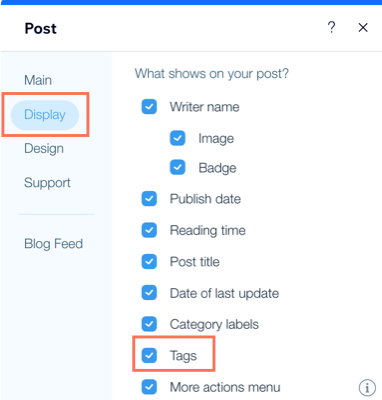
सेटिंग्स पर क्लिक करें।
डिस्प्ले टैब पर क्लिक करें।
टैग्स चेकबॉक्स चुनें।
- डिज़ाइन टैब पर क्लिक करें।
- टैग्स पर क्लिक करें।
- इन विकल्पों को कस्टमाइज़ करें:
- शो लेबल: टैग लेबल दिखाने या छिपाने के लिए टॉगल पर क्लिक करें।
- टैग लेआउट: बटन लेआउट या टेक्स्ट लेआउट में से कोई एक चुनें।
- टैग एलाइनमेंट: अपने टैग के लिए एलाइनमेंट चुनें: लेफ्ट, सेंटर या राइट।
- टॉप और बॉटम स्पेसिंग: टैग के ऊपर और नीचे मौजूद स्पेस को एडजस्ट करें।
- साइड स्पेसिंग: अपने टैग के साइड में मौजूद स्पेस को एडजस्ट करें।
- टॉप और बॉटम पैडिंग: टैग के ऊपर और नीचे की पैडिंग को एडजस्ट करें।
- साइड पैडिंग: अपने टैग के साइड की पैडिंग को एडजस्ट करें।
- रेगुलर:
- फ़ॉन्ट स्टाइल और कलर: फ़ॉन्ट स्टाइल चुनने के लिए ड्रॉप-डाउन पर क्लिक करें और फ़ॉन्ट कलर चुनने के लिए कलर बॉक्स पर क्लिक करें।
- बैकग्राउंड कलर: बैकग्राउंड कलर चुनने के लिए कलर बॉक्स पर क्लिक करें और कलर की अपारदर्शिता एडजस्ट करें।
- बॉर्डर की अपारदर्शिता और कलर: बॉर्डर कलर चुनने के लिए कलर बॉक्स पर क्लिक करें और अपारदर्शिता का लेवल एडजस्ट करें।
- बॉर्डर विड्थ: बॉर्डर की विड्थ एडजस्ट करें।
- कॉर्नर रेडियस: कॉर्नर रेडियस एडजस्ट करें।
- होवर:
- फ़ॉन्ट कलर: फ़ॉन्ट कलर चुनने के लिए कलर बॉक्स पर क्लिक करें।
- बैकग्राउंड कलर: बैकग्राउंड कलर चुनने के लिए कलर बॉक्स पर क्लिक करें और कलर की अपारदर्शिता एडजस्ट करें।
- बॉर्डर की अपारदर्शिता और कलर: बॉर्डर कलर चुनने के लिए कलर बॉक्स पर क्लिक करें और अपारदर्शिता का लेवल एडजस्ट करें।
FAQs
टैग्स मैनेज करने का तरीका जानने के लिए नीचे दिए गए किसी सवाल पर क्लिक करें।
क्या मैं किसी मौजूदा टैग को एडिट कर सकता हूं?
हां। आप इसे अपने डैशबोर्ड में
टैग्स से एडिट कर सकते हैं।
- अपनी साइट के डैशबोर्ड में टैग्स पर जाएं।
- संबंधित टैग पर होवर करें और एडिट पर क्लिक करें।
- अपना टैग नेम डालें।
ध्यान दें: टैग नेम फील्ड में डाली गई जानकारी के आधार पर यूआरएल स्लग फील्ड अपने-आप भर जाता है।
क्या मैं ऐसे टैग को डिलीट कर सकता हूं जिसकी अब मुझे जरूरत नहीं है?
हां। आप इसे अपने डैशबोर्ड में
टैग्स से डिलीट कर सकते हैं।
- अपनी साइट के डैशबोर्ड में टैग्स पर जाएं।
- संबंधित टैग के आगे मौजूद मोर ऐक्शंस आइकन
 पर क्लिक करें।
 - डिलीट टैग पर क्लिक करें।
ध्यान दें: आप सभी 100 टैग चुन सकते हैं, लेकिन एक बार में बल्क में अधिकतम
90 टैग ही डिलीट कर सकते हैं। एक साथ 90 टैग बल्क में डिलीट करने के लिए, आपको मैन्युअल रूप से 10 टैग का सिलेक्शन हटाना होगा।
जब कोई विजिटर किसी टैग पर क्लिक करता है, तो क्या होता है?
एक टैग फीड पेज खुलता है। यह एक अलग पेज होता है, जहां उस टैग वाली हर पोस्ट की लिस्ट दिखाई जाती है। इसका लेआउट आपकी कैटेगरी फीड जैसा ही होता है। अपना फीड लेआउट बदलने के बारे में और जानें।
टैग पेज का वेब एड्रेस क्या होता है?
हर टैग पेज का यूआरएल इस स्ट्रक्चर में होता है: www.sitename.com/blog/tags/tag-title। आप इस एड्रेस को शेयर कर सकते हैं या इसे लिंक के रूप में अपनी साइट के मेन्यू में जोड़ सकते हैं। यूआरएल को एडिट नहीं किया जा सकता।
मैं अपनी साइट पर कितने टैग जोड़ सकता हूं?
आप हर साइट पर अधिकतम 4,000 टैग जोड़ सकते हैं।