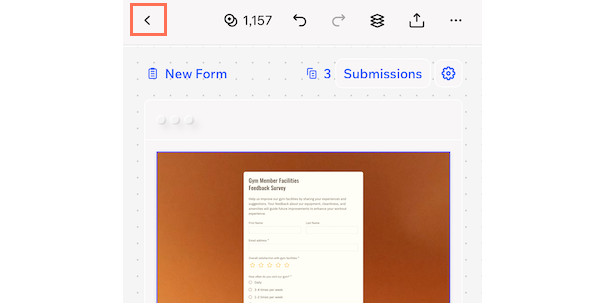
Wixel: כל השלבים ביצירת פרויקט
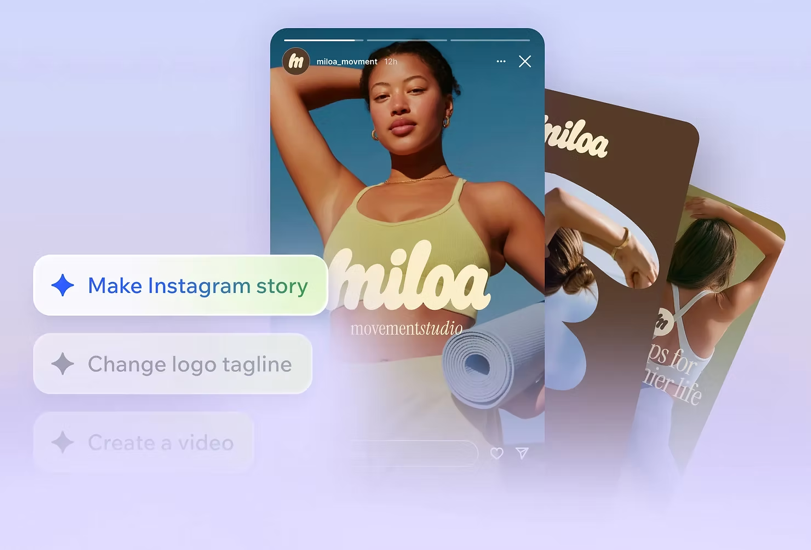
Wixel היא פרטנר העיצוב שלכם שעוזרת לכם לממש את הרעיונות היצירתיים שלכם בתמונות, סרטונים, מסמכים, סמלי לוגו ועוד. לא משנה איך תתחילו את הפרויקט, Wixel תעזור לכם להפוך בקלות ניצוץ בודד של השראה לאוסף שלם של נכסים לכל מטרה.
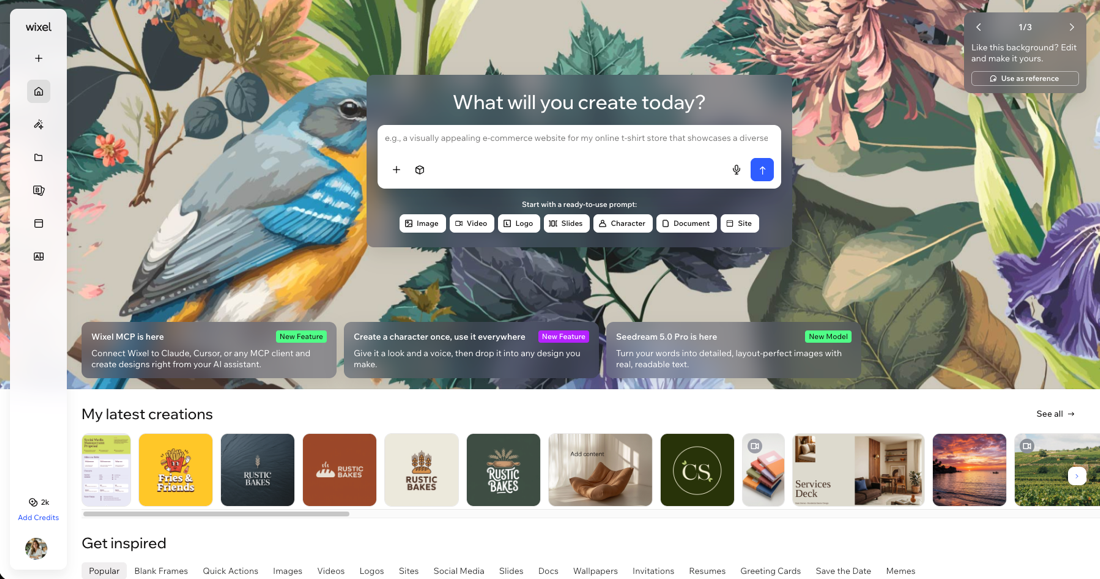
שלב 1 | יצירת פרויקט חדש
כדי ליצור פרויקט:
התחברו לחשבון שלכם ב-Wixel או הירשמו ליצירת חשבון חדש.
בחרו איך להתחיל:
תארו את הרעיון שלכם: התחילו לכתוב בתיבת הטקסט את התיאור של מה שאתם רוצים ליצור. לדוגמה, "אני רוצה לעצב פוסט לרשתות חברתיות בעיצוב פרחוני". הקליקו על אייקון צירוף הקובץ
 כדי לצרף תמונות או קבצים לרפרנס, ואז הקליקו על אייקון היצירה
  .
.
טיפ: Aria, סוכנת ה-AI שלכם לעיצוב, תיצור עבורכם עיצוב שתוכלו להמשיך לערוך בפרויקט שלכם.לבחור תבנית: עיינו בתבניות לפי קטגוריה (למשל מדיה לסושיאל, מסמכים, שקפים) ובחרו את זה שמתאים לחזון שלכם.
עריכת פרומפט: בחרו פרומפט מוכן מתוך טמפלייט והתאימו אותו לצרכים שלכם. עברו עם העכבר מעל טמפלייט והקליקו על Use as reference (שימוש כרפרנס), ואז ערכו את התיאור ותמונות הרפרנס והקליקו על אייקון היצירה
.להתחיל מאפס: הקליקו על Create (יצירה) מימין למעלה ובחרו מסגרת ריקה.
שלב 2 | עריכת העיצוב
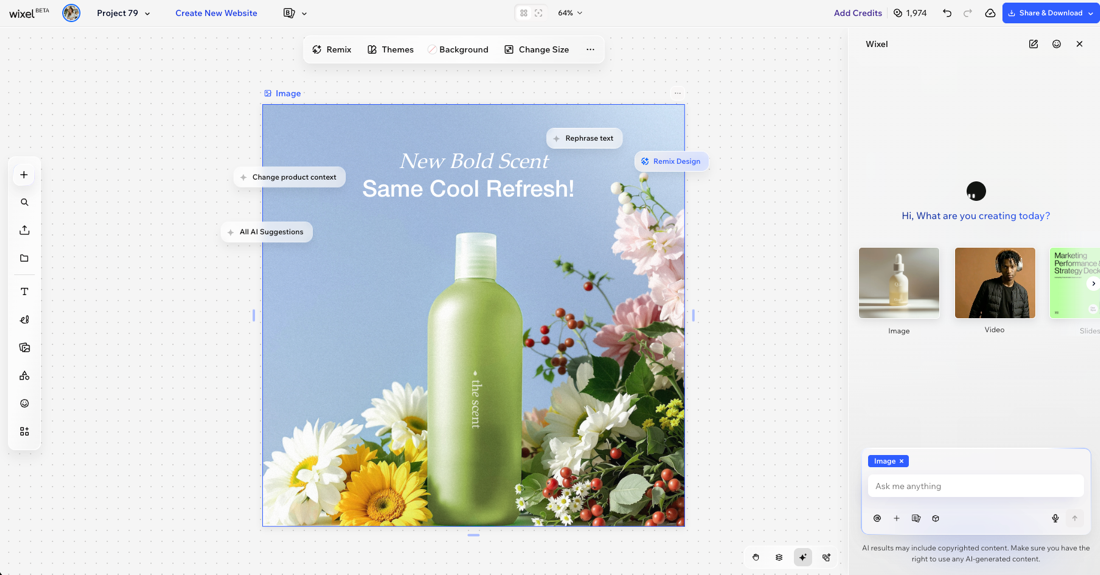
אחרי שתיצרו פרויקט חדש, תועברו לסביבת העבודה של הפרויקט, שבה תוכלו להמשיך לעבוד על העיצוב כדי להפוך אותו לשלכם:
שוחחו בצ'אט עם Aria: אתם יכולים להיעזר ב-Aria כדי להרחיב במהירות את הפרויקט או לנסות כיוונים יצירתיים חדשים. בכל שלב אפשר לבקש ממנה לעשות כל מיני שינויים, להוסיף אלמנטים חדשים או להחליף סגנון. קראו מידע נוסף על הפעולות ש-Aria יכולה לעשות.
עיצוב והתאמה של סגנונות: השתמשו בכלי העריכה ובחלונית הצד ובסרגל הפעולות כדי לערוך את העיצוב ולהוסיף פרטים דקורטיביים.
ניסוי וחזרה: נסו רעיונות מבועות ההצעות, שפורו אלמנטים ושנו את גודל העיצובים לפי הצורך.
שלב 3 | בניית הפרויקט עם אפשרויות עיצוב שונות
כדי להוסיף עוד עיצובים לפרויקט שלכם, הקליקו על אייקון הוספת העיצוב  בחלונית הצד ובחרו תבנית או מסגרת ריקה. אתם יכולים גם לבקש מ-Aria ליצור עיצוב באמצעות תיאור החזון שאתם רוצים.
Wixel מציעה את יכולות העיצוב הבאות, שכל אחת מהן משרתת מטרה שונה בפרויקט:
- יוצר הלוגו: לעיצוב ועריכה של לוגו למותג שלכם.
- יוצר התמונות: ליצירה ועריכה של תמונות עבור פוסטים ברשתות החברתיות, פוסטרים, מודעות ועוד.
- יוצר הסרטונים: ליצירה או עריכה של מודעות וידאו, רילז ואנימציות.
- יוצר המסמכים: ליצירה ועריכה של מסמכים לשיתוף אונליין.
- עורך ה-PDF: לעריכה, קריאה וחתימה על קובצי PDF.

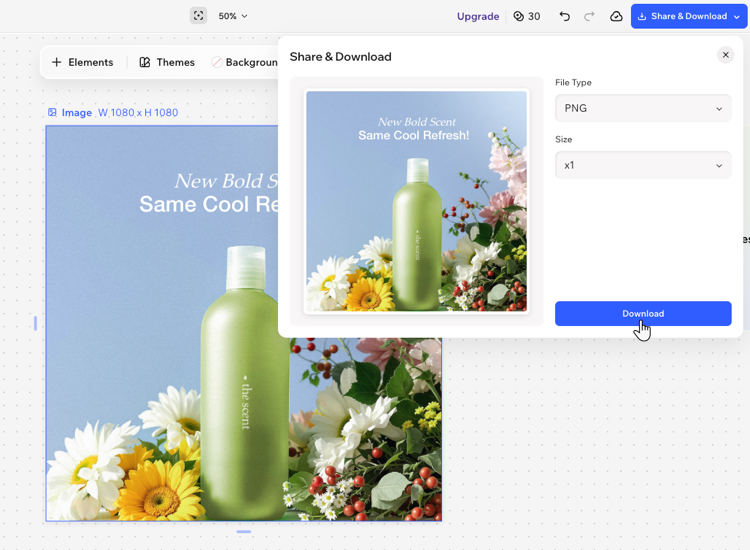
שלב 4 | הורדה ושיתוף של הפרויקט
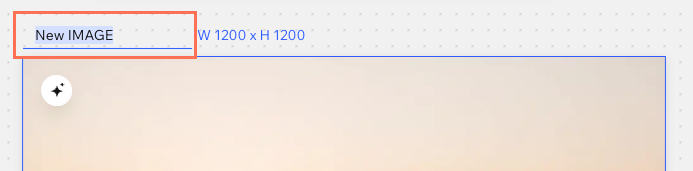
 בסרגל הפעולות ובחרו באפשרות Duplicate (שכפול) או Delete (מחיקה).
 מעל העיצוב שלכם. לחיצה זו תוביל אתכם לסקירה כללית על הפרויקט, שבה תוכלו לראות את כל העיצובים שלכם. לחצו פעמיים על עיצוב אחר כדי לעבור אליו.