Wixel: היכרות עם סביבת העבודה של הפרויקט
סרגל הניווט העליון
בחלק העליון של הפרויקט ממוקמים הכלים שמשמשים לניהול חשבון Wixel והפרויקטים שלכם. הקליקו על תמונת החשבון משמאל למעלה כדי לגשת להגדרות החשבון, למינויים ולחיובים שלכם.
הקליקו על התפריט הנפתח שליד שם הפרויקט כדי לשנות את שם הפרויקט, לשכפל או למחוק אותו, להזמין אנשים לשתף פעולה בעבודה עליו או לצפות בהיסטוריית הגרסאות שלו. אתם יכולים גם להיכנס למדיה שלכם, לצפות בפוסטים שלכם, ליצור פרויקט חדש או לעבור לפרויקט אחר. כדי לשנות את שם הפרויקט אפשר גם פשוט להקליק עליו ולהקליד את השם החדש.
השתמשו בתצוגת גלריה  ובתצוגה ממוקדת
  כדי להגדיל או להקטין את התצוגה בעיצוב אחד ולניקוי הסחות דעת. ליד האייקון נמצאות אפשרויות הזום: להגדיל או להקטין את התצוגה ידנית, לבחור גודל תצוגה מוגדר מראש, או להתאים את המסך לפרויקט או העיצוב הספציפי שעליו אתם עובדים.
מימין למעלה בפרויקט, אתם יכולים לבדוק כמה קרדיטים ל-AI נשארו לכם במחזור הנוכחי ולהקליק על Add Credits כדי לקנות עוד. תמצאו שם גם כפתורי ביטול וביצוע חוזר, ואת כפתור Share & Download (שיתוף והורדה) לייצא ושיתוף הפרויקט שלכם.

סרגל הכלים
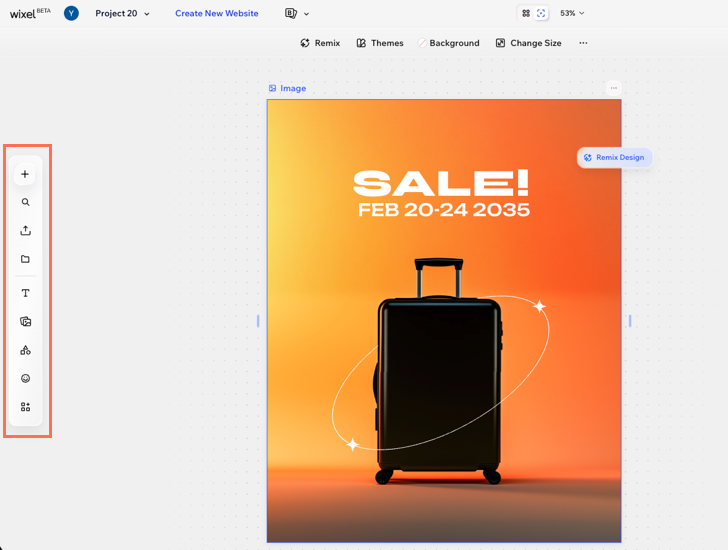
סרגל הכלים בצד השמאלי של הפרויקט הוא המקום שבו מוסיפים כל דבר חדש. הקליקו על אייקון הוספת העיצוב  כדי להתחיל כל פרויקט יצירתי. אתם יכולים להתחיל מטמפלייט עיצוב מקצועי או ממסגרת ריקה, או להשתמש בפעולה מהירה כמו הסרת רקעים, עריכת קובצי PDF ועוד.
שאר חלקי סרגל הכלים מכילים את כל מה שאפשר להוסיף לעיצוב, כמו מדיה, טקסט ואלמנטים אחרים. קראו פרטים נוספים על הוספה ועריכה של אלמנטים.
סרגל הפעולות
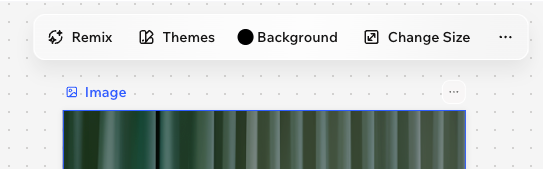
לדוגמה, כשאתם בוחרים תמונה, סרגל הפעולות יציע אפשרויות לעריכת תמונות. כשתבחרו מסמך, יופיעו אפשרויות רקע ופריסה. אתם מוסיפים תוכן חדש מסרגל הכלים, ומשתמשים בסרגל הפעולות כדי לערוך ולעצב את מה שכבר כלול בעיצוב.
סרגל הניווט התחתון
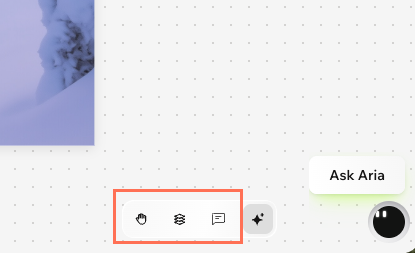
משמאל למטה בפרויקט נמצאים כלי ניווט שמאפשרים לעבור בין העיצובים ולנהל את האלמנטים. הקליקו על כלי היד  כדי להזיז את התצוגה של הפרויקט בלי לערוך שינויים בתוכן עצמו.
 כדי לעבור לתצוגה מובנית של כל האלמנטים בפרויקט, שמאפשרת להעביר, לבחור ולארגן בקלות כל אלמנט בנפרד.
 הקליקו על אייקון התגובות  כדי לכתוב משוב לכם ולשותפי העריכה שלכם בכל מקום על הפרויקט. הקליקו על הערה בפרויקט כדי לקרוא אותה, להגיב לה או לסמן שהיא נפתרה. קראו פרטים נוספים על השימוש בתגובות.
כלי ה-AI של Wixel
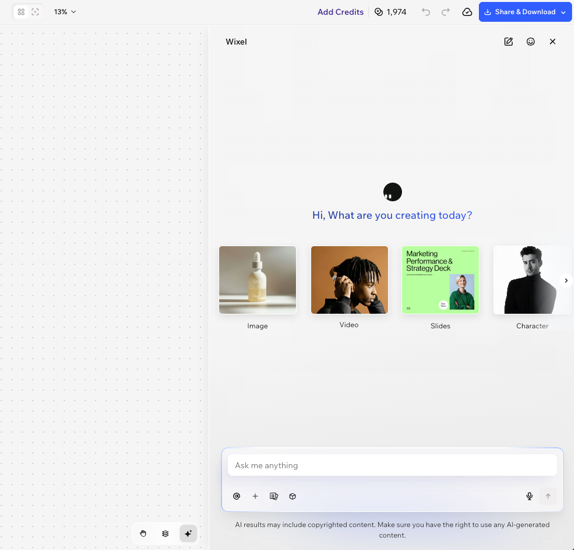
Aria, סוכנת ה-AI לעיצוב
בצד ימין של הפרויקט אתם יכולים לראות את חלון הצ'אט עם Aria, סוכנת ה-AI של Wixel לענייני עיצוב. Aria תעזור לכם ליצור ולערוך עיצובים. אתם יכולים לעשות איתה סיעור מוחות, ליצור עיצובים חדשים או להכניס שינויים בעיצובים קיימים בפרויקט – לוגואים, תמונות, סרטונים, מסמכים, קובצי PDF, טפסים ועוד – הכל ישירות מהצ'אט.
הצ'אט ייפתח אוטומטית כשתפתחו פרויקט. תוכלו לסגור אותו בכל שלב על ידי לחיצה על X בחלון. קראו מידע נוסף על העבודה עם Aria.
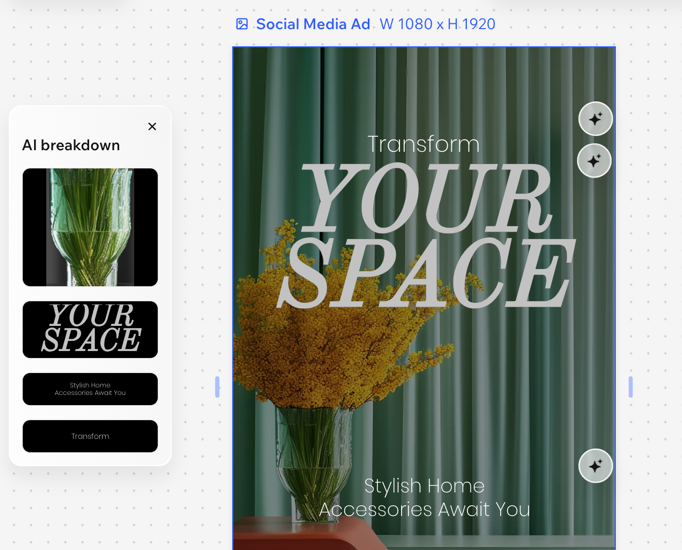
החלונית AI breakdown (ניהול האלמנטים של העיצוב באמצעות AI)
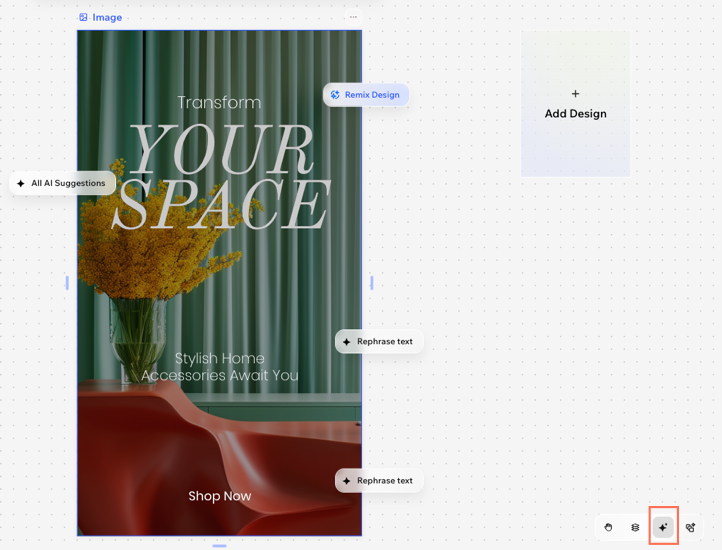
בחרו עיצוב ואז הקליקו על אייקון פירוט AI  משמאל למטה בפרויקט, כדי לפתוח את החלונית ולבחור פריט לעבוד עליו. לדוגמה, אתם יכולים ליצור מחדש או להסיר אובייקט בתמונה, או לשכתב טקסט בסגנון כתיבה שונה.
בועות הצעות
 בתחתית הפרויקט.