Wixel: הוספה ועריכה של אלמנטים
את האלמנטים מוסיפים מהחלונית הצדדית בצד שמאל של הפרויקט, ואז אפשר לעצב אותם אישית באמצעות סרגל הפעולות. יש לכם חופש עיצוב מלא ואתם יכולים להוסיף תמונות, טקסט, גרפיקה, צורות ועוד.
הוספת אלמנט
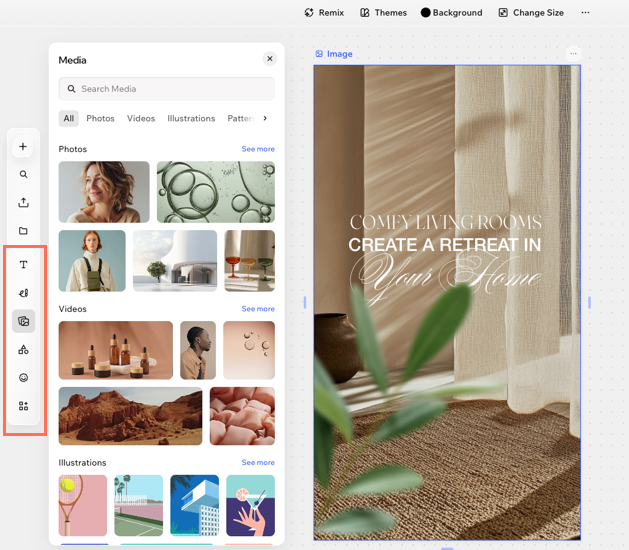
ניתן להוסיף תוכן חדש לפרויקט מחלונית הצד. כל אייקון פותח חלונית משלו – טקסט, מדיה, צורות וגרפיקה – ולכל חלונית יש לשוניות קטגוריה ושדה חיפוש משלה כך שתוכלו למצוא בדיוק את מה שאתם צריכים.
סוגי עיצוב מסוימים מציעים אלמנטים ייחודיים. יכול להיות שלא תוכלו להוסיף אלמנטים דקורטיביים לכל סוג עיצוב, כך שהאפשרויות שתראו עשויות להשתנות בהתאם לעיצוב שאתם עובדים עליו.
כדי להוסיף אלמנט:
הקליקו על העיצוב הרלוונטי.
בחלונית הצד, הקליקו על סוג האלמנט שאתם רוצים להוסיף:
טקסט
 : הוסיפו תיבת טקסט ישירות לעיצוב שלכם. תוכלו לבחור סגנונות מוכנים מראש כדי לחסוך זמן או לעצב סגנונות משלכם.
לצייר
 : אתם יכולים לצייר ביד חופשית בעט או במרקר. בחרו צבע וערכו את המשקל והשקיפות שלו. כדי למחוק משהו שציירתם, עברו אל המחק.
מדיה
 : הוסיפו תמונות, סרטונים, איורים, דוגמאות עיצוב ומגזרות.
צורות
 : השתמשו בצורות גיאומטריות, בחיצים ובמסגרות כדי לתת לפרויקט טאץ' יצירתי.
גרפיקה
 : הוסיפו גרפיקה וקטורית ומדבקות.
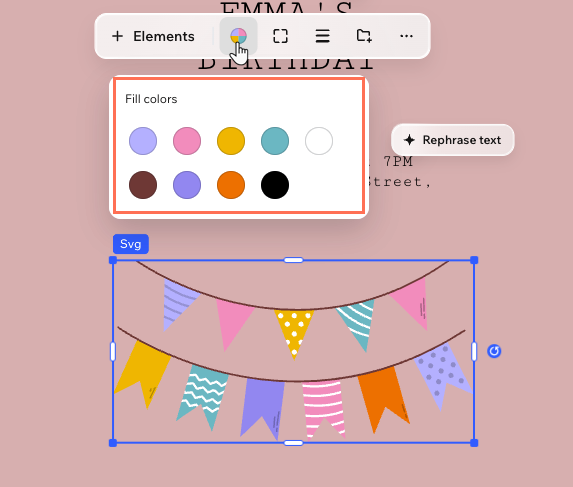
טיפ: התאימו את צבעי הגרפיקה הווקטורית למראה העיצוב שלכם.אלמנטים
 : הוסיפו אלמנטים נוספים כמו טקסט מוגדר מראש, מספרי עמודים ותרשימים.
הקליקו על אלמנט כדי להוסיף אותו לעיצוב.
(לא חובה) השתמשו בידיות האחיזה לשינוי הגודל ובכלי העריכה בסרגל הפעולות כדי לשנות את הגודל, הצבע והמיקום של האלמנט, לצד מאפיינים נוספים.
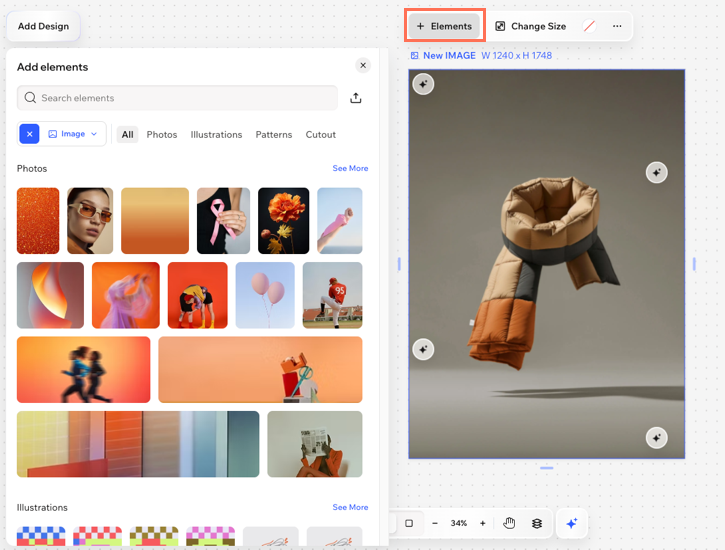
העלו מדיה משלכם בלחיצה על סמל ההעלאה  בחלונית הצד. אתם יכולים למצוא את התמונות שהועלו ב-Project Files.
בחירת צבעים
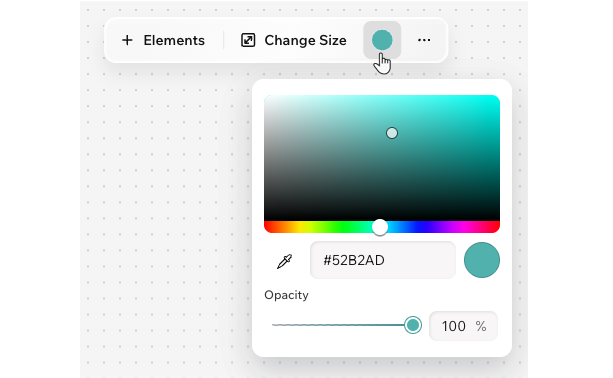
כדי לבחור צבע:
הקליקו על אייקון צבע המילוי בסרגל הפעולות.
הזיזו את הנקודה מעל ערכת הצבעים או הזינו את קוד הצבע (למשל #000000 עבור שחור).
(לא חובה) גררו את הסליידר כדי לכוונן את רמת האטימות של הצבע.
עריכת טקסט
כדי לערוך טקסט:
בחרו את אלמנט הטקסט בעיצוב שלכם.
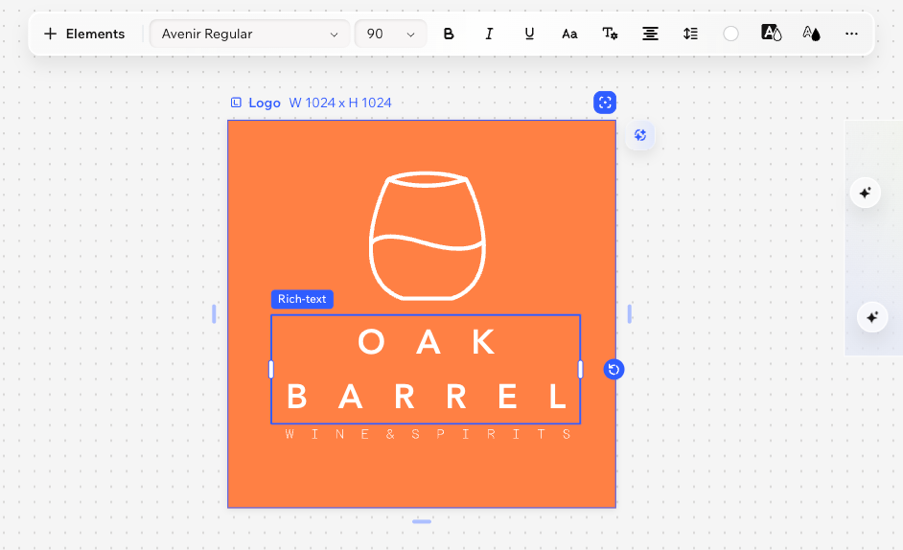
השתמשו באפשרויות הזמינות בסרגל הפעולות כדי לשנות את הטקסט:
פונט: בחרו את סגנון הפונט.
גודל הפונט: בחרו את גודל הפונט.
הדגשה, הטיה, קו תחתון: אלה אפשרויות פורמט שיעזרו להבליט את הטקסט. הקליקו על אייקון ההדגשה
 , הכתב הנטוי
  ו/או הקו התחתון
  .
.אותיות גדולות: המירו את הטקסט לאותיות גדולות.
More settings: בחרו סגנון רשימה (למשל רשימה ממוספרת, רשימת נקודות) והגדילו או הקטינו את הרווח מהשוליים.
Alignment: בחרו את יישור הטקסט.
Line spacing: ערכו את המרווח בין השורות והאותיות כדי שיהיה קל יותר לקרוא את הטקסט ולתת לו תחושה פתוחה ומרווחת יותר.
Fill color: בחרו כל צבע לטקסט באמצעות פלטת בחירת הצבעים או בחרו צבע ערכת עיצוב.
Highlight Color: בחרו צבע רקע שיעזרו לטקסט שלכם לבלוט.
Border: הוסיפו מסגרת כדי להבליט את הטקסט.
Shadow: הוסיפו אפקט צל עדין או דרמטי כדי לתת עומק לטקסט.
עריכת גרפיקה וקטורית
אפשרויות הגרפיקה הווקטורית מופיעות תחת הלשונית Graphics בחלונית הצד.
כדי לערוך גרפיקה וקטורית:
הקליקו על הגרפיקה הווקטורית הרלוונטית בעיצוב שלכם.
בחרו איך לערוך ולעצב את הגרפיקה הווקטורית:
 בסרגל הפעולות.
 כדי לעצב כל פינה בנפרד.
  בסרגל הפעולות.