


Wixel: יצירה והתאמה אישית של תרשימים (Charts)
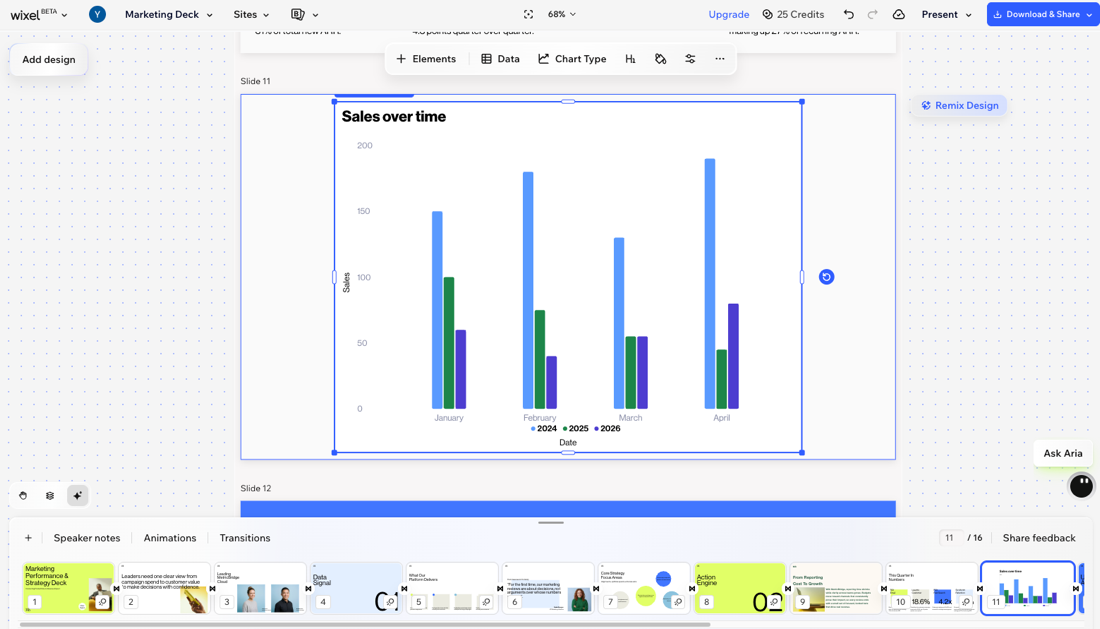
תרשימים מאפשרים להציג נתונים בצורה ויזואלית ברורה שאפשר להוסיף ל-Wixel Slides. אפשר להשתמש בהם כדי להציג מגמות לאורך זמן, להשוות קטגוריות או לפרק את השלם לחלקים, תוך שמירה על השפה הוויזואלית של המותג.
שימו לב:
פעולות שכוללות יצירה ועריכה של תרשימים באמצעות AI משתמשות בקרדיטים ל-AI.
יצירת תרשים
אתם יכולים להוסיף תרשים לכל שקף שתרצו מסרגל הכלים בצד השמאלי של הפרויקט. אפשר להתחיל מאפס, ליצור תרשים באמצעות קובץ עם נתונים שכבר יש לכם או להשתמש ב-AI כדי לבנות תרשים מנתונים שזמינים לכולם.
כדי להוסיף תרשים:
בחרו את השקף הרלוונטי בפרויקט שלכם.
בחרו איך תרצו ליצור את התרשים:
מילוי ידני של תרשים
 בסרגל הכלים.
העלאת קובץ עם הנתונים שלכם
יצירת תרשים מנתונים שפתוחים לכולם, בעזרת AI
עריכת הנתונים והעיצוב של תרשימים
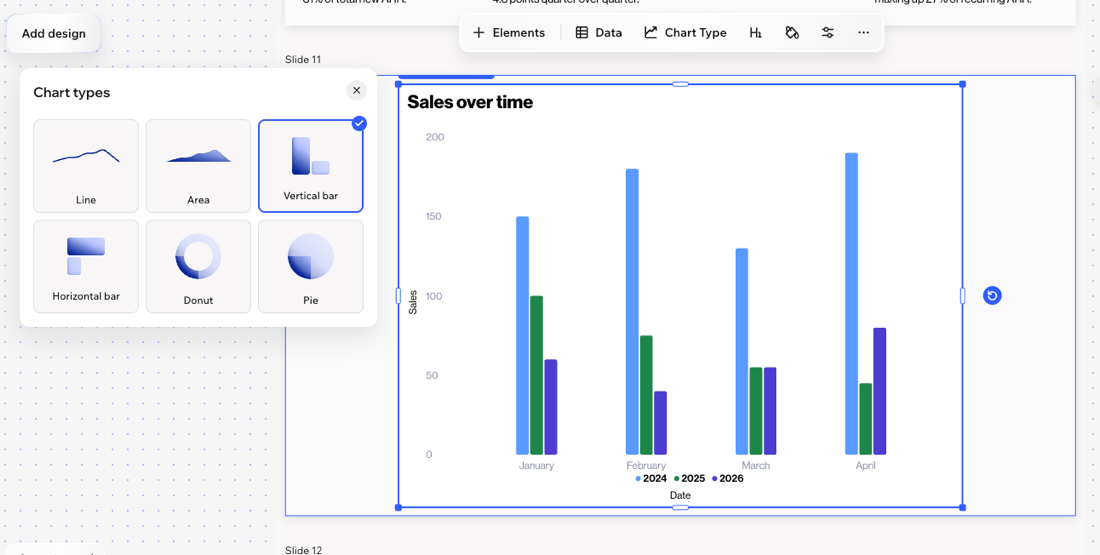
ברגע שהתרשים בעמוד שלכם, תוכלו לערוך את הנתונים, להחליף את סוג התרשים ולהתאים את העיצוב לערכת העיצוב של הפרויקט שלכם.
שימו לב:
אפשרויות התצוגה הזמינות תלויות בסוג התרשים שתבחרו.
כדי לערוך את התרשים:
בחרו את התרשים הרלוונטי.
בחרו מה אתם רוצים לעשות:
עריכת נתוני התרשים
שינוי סוג התרשים
עריכת ערכת העיצוב
עריכת הפורמט
 בסרגל הפעולות.
עריכת צבעי התרשים
 בסרגל הפעולות כדי לשנות את צבע הרקע של התרשים, ועבור סדרות או מקטעים ספציפיים (למשל Line 1, Line 2 או כל פרוסה בתרשים עוגה).
עריכת אפשרויות התצוגה
 בסרגל הפעולות.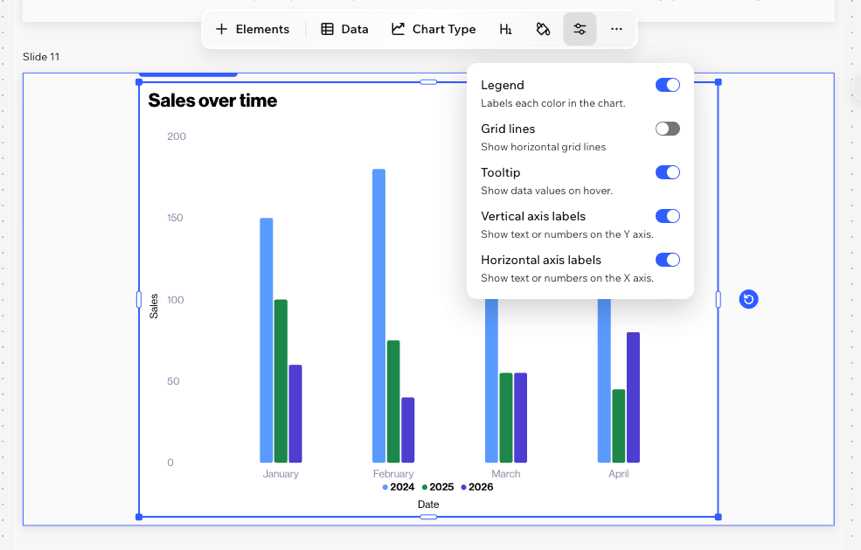
שאלות נפוצות
הקליקו על השאלות למטה כדי לקרוא את התשובות בנושא תרשימים ב-Wixel.
איך לבחור את התרשים שמתאים לתוכן שלי?
אילו סוגי קבצים אפשר להעלות כדי ליצור תרשים?
מה כמות הנתונים המקסימלית שאפשר להוסיף?