Wixel: יצירה והתאמה אישית של שקפים (Slides)
בעזרת השקפים ב-Wixel אפשר להפוך רעיון כללי או קובץ קיים למצגת ברורה ומקצועית. Wixel Agent עוזר לכם לתכנןס את מבנה המצגת, ליצור את השקפים ולהתאים הכל למותג שלכם, כך שתוכלו להתמקד בסיפור ובקהל.
שלב 1 | צרו את מבנה השקפים בעזרת הסוכן של Wixel
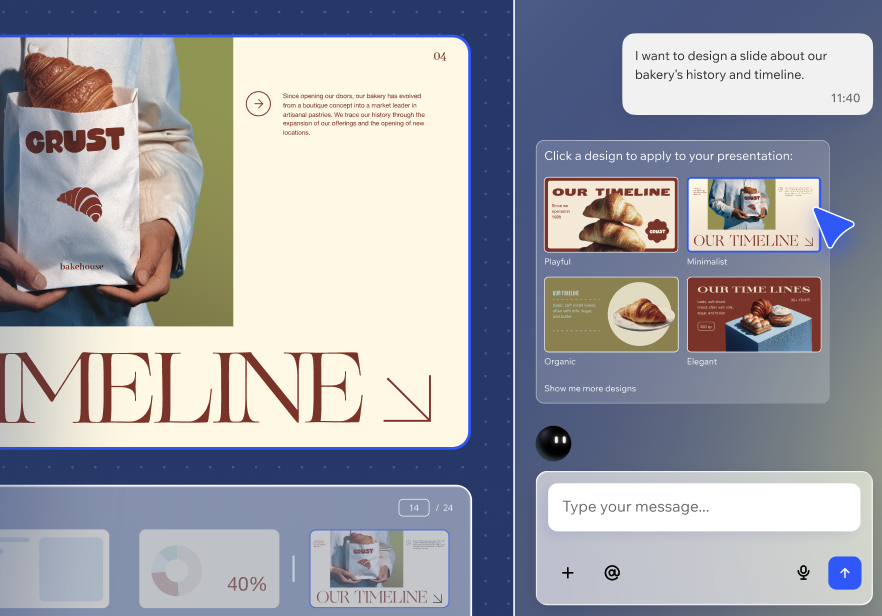
בשלב הראשון מספרים לסוכן של Wixel במה עוסקת המצגת ולמי היא מיועדת. אפשר לשתף קובץ קיים או להתחיל מפרומפט קצר. הסוכן של Wixel סורק את התוכן, שולף ממנו את הנושאים העיקריים ובונה מבנה למצגת, כך שלכל נקודה מרכזית יהיה מקום משלה.
כדי ליצור שקפים מהתוכן שלכם:
בחרו איך ליצור את המצגת:
Describe with AI (תיאור עם AI): כתבו בתיבת הטקסט מה אתם רוצים להציג ולמי. לדוגמה, מצגת של 10 שקפים שמציגה אפליקציית כושר חדשה למשקיעים, או סדנת מבוא לרשתות חברתיות לבעלי עסקים קטנים.
Share a file (שיתוף קובץ): העלו קובץ קיים עם כל המידע שאתם רוצים לכלול במצגת, כדי ש-Wixel Agent יחלץ ממנו את המידע העיקרי וייצור את השקפים.
From scratch (מאפס): גללו למטה ובחרו תבנית Slides ריקה מהלשונית Blank Frames (מסגרות ריקות). בפרויקט תוכלו להוסיף אלמנטים מסרגל הכלים, אם אתם כבר יודעים איזה מבנה אתם רוצים.
From a template (מתבנית): גללו למטה ובחרו תבנית מהלשונית Slides (שקפים).
בדקו את מבנה המצגת:
Audience (קהל): הזינו את קהל היעד של המצגת, כדי שהסוכן של Wixel יתאים את הטון ואת רמת הפירוט. לדוגמה: צוות שיווק, לקוחות חדשים או תלמידים.
Length (אורך): בחרו את אורך המצגת, לדוגמה Short (קצרה), Medium (בינונית) או Long (ארוכה).
בחרו את סוג התוצר:
Fully Customizable (ניתן לעריכה מלאה): אתם עורכים בעצמכם את האלמנטים במצגת.
Designed Slides (שקפים מעוצבים): מקבלים עיצוב מוכן לשימוש, עם אפשרות לערוך את הטקסט.
ערכו את המבנה:
הקליקו על שקף כדי לשנות את הכותרת שלו ולהוסיף או להסיר מידע מנקודות התוכן.
טיפ: הקליקו על אייקון ההצעות כדי לקבל רעיונות לכותרות חדשות לשקפים ולנקודות תוכן.
הוסיפו שקפים או מקטעים חדשים אם משהו חסר.
גררו מקטעים או שקפים כדי לשנות את הסדר שלהם במצגת.
הקליקו על Add Image (הוספת תמונה) בשקף כדי לצרף תמונה ולבחור איך Wixel Agent ישתמש בה:
Use as-is (שימוש כמו שהיא): התמונה תיכלל במצגת בדיוק כפי שהעליתם אותה.
Generate from this (יצירה על בסיס התמונה): הזינו הוראות שינחו את Wixel Agent איך להשתמש בתמונה.
הקליקו על Approve (אישור) כדי לאשר את המבנה.
בחרו את הסגנון שאתם רוצים למצגת.
שלב 2 | ערכו את העיצוב והשקפים
אחרי שהסוכן של Wixel יוצר את השקפים, אפשר לערוך ולשפר את התוכן ולקבוע איך המצגת עוברת מרעיון לרעיון. אפשר לערוך כל שקף ידנית, או להיעזר ב-AI כדי לשנות את העיצוב מהר יותר או להוסיף אנימציה.
כדי לערוך את השקפים שלכם:
- עברו לפרויקט שלכם ב-Wixel.
- בחרו את השקף הרלוונטי בפרויקט.
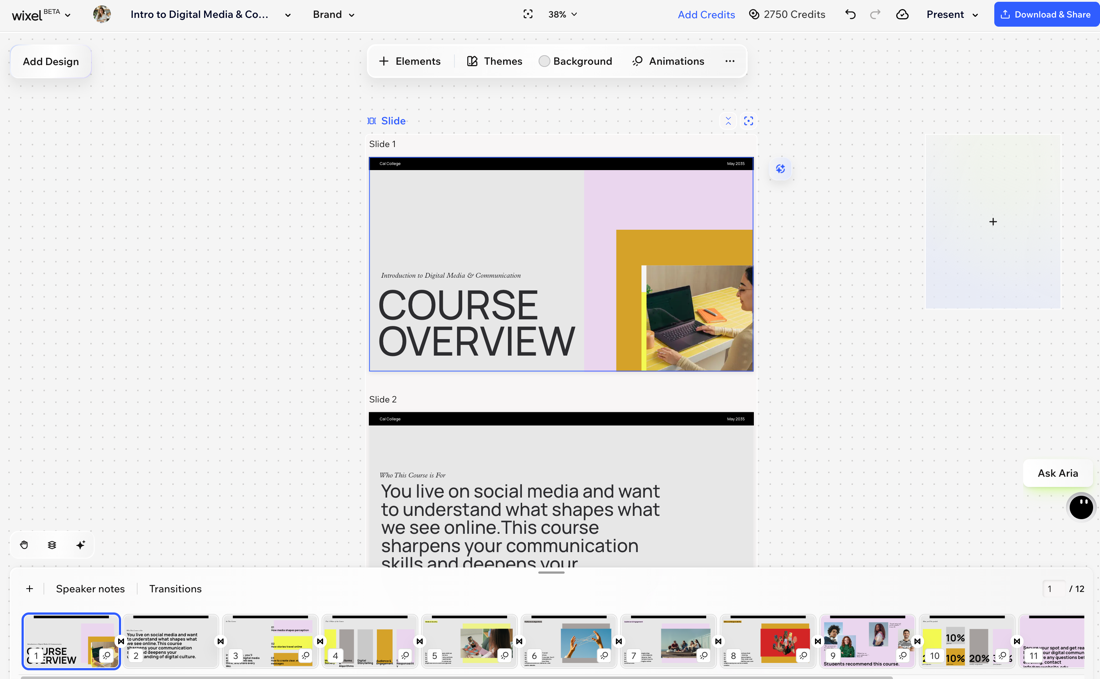
- השתמשו בסרגל הפעולות כדי לערוך כל שקף:
- Background (רקע): שנו את הרקע של השקף.
- Styles (סגנונות): שנו את הסגנון של שקף בודד או של המצגת כולה. אפשר לבחור מבין סגנונות מוכנים מראש או ליצור סגנון חדש לגמרי בעזרת AI.
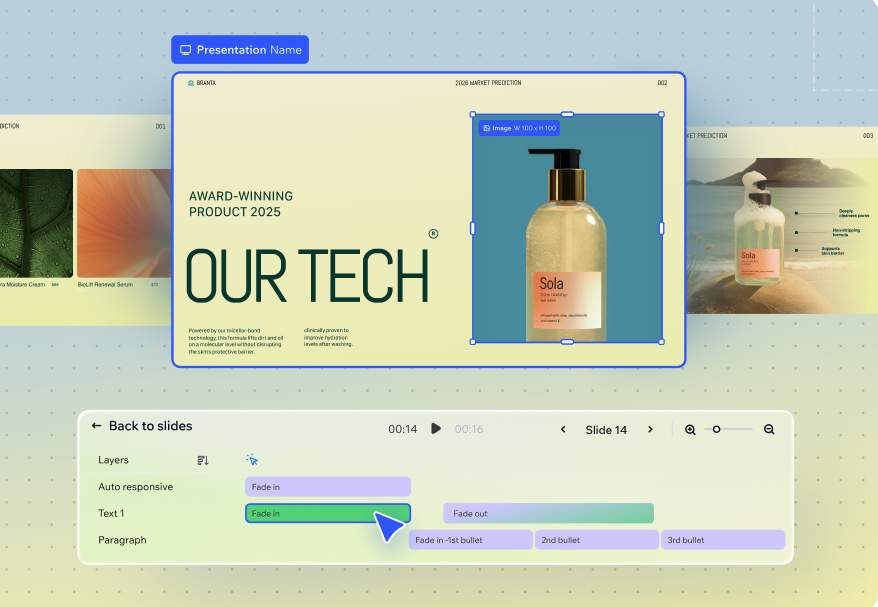
- Animations (אנימציות): הוסיפו או ערכו אנימציות בשקף.
- Split Elements (פיצול לאלמנטים): שכפלו את השקף שנוצר כדי לפרק אותו לאלמנטים נפרדים שאפשר לערוך.
- השתמשו בחלונית השקפים למטה כדי לארגן את המצגת:
- גררו ושחררו שקפים כדי לשנות את הסדר שלהם ואת האופן שבו הסיפור מתפתח.
- הקליקו על אייקון הפעולות הנוספות
 בשקף ובחרו מה לעשות:
- Skip slide (דילוג על השקף): השקף יישאר במצגת, אבל לא יוצג בזמן ההצגה.
- Duplicate slide (שכפול השקף): שכפלו שקף כדי להשתמש בו שוב ולערוך את התוכן.
- Delete slide (מחיקת השקף): מחקו שקף שכבר לא צריך.
- (לא חובה): בחרו איך להמשיך לעצב את המצגת מחלונית השקפים:
 כדי להוסיף שקף חדש.
הוסיפו תרשים כדי שהנתונים יוצגו בצורה ברורה.
שלב 3 | הציגו ויצאו את השקפים
כשהשקפים מוכנים, תוכלו להציג אותם ישירות מ-Wixel או לייצא את המצגת לשימוש בכלים אחרים. בחרו את המצב שהכי מתאים לכם.
כדי להציג או לייצא את השקפים:
בחרו את המצגת בפרויקט שלכם.
בחרו מה אתם רוצים לעשות:
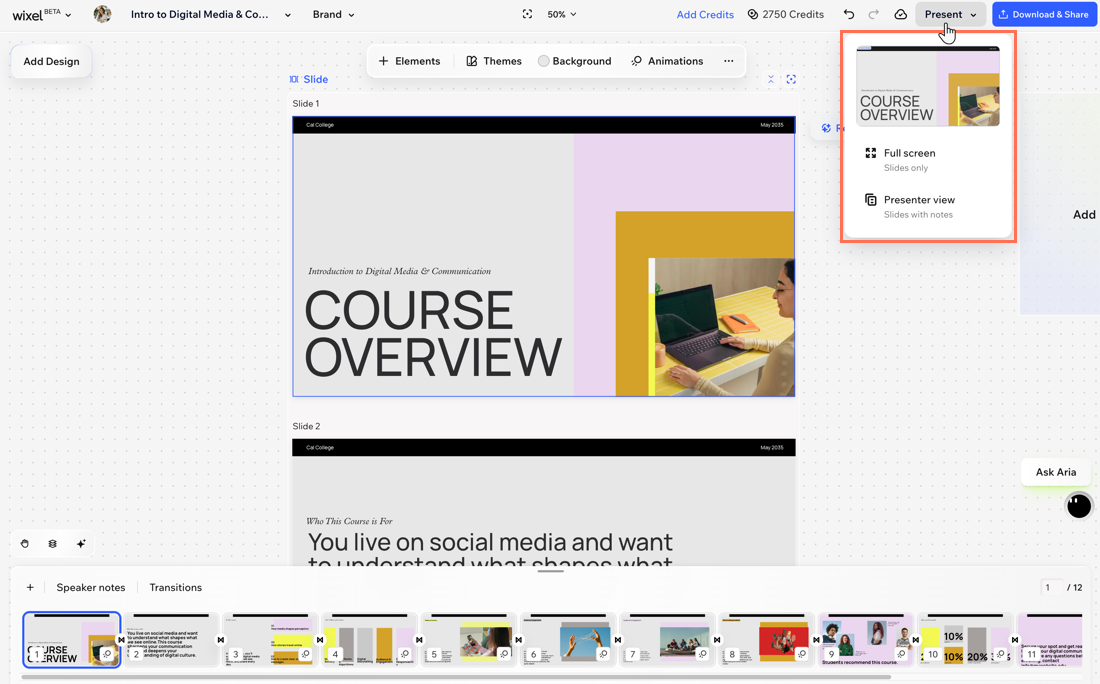
להציג את השקפים שלכם: הקליקו על Present (הצגה) ובחרו איך להציג את הפרויקט שלכם ב-Wixel:
Full screen (מסך מלא): הפעלת המצגת בתצוגה סטנדרטית של מסך מלא, שבה מוצגים רק השקפים.
Presenter view (תצוגת מציג): אתם תראו את המצגת יחד עם הערות הדובר, אבל הקהל יראה רק את השקפים.
להוריד ולשתף את השקפים: הורידו את השקפים שלכם למכשיר או שתפו אותם אונליין באמצעות לינק שתיצרו.