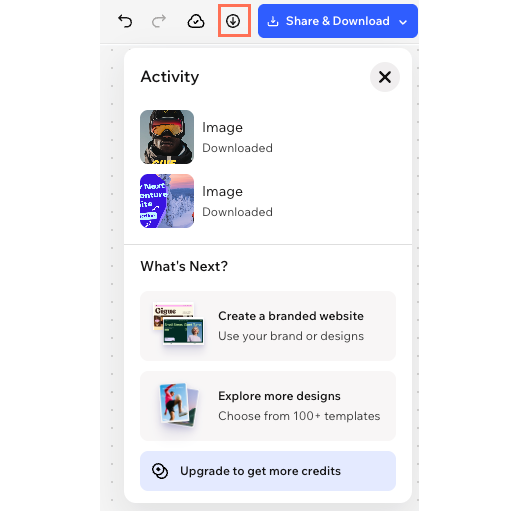
Wixel: תצוגה מקדימה, הורדה ושיתוף של פרויקט
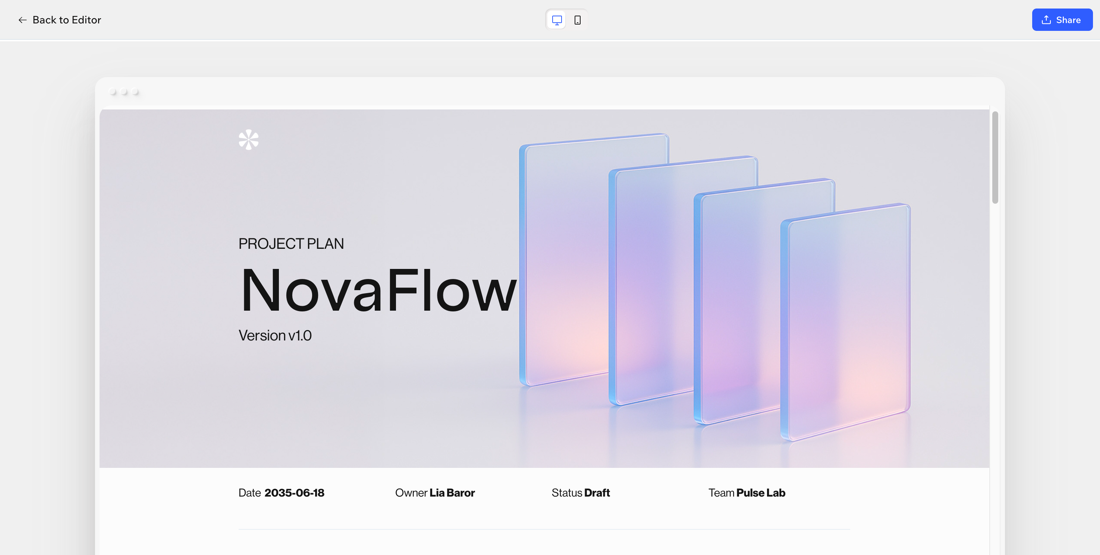
צפייה בפרויקט בתצוגה מקדימה
אם תרצו, תוכלו לבדוק את הפרויקט בתצוגה מקדימה לפני שאתם משתפים אותו - למשל כדי לבדוק את הפעלת הסרטונים או את הפריסה של המסמך.
כדי לצפות בפרויקט בתצוגה מקדימה:
בחרו את העיצוב הרלוונטי.
הקליקו על Preview (תצוגה מקדימה) מימין למעלה.
(לא חובה) תוכלו לעבור בין התצוגה במחשב למובייל כדי לבדוק את שתי הגרסאות.

הורדת הפרויקט
ההגדרות הזמינות תלויות בסוג העיצוב שאתם מורידים.
כדי להוריד את הפרויקט שלכם:
בחרו את העיצוב הרלוונטי בפרויקט.
הקליקו על Share & Download (שיתוף והורדה) מימין למעלה.
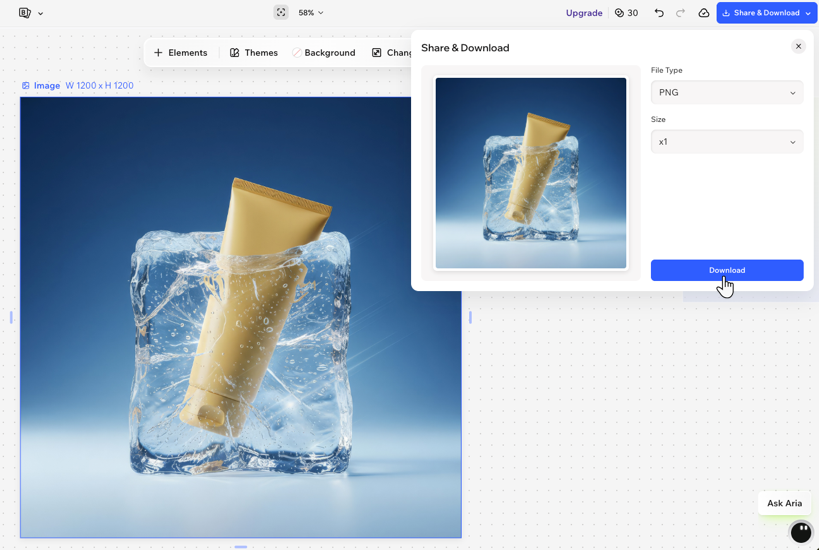
הקליקו על Download (הורדה).
ערכו את הגדרות ההורדה. לדוגמה, בחרו את סוג הקובץ ואת גודל הקובץ הרצוי לכם.
הקליקו על Download כדי לשמור את הקובץ במכשיר.
שיתוף הפרויקט
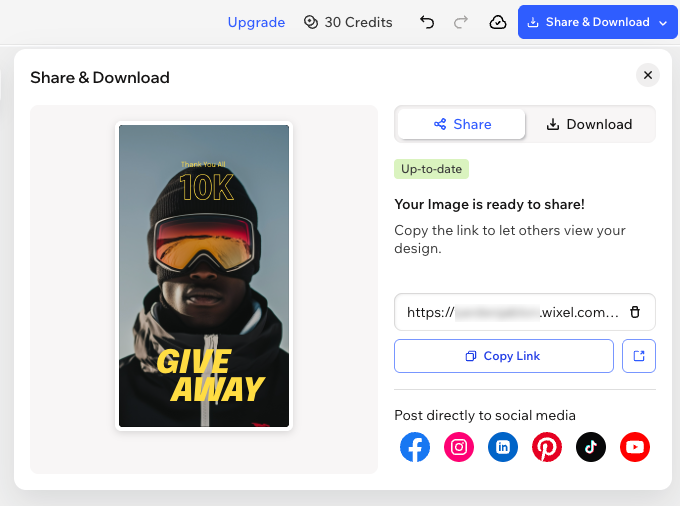
- Up-to-date (עדכני): הלינק מוביל לגרסה העדכנית ביותר של העיצוב. זה אומר שהלינק פעיל וכל מי שיש לו אותו יראה את הגרסה העדכנית עם השינויים האחרונים שביצעתם.
- Changes to update (יש שינויים לעדכון): ביצעתם שינויים בעיצוב אבל לא פרסמתם אותם והלינק מצביע עדיין על הגרסה הקודמת. כדי לעדכן את הלינק ולשתף את הגרסה העדכנית ביותר, הקליקו או לחצו על Update Changes (עדכון השינויים) בחלונית Share (שיתוף).
כדי לשתף את הפרויקט שלכם:
בחרו את העיצוב הרלוונטי בפרויקט.
הקליקו על Share & Download (שיתוף והורדה) מימין למעלה.
בחרו איך לשתף את העיצוב:
שיתוף לינק לעיצוב:
הקליקו על Create Shareable Link (יצירת לינק לשיתוף).
הערה: הלינק יהיה פעיל ברגע שתיצרו אותו.(לא חובה) הקליקו על Copy Link (העתקת הלינק) כדי להעתיק את הלינק ללוח ולשתף אותו בקלות.
פרסום ישירות ברשתות החברתיות: קראו פרטים נוספים על פרסום עיצובים.
הערה: שיתוף ברשת חברתית יוצר אוטומטית לינק לעיצוב שניתן לשתף.
 ליד כתובת ה-URL ואז על Delete (מחיקה) לאישור.
אתם יכולים גם להזמין אנשים לערוך את הפרויקט יחד איתכם. למדו איך להזמין שותפי עריכה לפרויקט ב-Wixel.
 בפינה העליונה של הפרויקט.