


Wixel: עבודה עם חלונית השכבות
החלונית Layers (שכבות) מעניקה לכם תצוגה מובנית של כל האלמנטים בתוך פרויקט או עיצוב ספציפיים. כל אלמנט (למשל טקסט, תמונה, צורה) מיוצג כשכבה, כך שתוכלו לראות, לבחור, לסדר מחדש, לקבץ ולנהל אלמנטים בתוך העיצוב.
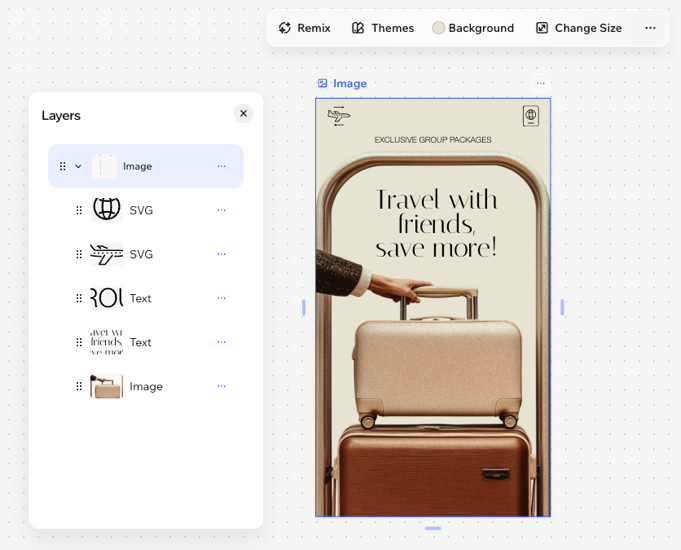
עבודה עם שכבות
כאן נסביר איך לעבוד עם שכבות ביעילות כדי שהפרויקט שלכם יישאר מסודר.
כדי לעבוד עם שכבות:
באפליקציית Wixel
בדפדפן במחשב
הקליקו על אייקון השכבות
 למטה.
למטה.בחרו מה תרצו לעשות:
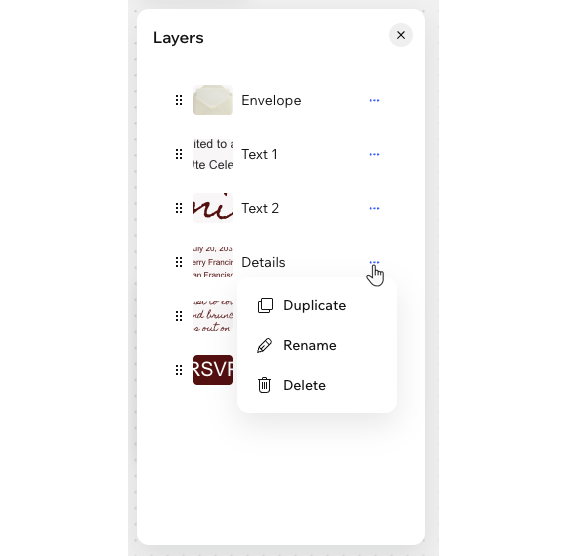
לנהל סוגי עיצובים
 ליד סוג העיצוב.
לנהל אלמנטים
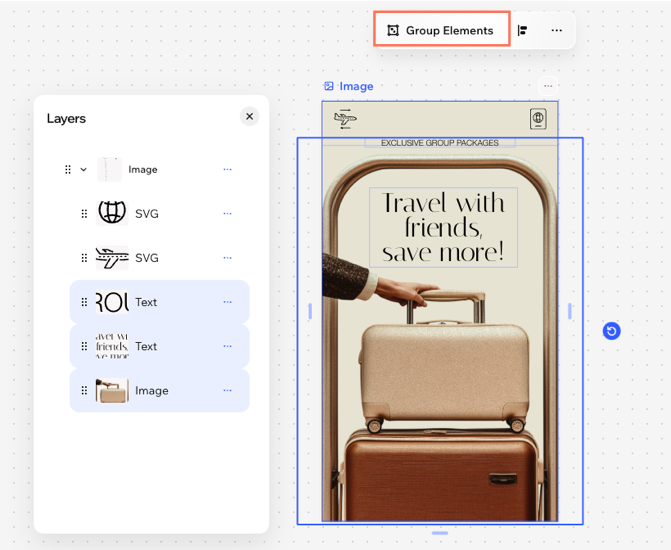
קיבוץ אלמנטים
קיבוץ אלמנטים יקל על ארגון העיצוב שלכם ויאפשר לכם להזיז או לערוך כמה אלמנטים או לשנות את גודלם בבת-אחת בקלות רבה יותר. אפשר לקבץ כל שילוב של אלמנטים, כמו טקסט, תמונות או צורות. האלמנטים שנבחרו הופכים לקבוצה אחת, שמופיעה כקבוצה בחלונית Layers (שכבות).
שימו לב:
הפיצ'ר הזה זמינה רק במחשב.
כדי לקבץ אלמנטים:
החזיקו את המקש Shift לחוץ ובחרו את האלמנטים הרלוונטיים בעיצוב.
הקליקו על Group Elements (קיבוץ אלמנטים) בסרגל הפעולות.
טיפ: אפשר לקבץ אלמנטים גם באמצעות לחיצה על Ctrl + G / Cmd + G במקלדת.
ביטול קיבוץ אלמנטים
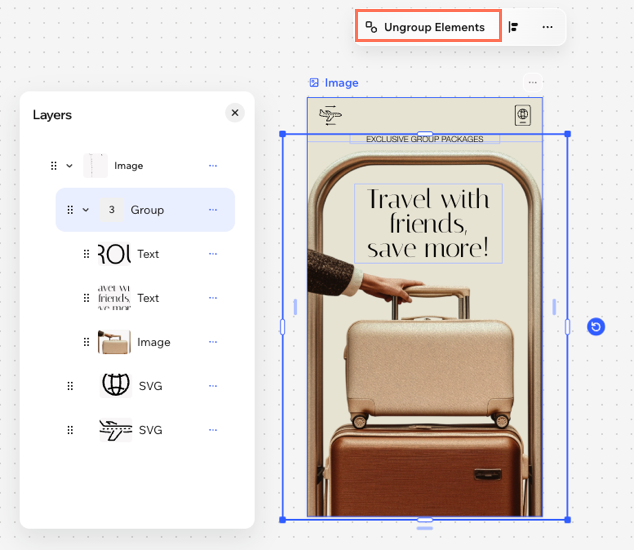
אם תרצו לחזור לנהל את האלמנטים בנפרד, תוכלו תמיד לבטל את הקיבוץ שלהם. פעולה זו לא תסיר את האלמנטים מהפרויקט, אלא רק תפרק את הקבוצה שבה הם היו.
כדי לבטל את הקיבוץ של אלמנטים:
בחרו את הקבוצה הרלוונטית והקליקו על Ungroup Elements (ביטול הקיבוץ של אלמנטים) בסרגל הפעולות.
טיפ: אפשר גם ללחוץ על Ctrl + Shift + G (במחשב PC) / Cmd + Shift + G(במחשב Mac) במקלדת כדי לבטל במהירות את קיבוץ האלמנטים.
טיפ:
באפליקציית Wixel, בחרו את הקבוצה הרלוונטית ולחצו על Ungroup Elements (ביטול הקיבוץ של אלמנטים) בסרגל הפעולות.
שאלות נפוצות
הקליקו על השאלות לפרטים נוספים על שכבות ב-Wixel.
לא הצלחתי למצוא אלמנט בעיצוב שלי. לאן הוא נעלם?
איך אפשר לבחור אלמנטים חופפים בעמוד?