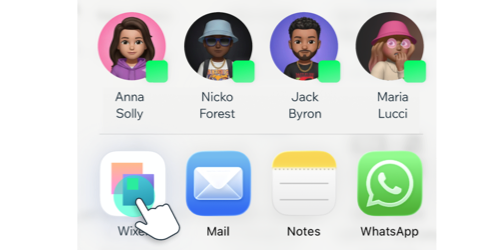
Wixel: היכרות עם סביבת העבודה באפליקציית Wixel לנייד
פתיחת סביבת העבודה בנייד
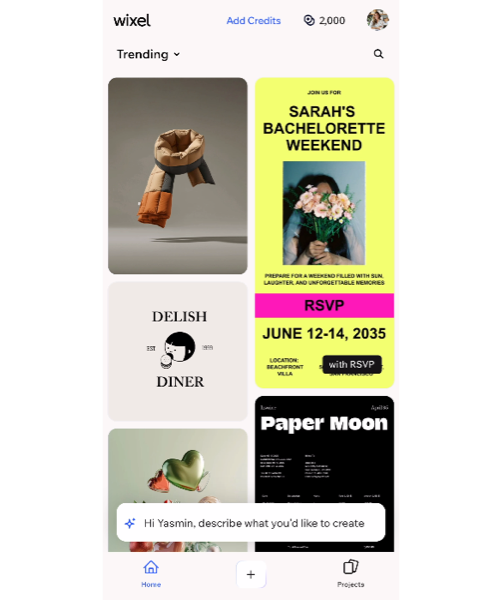
כשפותחים את אפליקציית Wixel מגיעים ללשונית Home (בית). מכאן אפשר לעיין בטמפלייטים המוצעים ולדפדף בין עיצובים פופולריים.
כדי להתחיל לעבוד על עיצוב חדש ממסגרת ריקה או מפורמט ספציפי, לחצו למטה על אייקון היצירה  ובחרו את סוג העיצוב הרצוי. כדי להמשיך לעבוד על משהו שכבר התחלתם, לחצו על Projects (פרויקטים) בפינה הימנית התחתונה ובחרו את הפרויקט הרלוונטי מרשימת הפרויקטים שלכם.
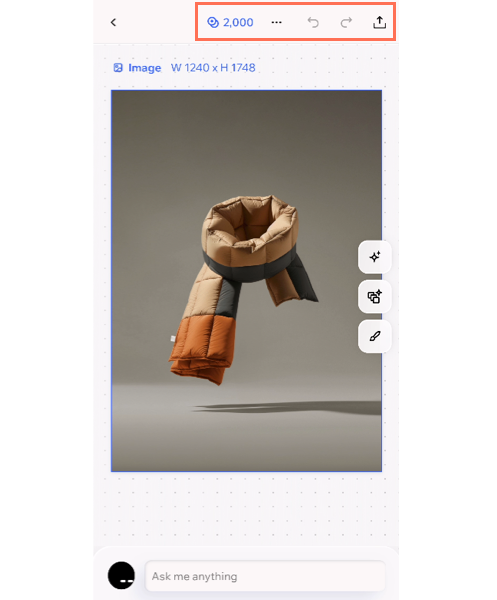
סרגל הניווט העליון
 כדי לגשת לאפשרויות נוספות. מהחלונית הזו תוכלו להוסיף עיצוב חדש לפרויקט הנוכחי, לשנות את שם העיצוב, לשכפל או למחוק אותו. מכאן אפשר גם לפתוח את חלונית ה-Layers (שכבות) שמציגה תצוגה מובנית של האלמנטים בעיצוב ולגשת למרכז התמיכה כדי לקבל עזרה נוספת.
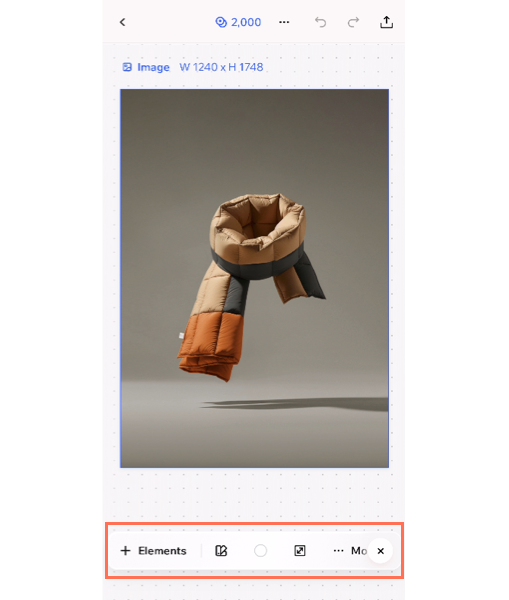
סרגל הפעולות
לדוגמה, כשאתם בוחרים תמונה, סרגל הפעולות יציע אפשרויות לעריכת תמונות. אם אתם עובדים על מסמך, תקבלו אפשרויות רקע ופריסה. סרגל הפעולות כולל גם את האפשרות להוסיף אלמנטים לעיצוב.
 מימין. כדי למזער אותו, לחצו על סמל ה-X.
כלי ה-AI של Wixel
Aria, סוכנת ה-AI לעיצוב
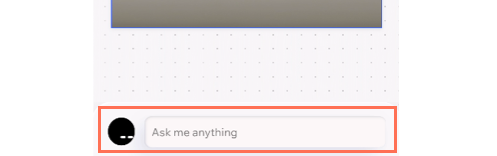
בתחתית סביבת העבודה תוכלו למצוא את Aria, סוכנת ה-AI לענייני עיצוב. Aria תעזור לכם ליצור ולערוך עיצובים. אתם יכולים לעשות איתה סיעור מוחות, ליצור עיצובים חדשים או להכניס שינויים בעיצובים קיימים בפרויקט – לוגואים, תמונות, סרטונים, מסמכים, קובצי PDF, טפסים ועוד – הכל ישירות מהצ'אט.
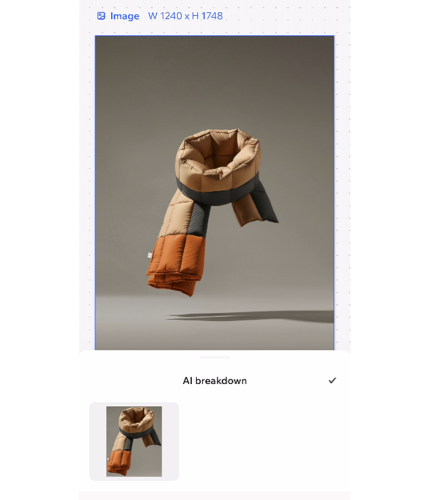
החלונית AI breakdown (ניהול האלמנטים של העיצוב באמצעות AI)
 כדי לפתוח את החלונית ולבחור פריט שאתם רוצים לעבוד עליו. לדוגמה, אתם יכולים ליצור מחדש או להסיר אובייקט בתמונה, או לשכתב טקסט בסגנון כתיבה שונה.
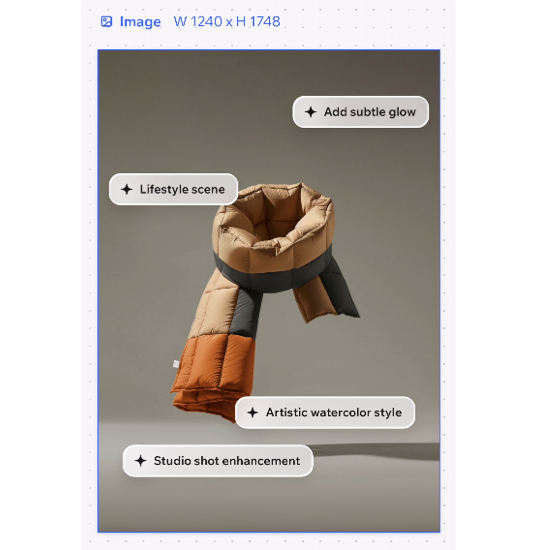
בועות הצעות
 בצד ימין של סביבת העבודה. כדי להסתיר את ההצעות, לחצו על סמל ה-X.
מעבר בין עיצובים ופרויקטים
בניגוד לדפדפן במחשב, באפליקציית Wixel מתמקדים בעיצוב אחד בכל פעם. כשתהיו מוכנים לעבור לעיצוב אחר, לחצו על אייקון החזרה  משמאל למעלה. זה יעביר אתכם לסקירה כללית של כל העיצובים בפרויקט. לכל עיצוב יש בפינה הימנית העליונה של התמונה הממוזערת שלו אייקון שמראה באיזה סוג עיצוב מדובר (למשל וידאו, מסמך, תמונה).
. זה יחזיר אתכם לעמוד הבית, שם תוכלו לבחור פרויקט אחר או להתחיל פרויקט חדש.