


Wixel: עבודה עם מדיה
ה-Media Manager (מנהל המדיה) של Wixel שומר על הקבצים שלכם מסודרים ונגישים, כך שתוכלו לחסוך זמן באמצעות השימוש באותם התמונות והקבצים בכמה פרויקטים. הוא גם מאפשר לכם להעלות, לנהל ולערוך קבצים ממקום אחד כדי להפוך את תהליך העיצוב לחלק ויעילה יותר.
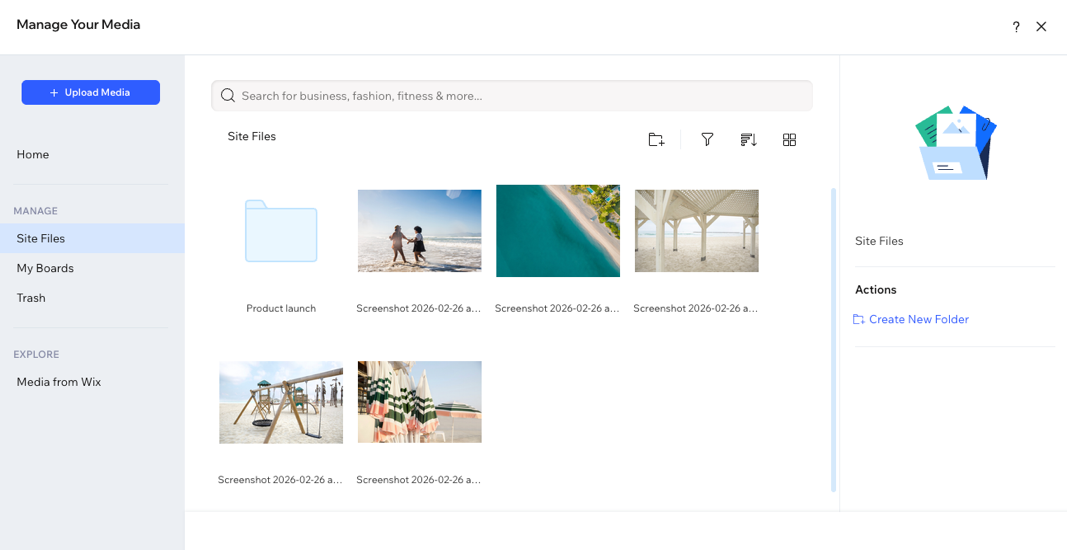
מידע על ה-Wixel Media Manager
ה-Wixel Media Manager מחולק למקטעים כדי לעזור לכם למצוא ולארגן במהירות את הקבצים שלכם. הלשוניות שמשמאל יאפשרו לכם לנווט בין:
- Site Files (קובצי האתר): מדיה שהעליתם לפרויקט הנוכחי.
- My Boards (הלוחות שלי): תיקיות מדיה ברמת החשבון, שנגישות מכל פרויקט ב-Wixel.
- Trash (אשפה): קבצים שנמחקו ואין לכם יותר צורך בהם.
- Media from Wix (מדיה מ-Wix): גשו למאות תמונות, סרטונים, צורות ואייקונים חינמיים של Wix.
העלאת קבצים למדיה שלכם
אתם יכולים להעלות את המדיה שלכם ל-Wixel ממגוון מקורות, למשל מקבצים במחשב או מרשתות חברתיות.
כדי להעלות קובץ מדיה:
הקליקו על התפריט הנפתח שליד שם הפרויקט למעלה ובחרו באפשרות Media Manager (מנהל המדיה).
הקליקו על + Upload Media (העלאת מדיה).
בחרו לאן אתם רוצים להעלות או לייבא מדיה:
המחשב שלכם
אתרי Wix שלכם
הפרויקטים שלכם מ-Wixel
רשתות חברתיות
כתובת URL
 משמאל.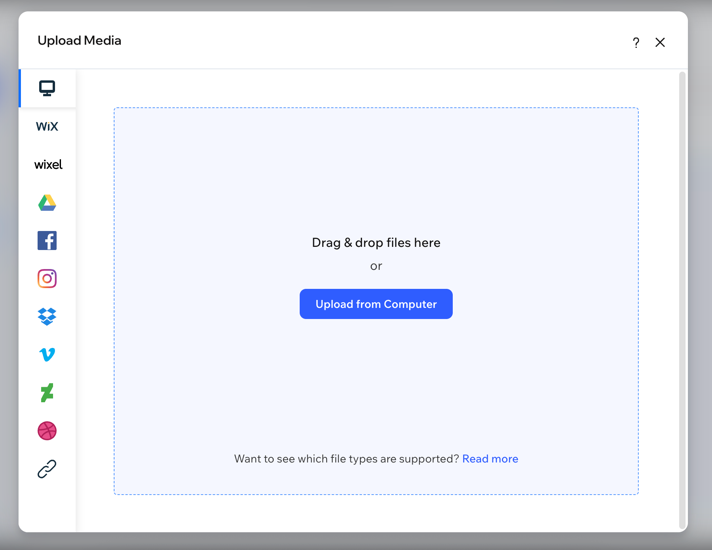
שימוש בלוחות
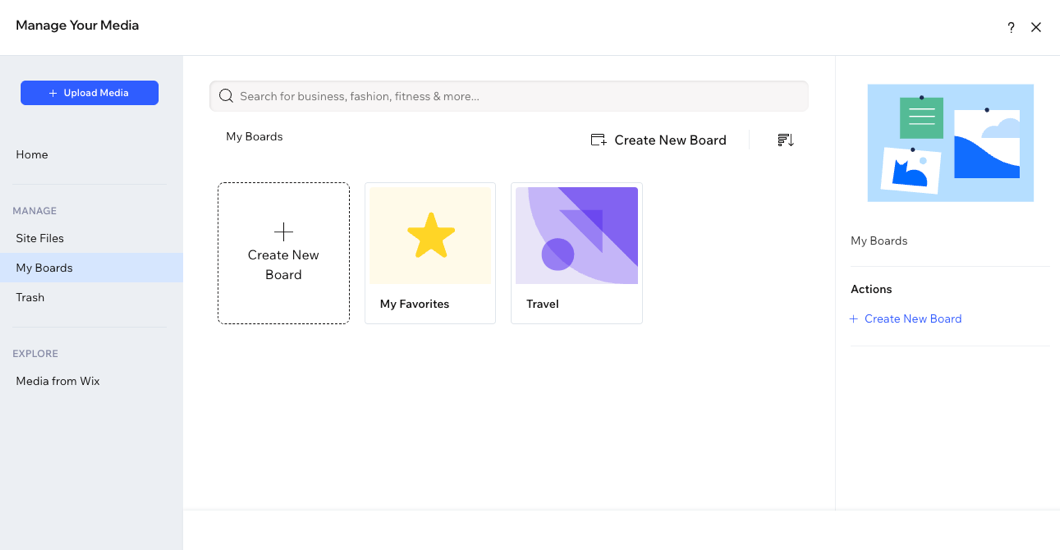
לוחות (Boards) הם תיקיות ברמת החשבון שאתם יכולים ליצור כדי לגשת בקלות לקובצי המדיה בכל הפרויקטים שלכם. אתם יכולים להוסיף ללוחות שלכם מדיה משלכם או מדיה מ-Wix. אם יש לכם קבצים שאתם צריכים לעיתים קרובות, הלוחות יאפשרו לכם לערוך ולנהל אותם מכל פרויקט שאתם עובדים עליו.
כדי להשתמש בלוחות:
הקליקו על התפריט הנפתח שליד שם הפרויקט למעלה ובחרו באפשרות Media Manager (מנהל המדיה).
הקליקו על My Boards (הלוחות שלי) משמאל.
בחרו מה לעשות:
ליצור לוח
להוסיף קובצי מדיה ללוח
 .
.למחוק לוח
 בלוח הרלוונטי.
שימו לב:
אי אפשר להוריד בבת אחת את כל התכנים של תיקיות Board (לוחות). אתם יכולים להוריד את הקבצים שלכם רק בנפרד.
ארגון המדיה
יש לכם אפשרות לארגן את הקבצים שלכם כדי לחסוך זמן ולהישאר יעילים כשאתם מחפשים מדיה ספציפית.
כדי לארגן את הקבצים:
הקליקו על התפריט הנפתח שליד שם הפרויקט למעלה ובחרו באפשרות Media Manager (מנהל המדיה).
הקליקו על הלשונית Site Files (קובצי האתר).
בחרו מה לעשות:
לאתר את הקבצים שאתם צריכים
 מיינו את הקבצים בסדר אלפביתי או לפי תאריך.
 : הציגו את הקבצים בגלריה או ברשימה.
 (סוגי מדיה) להצגת קבצים מסוג ספציפי.
ליצור תיקיות
לשנות את השם של קובץ או תיקייה
להוסיף תגים
למחוק או לשחזר קובצי מדיה
 והקליקו על Move to Trash (העברה לאשפה).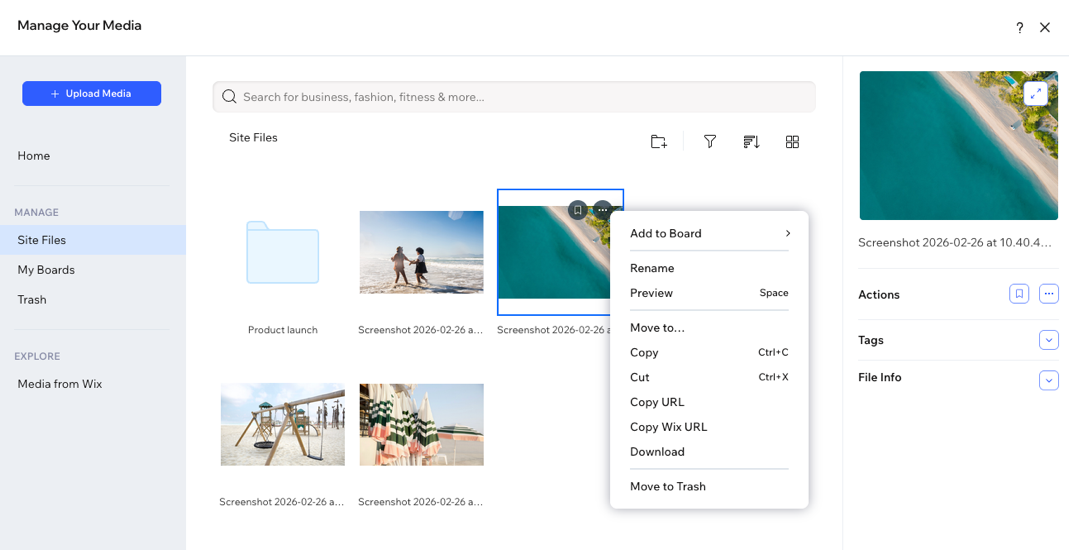
מחפשים דרכים נוספות לניהול המדיה שלכם?
הקליקו על אייקון הפעולות הנוספות  על כל קובץ כדי לראות אפשרויות נוספות, כמו תצוגה מקדימה, העתקת כתובת ה-URL של הקובץ או הורדת הקובץ.
על כל קובץ כדי לראות אפשרויות נוספות, כמו תצוגה מקדימה, העתקת כתובת ה-URL של הקובץ או הורדת הקובץ.
שאלות נפוצות
הקליקו על השאלות למטה כדי לקרוא את התשובות בנושא הזה.
אילו סוגי קבצים נתמכים?
איך אפשר להוסיף מדיה לפרויקט?
 בחלונית הצד ובחרו תמונה.
איך אפשר לערוך תמונות?
האם אפשר לשמור מדיה מהפרויקט במדיה שלי?
 בסרגל הפעולות.
מה חשוב לדעת על השימוש במדיה מ-Wix?