Wixel: יצירה ועיצוב של מסמך
עם Wixel תוכלו ליצור מסמכים מקצועיים אטרקטיביים ומקצועיים לכל צורך עסקי, מהצעות לפרויקטים ועד מדריכי כושר. כשהמסמך מוכן, אפשר להשתמש ב-AI כדי לעצב את הפריסה ולכתוב תוכן, או לעשות ליטושים אחרונים בעצמכם, למשל להוסיף מדיה, כפתורים ווידג'טים כדי ליצור חוויה אינטראקטיבית. לאחר מכן, ברגע שתסיימו לעבוד על המסמך, תוכלו לשתף אותו באופן מיידי באמצעות לינק.
שלב 1 | הוספת מסמך
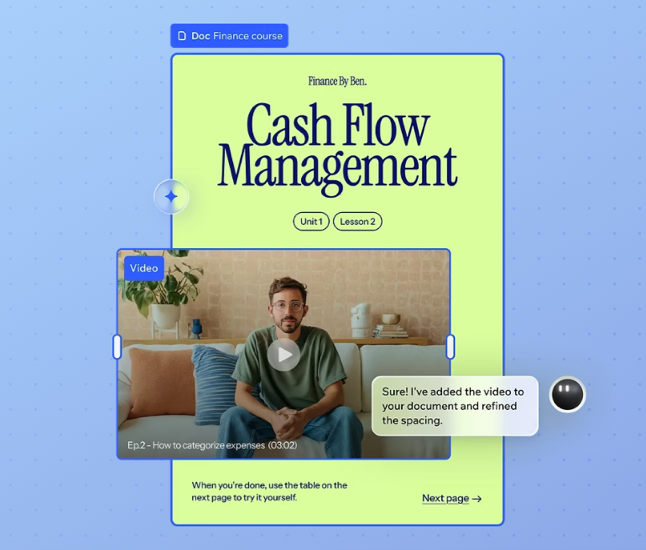
בשלב הראשון צריך להוסיף מסמך לפרויקט: לתאר את הרעיון לסוכן של Wixel, לבחור תבנית או להתחיל מאפס. לא משנה איך תבחרו להתחיל, תוכלו לנסח רעיונות, לבנות את המקטעים ולהשתמש ב-AI לעזרה ביצירת הניסוחים והאלמנטים החזותיים.
כדי להוסיף מסמך:
בחרו איך אתם רוצים להתחיל:
לעצב עם AI: תארו בתיבת הטקסט מה אתם רוצים ליצור. לדוגמה: "אני רוצה ליצור מסמך עבור מדריך אינטראקטיבי לסטודנטים למנהל עסקים" או "תיצור לי תוכנית כושר ל-3 חודשים".
לבחור תבנית: גללו למטה ובחרו תבנית מהלשונית Docs (מסמכים).
להתחיל מאפס: גללו למטה ובחרו מסמך ריק מהלשונית Blank Frames (מסגרות ריקות).
שלב 2 | הוספת אלמנטים למסמך
המסמך יכול להיות אפקטיבי יותר עם אלמנטים אינטראקטיביים וויזואליים. כל הכלים שצריך זמינים ישירות בסביבת העבודה של הפרויקט, בין אם אתם רוצים להציג נתונים בתרשים, להטמיע מדיה או לארגן את הפריסה. אפשר לשלב בין אלמנטים שונים כדי ליצור מסמך שימושי ומעניין לכל קורא.
- עברו לפרויקט שלכם ב-Wixel.
- בחרו את המסמך הרלוונטי בפרויקט.
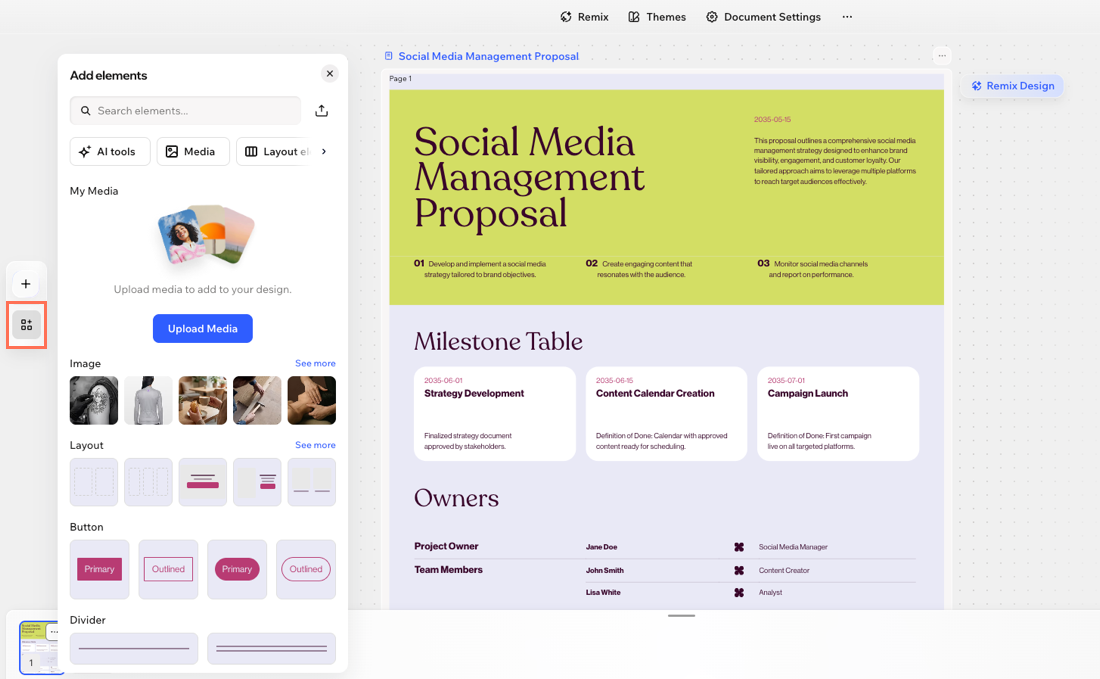
- הקליקו על האייקון Elements (אלמנטים) בסרגל הכלים.
- בחרו מה להוסיף:
 בסרגל הכלים.
 כדי לצרף קובצי עזר.
 .
.
שלב 3 | עריכת המסמך
כדי לערוך את המסמך:
בחרו את המסמך הרלוונטי בפרויקט שלכם.
בחרו מה לעשות:
שלב 4 | בחירת הגדרות המסמך
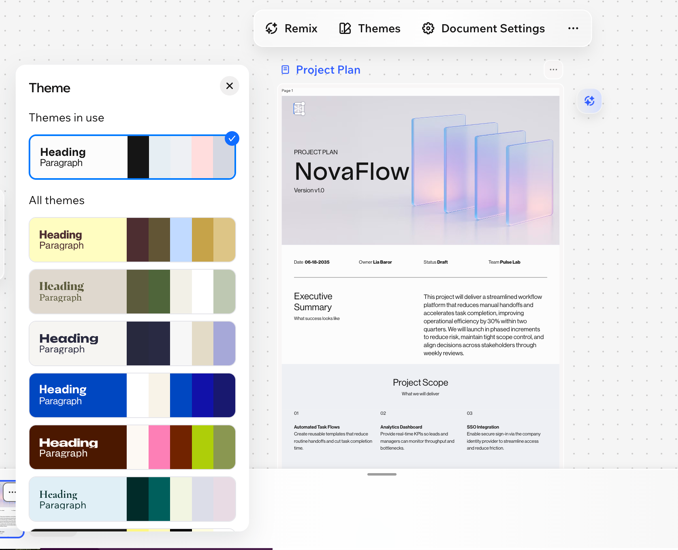
כדי לשנות את הגדרות המסמך:
בחרו את המסמך הרלוונטי בפרויקט שלכם.
הקליקו על פרטי המסגרת מעל המסמך ואז על Document Settings (הגדרות המסמך) בסרגל הפעולות.
ערכו את ההגדרות באמצעות האפשרויות הבאות:
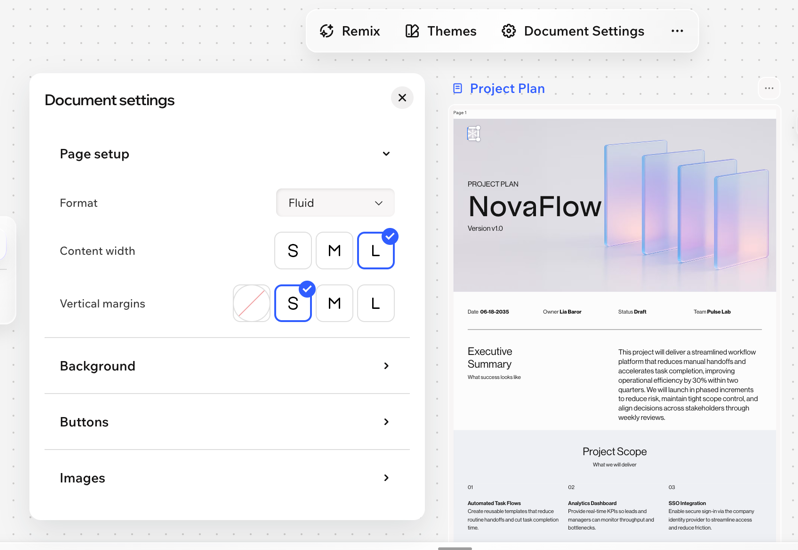
Page setup: בחרו ההגדרות שיקבעו את עיצוב התוכן במסמך לאחר הפרסום.
Content Width: הגדירו את רוחב התוכן במסמך.
Vertical Paddings: הגדירו את הריווח מעל ומתחת לתוכן במסמך.
Background: הגדירו את צבע הרקע או בחרו תמונת רקע לעמוד.
Buttons: עצבו את מראה הכפתורים במסמך. בחרו עבור איזה מצב להוסיף אנימציה:
Normal (רגיל): כך הכפתור מופיע כשהגולשים פותחים את המסמך. אתם יכולים להגדיר את צבע הרקע, צבע הטקסט, גודל הכפתור, רדיוס המסגרת, רוחב המסגרת וצבע המסגרת.
Hover (מעבר עם העכבר): כך מופיע הכפתור כשהגולשים עומדים עם סמן העכבר מעל הכפתור. אתם יכולים להגדיר את צבע הרקע, צבע הטקסט וצבע המסגרת כאשר סמן העכבר עומד על הכפתור.
Images: ערכו את המראה של כל התמונות במסמך, כולל רדיוס המסגרת, רוחב המסגרת וצבע המסגרת.