header-logo
איך מתחיליםאיך להשתמש ב-Wix כדי לבנות את האתר והעסק שלכם, איך לתת טאץ' לאתר בעזרת טמפלייטים או לשכור את שירותיו של מומחה בתשלום שייצור או ישפר בשבילכם את הנוכחות שלכם בדיגיטל
יצירת האתראיך להשתמש ב-Wix Editor כדי לנהל את תוכן האתר שלכם, להגן על פרטיות הגולשים ולשפר את נגישות האתר
ניהול החשבון והחיובים (Billing)כאן תוכלו לבדוק את הגדרות החשבון שלכם, לנהל את המינויים ותוכניות הפרימיום ולהבין את החשבוניות שלכם.
אפליקציות המובייל של Wixעם אפליקציית המובייל של Wix אתם יכולים לנהל את העסק בצורה יעילה יותר, להיות בקשר הדוק עם הגולשים ולבנות קהילה.
חיבור דומייןאיך לרכוש, לחבר או להעביר דומיין ואיך לשמור על מבנה הנתונים של האתר
ניהול העסקחפשו את הכלים המתאימים לבנייה ופיתוח של העסק: קבלת תשלומים, דוחות אנליטיקס, תקשורת עם הגולשים ועוד.
קידום האתראיך לקדם את האתר שלכם במנועי החיפוש, לשלוח קמפיינים במיילים ולהפעיל מודעות בתשלום
Studio ותוכניות לפרטנרים ולארגוניםאיך לפתח ולהגדיל את העסק בעזרת חשבון Studio או חשבון הפרטנר שלכם
קבלת עזרהמידע שיעזור לכם לפתור בעיות ביצועים ובעיות טכניות באתרים ונעקב אחר הפיצ'רים הבאים שעומדים לצאת ב-Product Roadmap שלנו.
placeholder-preview-image
Wix Learnשיפור המיומנויות שלכם בעזרת קורסים ומדריכים מוכנים
Wix Blogטיפים ועצות בעיצוב אתרים, שיווק ועוד
SEO Learning Hubאיך להגדיל את התנועה האורגנית לאתר דרך מנועי החיפוש
Website developmentבניית אתר עם פלטפורמת ה-full-stack שלנו
לעבוד עם אנשי מקצועבמאגר שלנו תוכלו למצוא מומחי Wix בתשלום שיעזרו לכם להשיג את היעדים שלכם
placeholder-preview-image

ניקוי הקאש (Cache) של הדפדפן שלכם

הדפדפן שלכם שומר מידע של אתרים שביקרתם בהם כדי לקצר את זמני הטעינה. לאחר זמן מה, יכול להיווצר פער בין המידע שנשמר בקאש בדפדפן שלכם למידע העדכני שמופיע באתר בפועל, ופער זה עלול להוביל לבעיות נקודתיות. לכן מומלץ לנקות את הקאש של הדפדפן מדי פעם, ובכל פעם שאתם נתקלים בבעיות באתר.
לפני ניקוי הקאש:
פתחו את הדפדפן במצב גלישה בסתר (incognito) או פרטי (private) כדי לבדוק אם הבעיה קשורה לקאש. אם הבעיה נפתרה במצב גלישה בסתר, בצעו את השלבים לניקוי הקאש של הדפדפן.

כדי לנקות את הקאש של הדפדפן:

  1. סגרו כל החלונות והלשוניות בדפדפן.
  2. פתחו לשונית חדשה וודאו שהאתר Wix.com לא פתוח.
  3. בצעו את השלבים הבאים עבור הדפדפן שלכם:
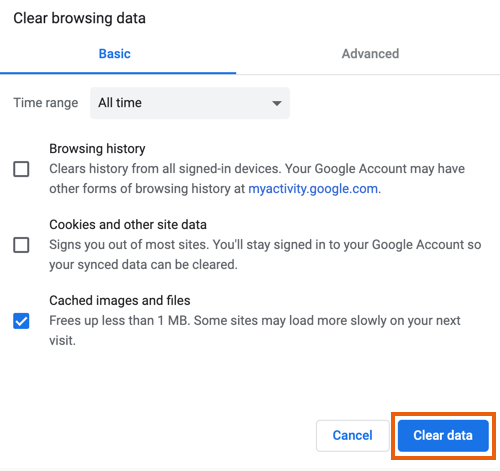
  1. לחצו על Ctrl + Shift + Del (או Cmd + Shift + Delete במק).
  2. הקליקו על התפריט הנפתח שליד Time range (טווח זמן) ובחרו All time (כל הזמן)
  3. ודאו שהתיבה Cached images and files (תמונות וקבצים במטמון) מסומנת.
  4. הקליקו על Clear data (ניקוי נתונים).
צילום מסך שמראה איך לנקות נתונים ב-Google Chrome.
  1. סגרו ופתחו את ה-Chrome מחדש. 
עדיין נתקלתם בבעיות גם לאחר ניקוי הקאש?
נסו לנקות את ה-DNS של המערכת. אם זה לא פותר את הבעיה, עקבו אחר ההוראות להשבתת תוספים והרחבות ב- Wix Technical Assistant.
שימו לב:
Wix כבר לא תומכת באתרים פעילים ב-IE11. אנחנו ממליצים להשתמש באחד הדפדפנים הנתמכים כדי לצפות באתר שלכם ולערוך אותו.