header-logo
איך לבנות את האתר והעסק שלכם עם Wix
עיצוב וניהול האתר בעזרת הפיצ'רים האינטואיטיביים של Wix
ניהול המנויים, התוכניות והחשבוניות
ניהול העסק והלקוחות ישירות מהנייד
איך קונים דומיין ומחברים או מעבירים אותו לאתר
כלים לפיתוח העסק והנוכחות שלכם אונליין
כלי שיווק ו-SEO להגדלת החשיפה של העסק
פיצ'רים מתקדמים לייעול העבודה שלכם
פתרונות לבעיות, עדכונים על תקלות ויצירת קשר עם Wix
placeholder-preview-image
שיפור המיומנויות שלכם בעזרת קורסים ומדריכים מוכנים
טיפים ועצות בעיצוב אתרים, שיווק ועוד
איך להגדיל את התנועה האורגנית לאתר דרך מנועי החיפוש
בניית אתר עם פלטפורמת ה-full-stack שלנו
במאגר שלנו תוכלו למצוא מומחי Wix בתשלום שיעזרו לכם להשיג את היעדים שלכם
placeholder-preview-image

Wixel: יצירת לוגו באמצעות AI
6 דקות
מאמר זה מתייחס לפלטפורמת Wixel החדשה, שיצאה בדצמבר 2025. אם אתם לא בטוחים אם אתם משתמשים בפלטפורמת Wixel החדשה או הקודמת, היעזרו במידע הזה.
עם מחולל סמלי הלוגו מבוסס ה-AI של Wixel, הרבה יותר קל ליצור לוגו מקצועי. כדי להתחיל, שתפו את חזון שלכם עם Aria, סוכנת העיצוב ה-AI שלכם, ואז תוכלו לבדוק הצעות עיצוב חכמות ולערוך את התוצאות לפי הצורך. כך תוכלו לבנות לוגו שמתאים למותג שלכם, ולהשתמש בו כדי לשמור על עקביות ויזואלית בכל הפלטפורמות.
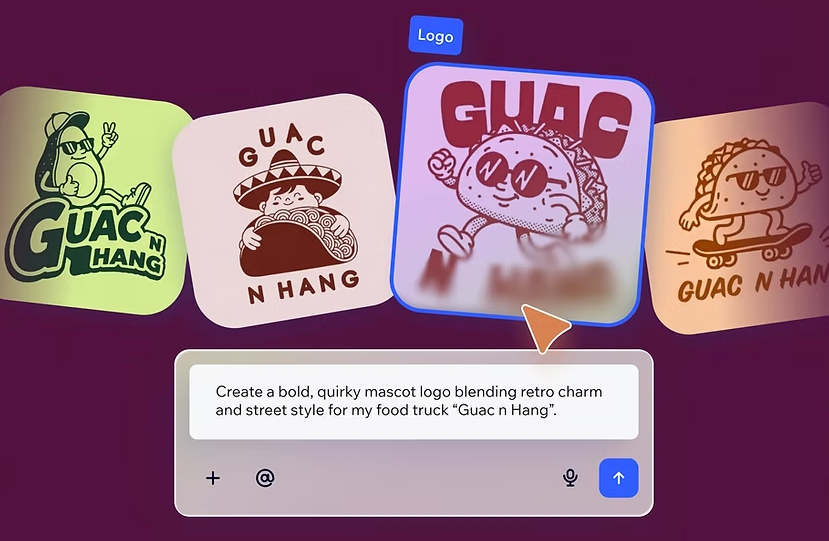
צילום מסך שיווקי של יצירת סמלי לוגו ב-Wixel.
שימו לב:
פעולות שכוללות יצירה ועריכה של לוגו באמצעות AI משתמשות בקרדיטים ל-AI.

בתור התחלה, עליכם לספק ל-Aria את שם העסק שלכם ואת תיאורו. Aria תציע פלטות צבעים, פונטים ומערך רעיונות באיכות סטודיו ללוגו שיתאימו לאווירה הכללית ולתעשייה שלכם.

כדי ליצור לוגו:

  1. עברו לפרויקט שלכם ב-Wixel.
  2. בקשו מ-Aria ליצור לוגו ושתפו איתה את שם המותג שלכם ביחד עם תיאור בית העסק. לדוגמה, "תיצרי לוגו עבור בית הקפה 'סערה בכוס קפה'".
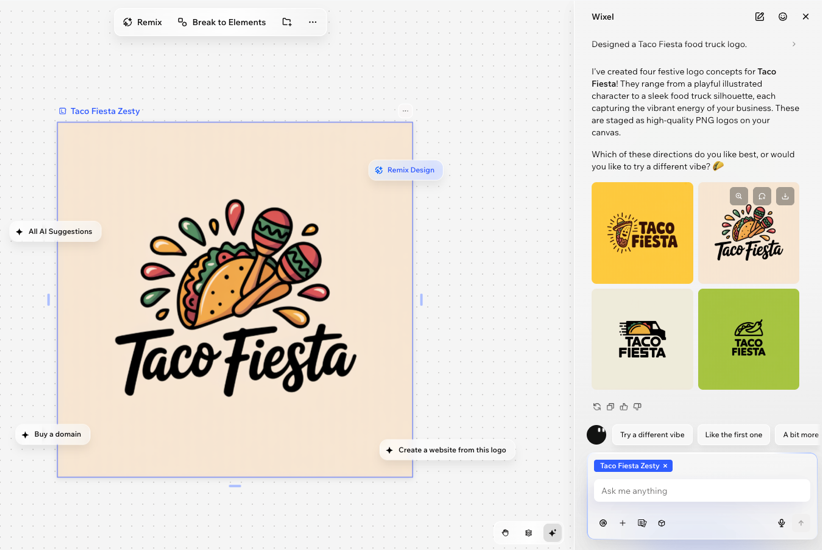
  3. עברו על מערך תמונות הלוגו שנוצרו ב-AI ובחרו את האפשרות הרצויה.
    טיפ: הקליקו על Regenerate (יצירה מחדש) כדי לראות אפשרויות נוספות.
צילום מסך של אפשרויות לוגו שנוצרו באמצעות AI ב-Wixel.
מעדיפים לעצב את הלוגו בצורה ידנית?
אתם יכולים להתחיל עם מסגרת ריקה או לבחור טמפלייט מעוצב מראש. הקליקו על Add Design (הוספת עיצוב) בפרויקט ובחרו עיצוב מהלשונית Logos (סמלי לוגו).

עריכה מדויקת של הפרטים הקטנים תעזור להפוך את הלוגו לשלכם. תוכלו לשנות את ערכת העיצוב, להחליף צבעים, לערוך את הגרפיקה והטקסט ועוד.

כדי לערוך את הלוגו:

  1. עברו לפרויקט שלכם ב-Wixel.
  2. הקליקו על הלוגו הרלוונטי בפרויקט שלכם.
  3. בחרו איך לערוך את הלוגו:
    • להוסיף אלמנטים: הקליקו על ‎+ Elements (אלמנטים) בסרגל הפעולות כדי להוסיף מדיה, טקסט, גרפיקה או אייקונים.
    • להפעיל ערכת עיצוב: הקליקו על Theme(ערכת עיצוב) בסרגל הפעולות כדי לשנות באופן מיידי את פלטות הצבעים והפונטים. למדו איך לבחור ולערוך ערכות עיצוב.
    • לשנות את הרקע: הקליקו על Background (רקע) בסרגל הפעולות ובחרו צבעים חדשים, שנו את רמת האטימות או העלו תמונה.
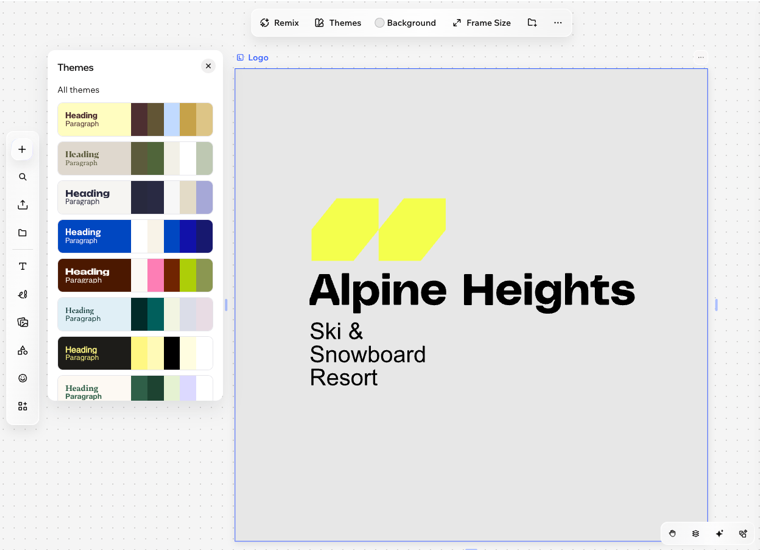
צילום מסך של אפשרויות ערכת העיצוב ללוגו ב-Wixel.
טיפ:
השתמשו בחלונית AI Breakdown כדי לעבוד על כל היבט בלוגו בנפרד, ונסו הצעות AI כדי לשפר את העיצוב.
מה השלב הבא?
תוכלו לייצא את הלוגו שלכם או להמשיך לבנות עליו כדי ליצור עיצובים ממותגים נוספים (למשל תמונות למוצרים, פוסטים ברשתות החברתיות, סרטוני תדמית).

שאלות נפוצות

הקליקו על השאלות למטה כדי לקרוא פרטים נוספים.