


Wixel: יצירת סרטון באמצעות AI
הכלי ליצירת סרטונים של Wixel עוזר לעבור במהירות מפרומפט פשוט לסרטון בהתאמה אישית מלאה שאפשר לשלב במודעה למוצר, בהודעת "שריינו את התאריך" או בריל לייפסטייל. כדי להתחיל היעזרו בסוכן Wixel כדי ליצור סרטון, ואז המשיכו לערוך אותו לפי הצורך - למשל התזמון, המסרים וההשפעה.
פעולות שכוללות יצירה ועריכה של סרטון באמצעות AI משתמשות בקרדיטים ל-AI.
יצירת סרטון
התחילו בעמוד הבית של Wixel וספרו לסוכן Wixel איזה סוג סרטון אתם רוצים. אתם יכולים לתאר את הרעיון שלכם ולהוסיף תמונות רפרנס, או להפוך צילומים שכבר יש לכם לסרטון.
כדי ליצור סרטון:
בחרו איזה סוג סרטון אתם רוצים ליצור:
 כדי לצרף תמונות שמתאימות את הסרטון לצרכים שלכם. לדוגמה, אם אתם רוצים ליצור פרסומת לדגם חדש של נעלי ספורט, תוכלו להוסיף תמונות שלהן מזוויות שונות.
 .
.עריכת הסרטון
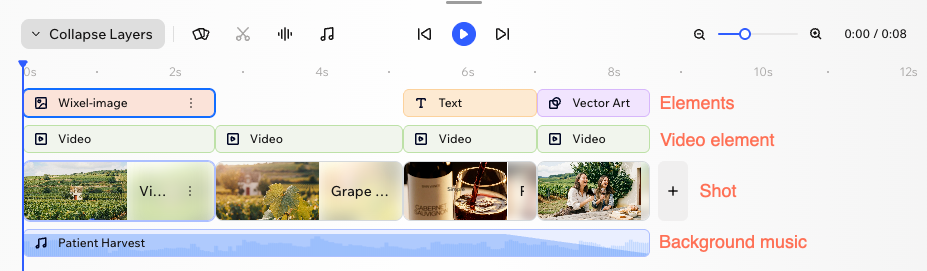
לכל רכיב יש שכבה משלו בציר הזמן, כך שאתם יכולים לחתוך, להזיז או להתאים בקלות כל חלק לפי הצורך. סרטון מורכב מהחלקים הבאים:
- סרטון: הסרטון בכללותו (כלומר עיצוב בפרויקט שלכם).
- שוט: אבן הבניין העיקרית של הסיפור שלכם. כל שוט כולל סצנה או חלק מהסרטון.
- מרכיב הווידאו: אלמנט הווידאו המרכזי בתוך שוט. השכבה הזו כוללת פריטים ויזואליים שסוכן Wixel יצר.
- אלמנטים: שכבות ויזואליות כמו גרפיקה או טקסט, כל אחת בשורה משלה, באופן שיאפשר לכם להתאים את המיקום והתזמון של כל אלמנט בנפרד.
- מוזיקת רקע: טראק האודיו של הסרטון.
כדי לערוך את הסרטון:
הקליקו על הסרטון הרלוונטי בפרויקט שלכם.
בחרו מה תרצו לעשות:
 בציר הזמן.
 מימין לציר הזמן ובחרו איך להוסיף שוט חדש:
 בסרגל הפעולות.
 .
. בציר הזמן.
 באלמנט הקריינות ובחרו מה לעשות:
 בציר הזמן.
 בציר הזמן.
 כדי להאזין לדגימה לפני שתבחרו את הטראק.
 .
.שינוי המרכיבים בסרטון
כדי לשנות את המרכיבים בסרטון:
הקליקו על הסרטון הרלוונטי בפרויקט שלכם.
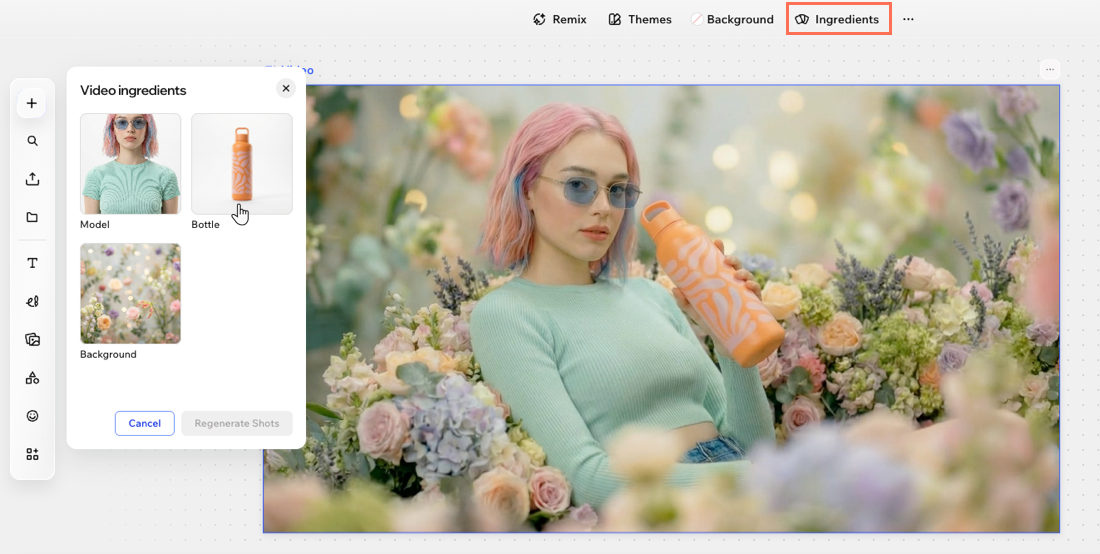
הקליקו על Ingredients (מרכיבים) בסרגל הפעולות.
הקליקו על המרכיב שאתם רוצים לשנות ובחרו מה לעשות:
להחליף תמונה: בחרו תמונה מ-Wixel Media Manager.
ליצור תמונה מחדש: תארו את המרכיב הרצוי והקליקו על Generate Image (יצירת תמונה). לדוגמה, אם יש לכם דוגמנית בסרטון, אתם יכולים לשנות אותה לדוגמן.
(לא חובה) חזרו על שלבים 4-7 עבור שאר המרכיבים שאתם רוצים לשנות.
הקליקו על Regenerate Shots (יצירת שוטים מחדש).
הערה: כל הצילומים שכוללים את המרכיבים האלה ייווצרו מחדש כדי שהסרטון יישאר אחיד מבחינה ויזואלית.
 / עצירה
  : הצגת הסרטון בתצוגה מקדימה מהמיקום הנוכחי בציר הזמן. אפשר גם לעצור בזמן ההפעלה כדי לבדוק פריימים שונים.
 ו-
ו- כדי לעבוד מקרוב על צילום.
 / הפעלה מהירה
  : קפיצה קדימה או אחורה בסרטון.