
CMS: ניהול אוספים דרך הדאשבורד של CMS
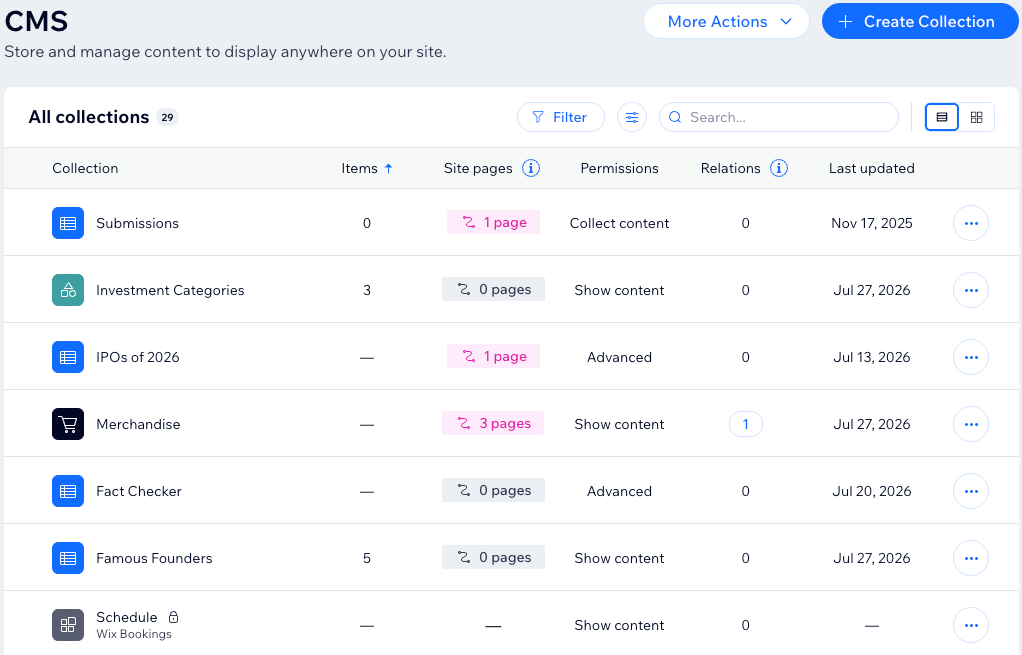
אתם יכולים לראות ולנהל את כל האוספים שלכם בעמוד CMS (מערכת ניהול התוכן) בדאשבורד של האתר. בחרו בין שתי תצוגות: טבלה או גלריה. בטבלה רואים כמה פריטים יש בכל אוסף, באילו עמודים באתר משתמשים בו, ההרשאות שלו ומתי הוא עודכן לאחרונה. אתם יכולים גם למיין ולסנן את האוספים שלכם, ולבחור אילו עמודות יופיעו. בגלריה כל אוסף מופיע בתור כרטיס.
באיזו תצוגה תרצו לראות את האוספים שלכם?
אפשר לעבור בין תצוגת טבלה לגלריה, בהתאם לצורך. בטבלה תוכלו לראות את הפרטים של כל אוסף בבת-אחת, ובגלריה תראו את האוספים שלכם ככרטיסים.
כדי לעבור בין הטבלה לגלריה:
- עברו ל-CMS בדאשבורד של האתר.
- הקליקו על סמל התצוגה הרלוונטי מימין למעלה, ליד סרגל החיפוש:
- טבלה
 : כל אוסף יופיע בתור שורה, ויש עמודות עבור פריטים, עמודים באתר, הרשאות והעדכון האחרון.
 - גלריה
 : האוספים יופיעו ככרטיסים.
- טבלה
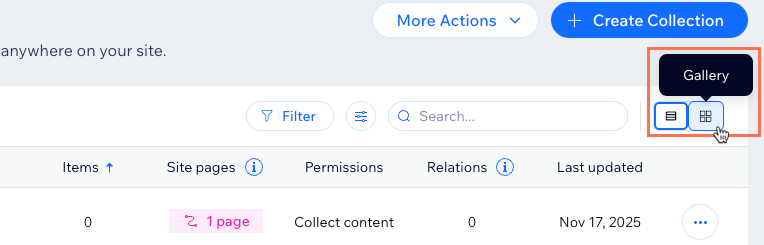
על כל כרטיס בגלריה מופיע שם האוסף, ומתחת לשם כתוב כמה פריטים יש באוסף. באוספים של אפליקציות Wix לאתרים יופיע שם האפליקציה בכרטיס. באוספים של פריטים בודדים מוצגת תווית במקום מספר הפריטים. קראו פרטים נוספים על אוספים שיש בהם רק פריט אחד.
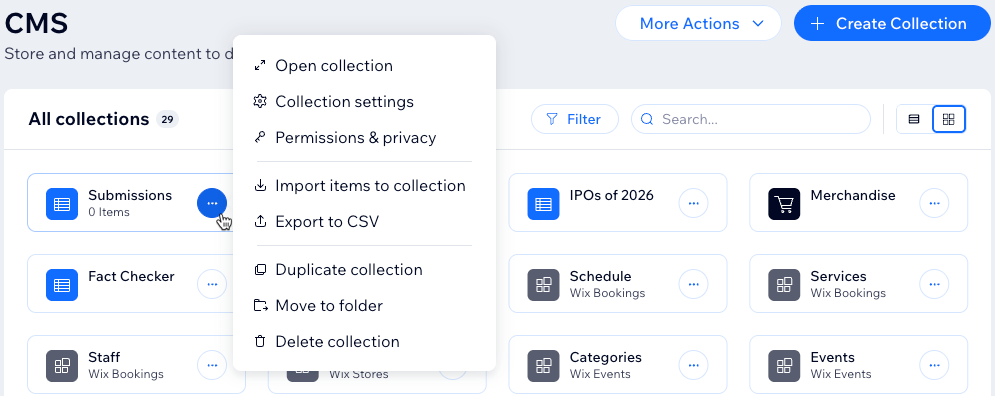
כדי לנהל אוסף מהגלריה, הקליקו על אייקון הפעולות הנוספות  בכרטיס שלו. יופיעו לכם אותן אפשרויות כמו בטבלה.
אם האוספים שלכם מאורגנים בתיקיות, הן יופיעו באזור משלהן מעל האוספים. קראו מידע נוסף על תיקיות של אוספים.
החיפוש והסינון פועלים בשתי התצוגות. אפשרויות המיון ועריכת העמודות זמינות בתצוגת הטבלה בלבד.
מיון אוספים ועיצוב עמודות
כדי לראות את האוספים שאתם מחפשים (למשל האוספים שעודכנו לאחרונה) בראש העמוד, אפשר להפעיל מיון לפי כל עמודה שתרצו. תוכלו גם לבחור אילו עמודות יופיעו בטבלה.
כדי למיין את האוספים או לשנות את הטבלה:
עברו ל-CMS בדאשבורד של האתר.
בחרו מה אתם רוצים לעשות:
למיין את האוספים: הקליקו על כל כותרת עמודה (לדוגמה Last updated – עודכן לאחרונה) כדי למיין לפי עמודה זו. הקליקו שוב על הכותרת כדי להפוך את סדר המיון.
לבחור אילו עמודות יופיעו:
הקליקו על אייקון העריכה
 מימין למעלה, ליד סרגל החיפוש.
סמנו את תיבת הסימון ליד כל עמודה שאתם רוצים להציג: Items (פריטים), Site pages (עמודי האתר), Permissions (הרשאות), Relations (קשרים) או Last updated (עודכן לאחרונה).
(לא חובה) הקליקו על אייקון שינוי הסדר
 וגררו אותו ליד העמודות הרלוונטיות כדי לסדר אותן מחדש.
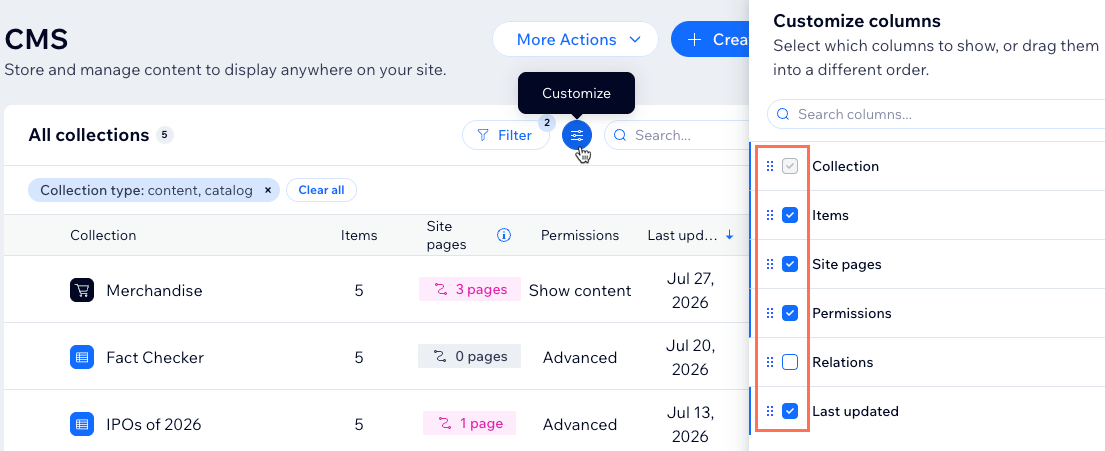
עמודת Relations (קשרים) מוסתרת כברירת מחדל. בחרו באפשרות Relations בחלונית Customize columns (עריכה של עמודות) כדי להציג אילו אוספים משתמשים זה בנתונים של זה.
סינון האוספים
אם יש לכם הרבה אוספים ותרצו לצמצם את מספר האוספים המוצגים, תוכלו להפעיל סינון על הטבלה. אתם יכולים גם לשלב בין מסננים, למשל, כדי להציג רק אוספים עם הרשאות מתקדמות שלא נמצאים בשימוש באתר שלכם.
כדי לסנן את האוספים:
עברו ל-CMS בדאשבורד של האתר.
הקליקו על Filter (סינון) מימין למעלה.
בחרו את המסננים הרלוונטיים:
Collection type (סוג אוסף): כדי להציג אוספי תוכן, אוספים קטלוגיים או אוספים מאפליקציות ספציפיות של Wix.
Permissions (הרשאות): כדי להציג אוספים לפי הרשאה מוגדרת מראש: Show content (הצגת תוכן), Collect content (איסוף תוכן) או Advanced (מתקדמות).
Site pages (עמודי האתר): כדי להציג אוספים שנמצאים או לא נמצאים בשימוש בעמודי האתר.
Relations (קשרים): כדי להציג אוספים שמשתפים או לא משתפים נתונים עם אוספים אחרים.
Last update (עודכן לאחרונה): כדי להציג אוספים שעודכנו ב-7 או ב-14 הימים האחרונים, בחודש האחרון או בטווח תאריכים מותאם אישית.
(לא חובה) הסירו מסננים על ידי לחיצה על ה-X בתג הסינון מעל לטבלה, או הקליקו על Clear all (ניקוי הכל) כדי להסיר את כל המסננים.
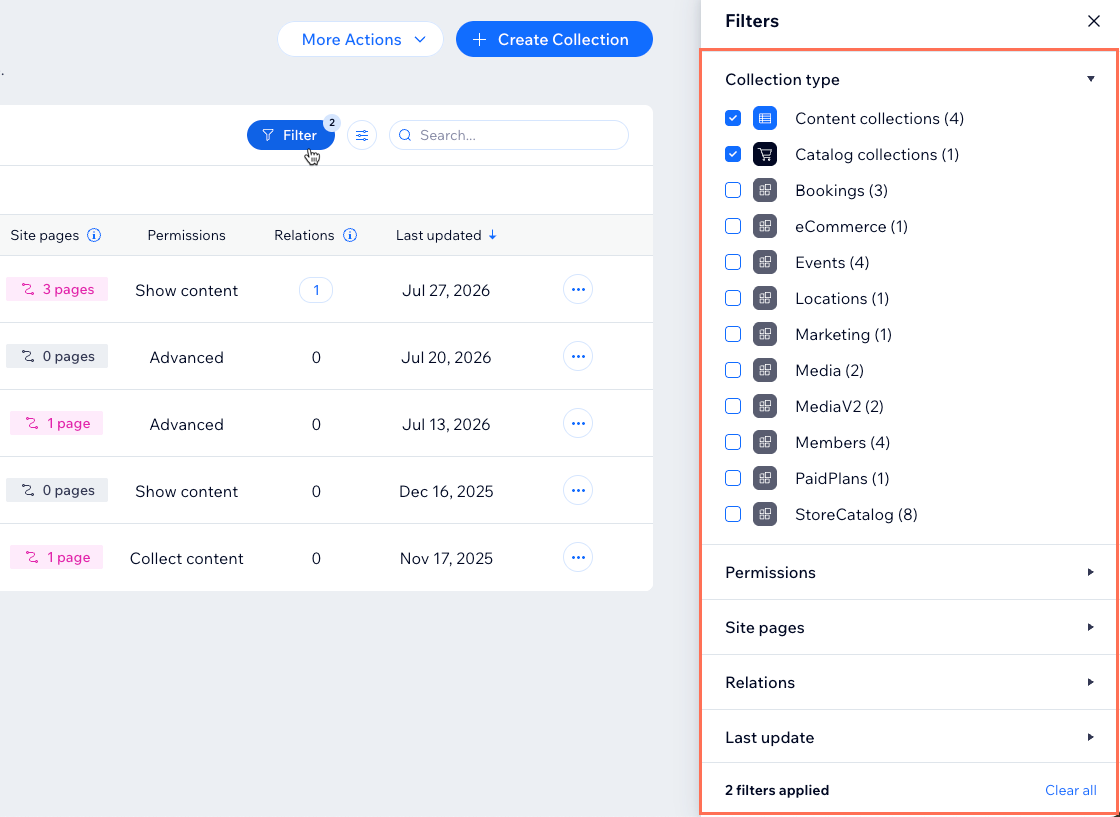
הטבלה עוברת סינון כדי להציג אוספי תכנים ואוספי קטלוגים כברירת מחדל – אלה האוספים שאתם יוצרים. כדי לראות את האוספים של אפליקציות Wix (למשל Wix Stores או Wix Bookings), עדכנו את מסנן Collection type (סוג האוסף).
צפייה בעמודי האתר, בהרשאות ובקשרים
השימוש בעמודות בטבלה לא מוגבל רק להצגת מידע – תוכלו גם לזהות בעיות בהרשאות ולעבור ישירות לאוספים קשורים.
עיינו בעמודות שלמטה כדי להבין מה כל אחת מראה לכם:
Site pages: מראה כמה עמודי אתר מתחברים לאוסף ישירות דרך מערכי נתונים או עמודים דינמיים של ה-CMS. הקליקו על תווית מספר העמודים כדי לראות באילו עמודים באתר מופיעים הפריטים.
Permissions: הצגת ההרשאות המוגדרת מראש של האוסף. אייקון אזהרה מופיע כשההרשאות באוסף אינן מוגדרות כראוי. קראו פרטים נוספים על הרשאות אוסף.
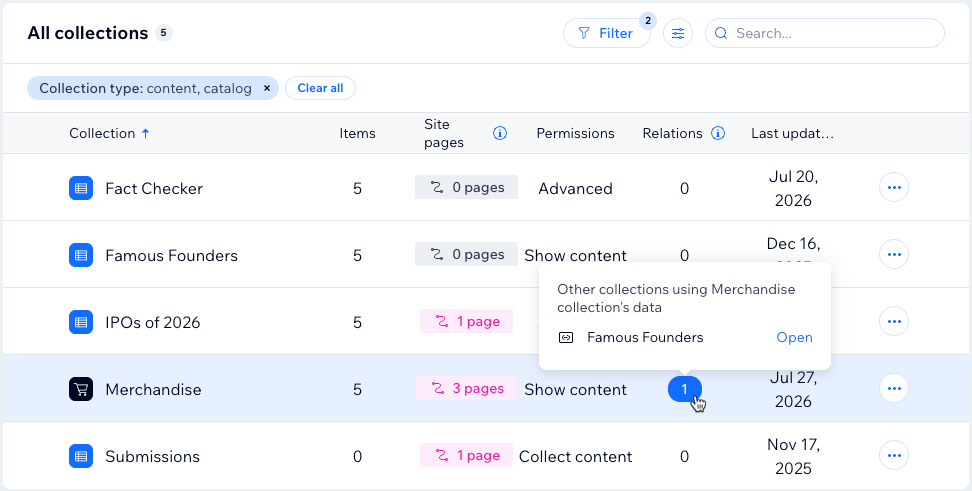
Relations: מראה כמה אוספים אחרים משתמשים בנתונים של האוסף הזה דרך שדות רפרנס. עמדו עם העכבר מעל המספר כדי לראות את האוספים המפנים, ואז הקליקו על Open כדי לפתוח אוסף כלשהו.
ניהול אוסף מהטבלה
אתם יכולים לבצע פעולות מהירות על כל אוסף בלי לפתוח אותו.
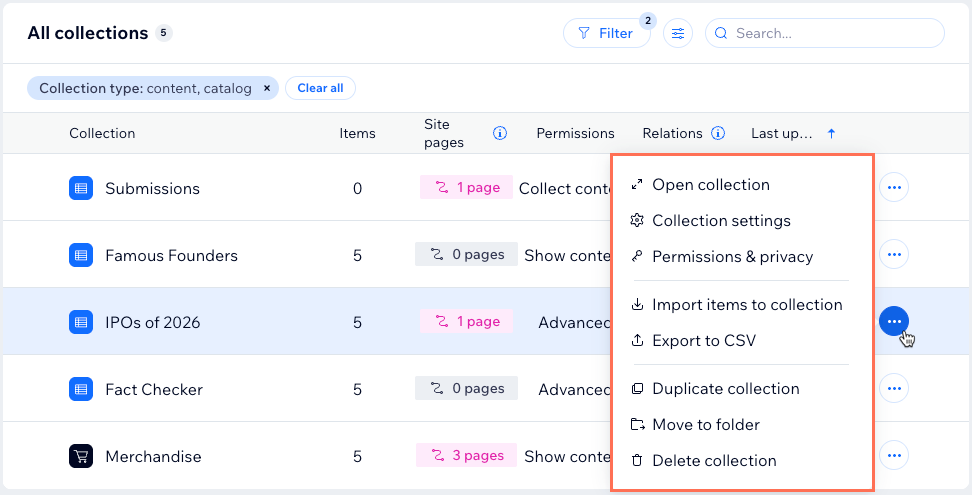
הקליקו על אייקון הפעולות הנוספות ליד האוסף הרלוונטי, ואז בחרו אפשרות:
Open collection: כדי לראות ולערוך את פריטי האוסף.
Collection settings: כדי לעדכן את השם וההגדרות של האוסף.
Permissions & privacy: כדי לקבוע מי יוכל לראות ולנהל את תכני האוסף. קראו פרטים נוספים על שינוי הרשאות האוסף שלכם.
Import items to collection: כדי לייבא תוכן מקובץ CSV.
Export to CSV: כדי לייצא את התוכן מהאוסף לקובץ CSV.
Duplicate collection: כדי ליצור עותק של שדות והגדרות האוסף.
Move to folder: כדי לארגן את האוסף בתיקייה.
Delete collection: כדי למחוק את האוסף ואת כל הנתונים שהוא מכיל מ-CMS.
שאלות נפוצות
הקליקו למטה לפרטים נוספים על ניהול האוספים שלכם מעמוד ה-CMS.
 ובחרו באפשרות Permissions & Privacy (הרשאות ופרטיות) כדי לבדוק ולעדכן את ההגדרות. לפרטים נוספים על