CMS: שימוש בתיקיות לארגון אוספים
2 דקות
התיקיות במערכת ה-CMS עוזרות לארגן את האוספים שלכם בקבוצות וכך להקל עליכם ועל הלקוחות למצוא את מה שאתם צריכים. עבור פרטנרים שעובדים עם לקוחות, תיקיות האוספים מייעלות את תהליך המסירה ומבטיחות שהלקוחות יוכלו לגשת במהירות לאוספים הנדרשים, בלי לעבור על רשימה ארוכה.
יצירת תיקיית אוסף
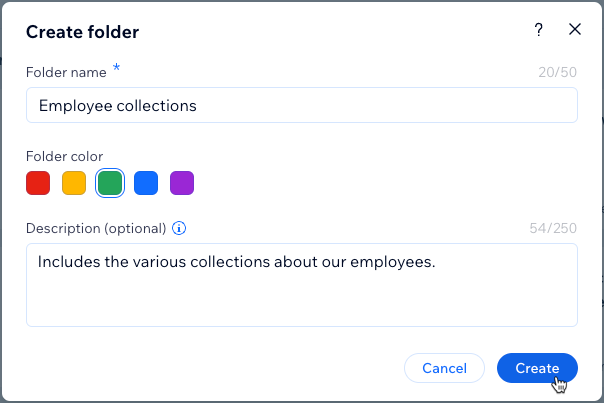
כשאתם יוצרים תיקיית אוספים, אתם יכולים לבחור צבע ולהוסיף תיאור אופציונלי.
כדי ליצור תיקיית אוסף:
- עברו ל-CMS בדאשבורד של האתר. לחלופין, אתם יכולים להקליק על CMS
 ב-editor ואז על Your Collections (האוספים שלך).
 - הקליקו על התפריט הנפתח More Actions (פעולות נוספות) מימין למעלה ובחרו באפשרות Create Folder (יצירת תיקייה).
- הזינו את שם התיקייה, בחרו צבע לתיקייה והזינו תיאור (לא חובה).
- הקליקו על Create (יצירה).
הוסיפו אוספים לתיקייה:
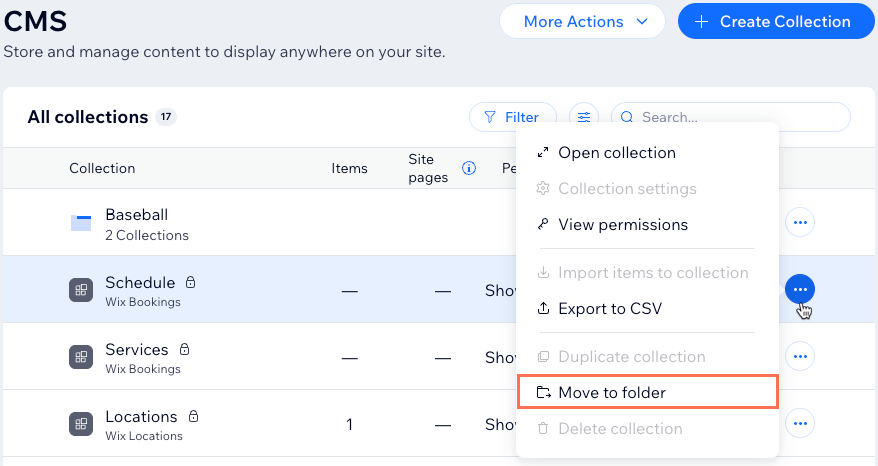
הקליקו על אייקון הפעולות הנוספות
 באוסף הרלוונטי.
 בחרו באפשרות Move to Folder (העברה לתיקייה).
הקליקו על התיקייה שאליה אתם רוצים להעביר את האוסף.
הקליקו על Move Collection (העברת האוסף).
חזרו על השלבים האלה עבור כל אוסף שאתם רוצים להעביר לתיקייה.
ניהול תיקיות של אוספים
אתם יכולים לנהל את תיקיות האוספים דרך הדאשבורד של CMS. כשיוצרים תיקייה ומעבירים אליה אוסף, האוסף הזה כבר לא מופיע בטבלה הראשית בדאשבורד ה-CMS. אם תמחקו את התיקייה, כל האוספים בה יחזרו לטבלה הראשית.
טיפ
אתם יכולים להעביר את כל סוגי האוספים לתיקיות, כולל אוספים של אפליקציות Wix ואוספים חיצוניים.
כדי לנהל את תיקיית האוסף:
- עברו ל-CMS בדאשבורד של האתר. לחלופין, אתם יכולים להקליק על CMS ב-editor ואז על Your Collections (האוספים שלך).
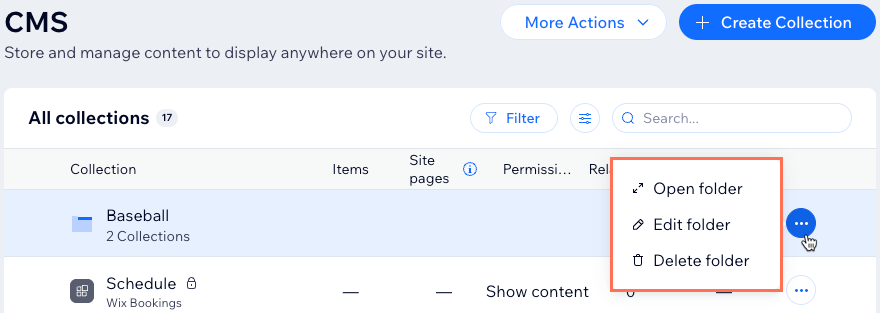
- הקליקו על אייקון הפעולות הנוספות בתיקייה הרלוונטית.
- בחרו מה אתם רוצים לעשות:
- Open folder: פתחו את התיקייה כדי לצפות בפרטים ובאוספים שלה.
- Edit folder: שנו את השם, הצבע או התיאור של התיקייה.
- Delete folder: הסירו את התיקייה לצמיתות. אם היא מכילה אוספים, האוספים יועברו חזרה למסך הבית הראשי של ה-CMS.