


CMS: עבודה עם Wix App Collections (אוספי אפליקציות Wix)
Wix App Collections (אוספים של אפליקציות Wix לאתרים) הם מאגרי נתונים במערכת ניהול התוכן CMS שמתווספים לאתר כשאתם משלבים אפליקציות ספציפיות של Wix. לדוגמה, כשאתם מוסיפים את Wix Stores, נוצרים אוספים לאחסון מידע על מוצרים, פריטים במלאי, ההזמנות ועוד. באופן דומה, Wix Bookings יוצרת אוספים לאחסון מידע על לוחות הזמנים, השירותים וחברי הצוות. האוספים האלה הם לקריאה בלבד – כלומר, ניתן לשנות בהם מידע רק מתוך האפליקציות עצמן.
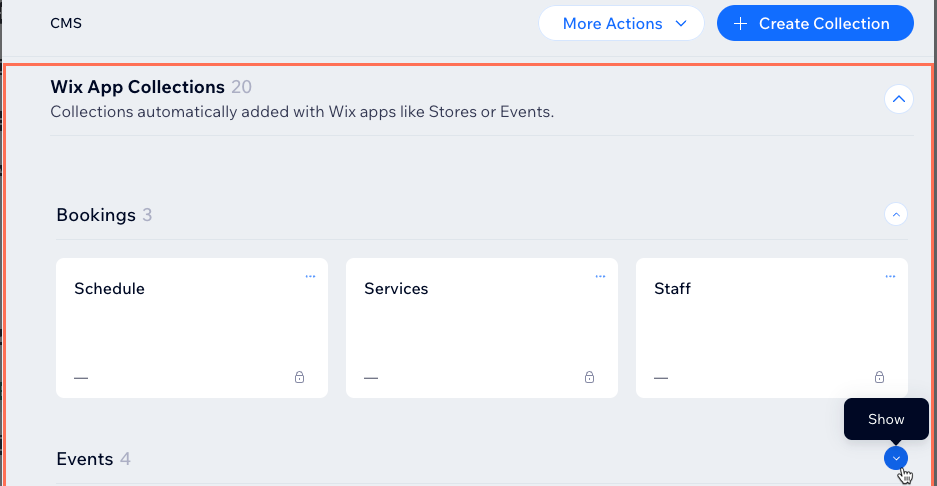
האוספים של Wix Forms:
אוספים של Wix Forms הם סוג נוסף של אוספי אפליקציות Wix. מאוחסנים בהם הנתונים שגולשים באתר הגישו דרך טפסים שנוצרו ב-Wix Forms. אם תפעילו את פיצ'ר האוספים של אפליקציות Wix, תוכלו גם לראות את אוספי Wix Forms ב-editor.
הצגה, הסתרה וניהול של אוספי אפליקציות Wix
כברירת מחדל, האוספים של אפליקציות Wix לא מופיעים ברשימת האוספים שלכם ב-CMS. כדי לראות אותם עליכם להפעיל אותם מההגדרות המתקדמות של CMS. כך תוכלו לראות את התוכן של כל אוסף אפליקציית Wix בתוך CMS, לייצא את הנתונים לקובץ CSV, לראות את הרשאות האוסף ועוד.
בדאשבורד
Studio Editor
Wix Editor
- עברו ל-editor.
- הקליקו על CMS
 משמאל ב-editor.
 - הקליקו על Your Collections (האוספים שלכם).
- הקליקו על Manage (ניהול).
- הקליקו למעלה על More Actions (פעולות נוספות).
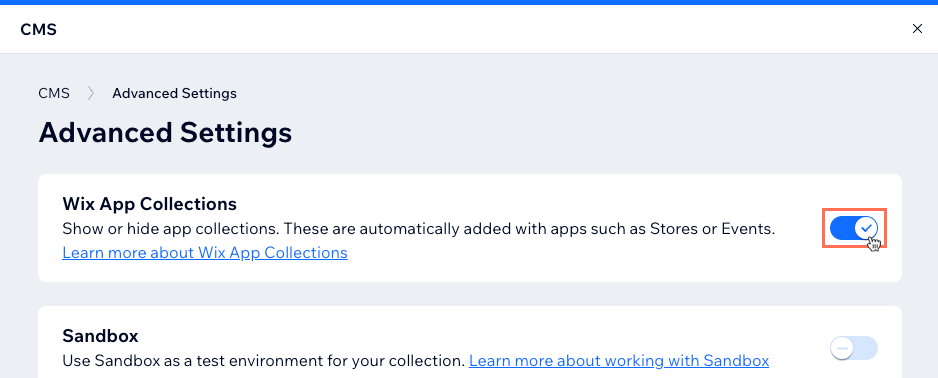
- בחרו ב-Advanced Settings (הגדרות מתקדמות).
- הפעילו את המתג Wix App Collections.
- הקליקו על X מימין למעלה כדי לסגור את חלון ה-CMS.
- הקליקו על Wix App Collections משמאל כדי לראות את כל האוספים שלכם שנוצרו באפליקציות אחרות של Wix.
- (לא חובה) הוסיפו עמודים דינמיים כדי להציג בהם את תוכן האוסף של אפליקציית Wix:
הערה: האפשרות הזו לא זמינה בכל האוספים של אפליקציות Wix.- עברו עם העכבר מעל האוסף הרלוונטי של אפליקציות Wix והקליקו על אייקון הפעולות הנוספות
 .
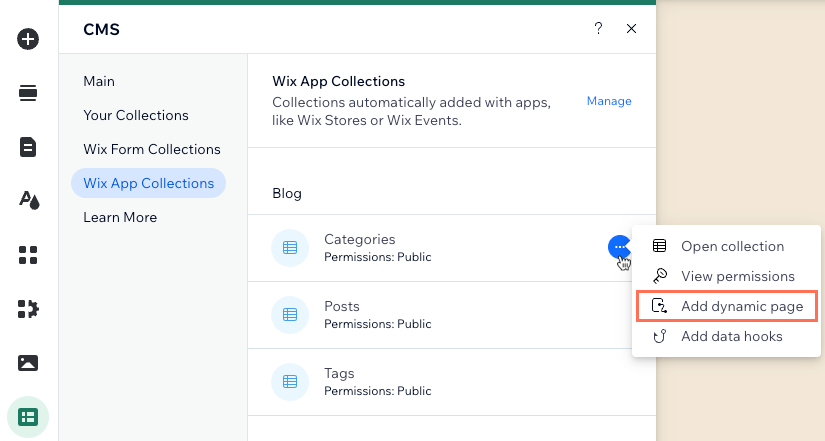
. - בחרו ב-Add dynamic page (הוספת עמוד דינמי) ובחרו את סוג העמוד הדינמי שאתם רוצים להוסיף. למידע נוסף על הוספת עמודים דינמיים
- עברו עם העכבר מעל האוסף הרלוונטי של אפליקציות Wix והקליקו על אייקון הפעולות הנוספות
- (שימוש אופציונלי בקוד) הוסיפו הוקים של נתונים – data hooks:
- עברו עם העכבר מעל האוסף הרלוונטי של אפליקציות Wix והקליקו על אייקון הפעולות הנוספות .
- בחרו ב-Add data hooks.
- בחרו את ההוקים של הנתונים שאתם רוצים להוסיף והקליקו על Add & Edit Code (הוספה ועריכה של הקוד).
- עברו עם העכבר מעל האוסף הרלוונטי של אפליקציות Wix והקליקו על אייקון הפעולות הנוספות
- נהלו את האוספים של אפליקציות Wix:
- הקליקו על Manage (ניהול) ליד Wix App Collections.
- גללו למטה והקליקו על אפליקציית Wix הרלוונטית.
- עברו עם העכבר מעל האוסף הרלוונטי והקליקו על אייקון הפעולות הנוספות .
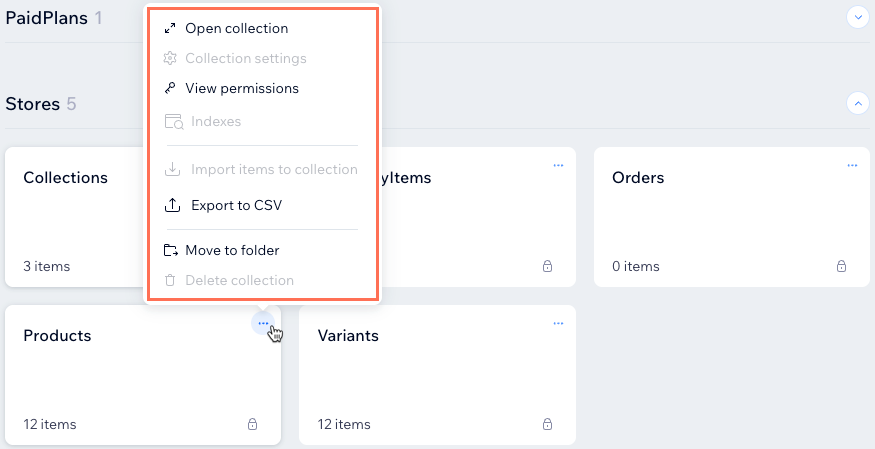
- בחרו מה אתם רוצים לעשות:
- Open collection: לפתוח את האוסף כדי להסתכל על הפריטים והשדות שלו.
- View permissions לראות את הרשאות האוסף בטבלה שמציגה את רמות הגישה של כל תפקיד משתמש באוסף (צפייה, הוספה, עדכון או מחיקה). לא ניתן לערוך הרשאות לאוספים של אפליקציות Wix.
- Export to CSV: לייצא ולהוריד את נתוני האוסף בקובץ CSV. למידע נוסף על ייצוא תוכן של אוסף
- Move to folder (להעביר לתיקייה): בחרו תיקייה להוסיף אליה את האוסף כדי שהאוספים יהיו מסודרים ומאורגנים.
צריכים למחוק אוסף של אפליקציות Wix?
- אם אתם רוצים להסיר אוסף של אפליקציות Wix, אתם צריכים למחוק את האפליקציה הרלוונטית מהאתר שלכם. לדוגמה, אתם צריכים להסיר את Wix Stores מהאתר אם אתם רוצים למחוק את האוספים של אפליקציית Stores.
- אפשר למחוק אוספים של Wix Forms שנוצרו בגרסה הישנה של Wix Forms. אי אפשר למחוק אוספי Wix Forms שנוצרו בגרסה החדשה של Wix Forms.
איך עובדים האוספים של אפליקציות Wix?
באוספי אפליקציות Wix מאוחסן מידע על הפריטים באפליקציית Wix שהוספתם לאתר. לדוגמה, אם יש לכם את Wix Stores באתר, האוסף Products (מוצרים) כולל פרטים על המוצרים שאתם מוכרים. השדות (העמודות) באוסף מספקים מידע על כל פריט (שורה), כמו שם הפריט, המחיר, התמונה ואפייני המוצר.
כדי לערוך את התוכן באוספים של אפליקציות Wix, היכנסו לאפליקציית Wix הרלוונטית, כמו Wix Stores או Wix Events, ובצעו את השינויים שם. כל שינוי שתבצעו באפליקציות של Wix ישתקף באופן אוטומטי באוספים של אפליקציות Wix.
משתמשי Velo by Wix: אתם יכולים גם לכתוב קוד שמפנה לאוספים האלה כדי להוסיף לאפליקציות שלכם פיצ'רים בהתאמה אישית. קראו איך עושים את זה. דוגמאות לאפליקציות זמינות באתר הדוגמאות של Velo by Wix.
שדות האוספים של אפליקציות Wix
השדות באוספים של אפליקציות Wix מקבלים נתונים מהאפליקציות הרלוונטיות (למשל Stores, Bookings, Events). באוספים האלה, אתם יכולים להציג את
השמות,
הסוגים,
המזהים והתוכן של השדות. לכל אפליקציה יש יכולות ייחודיות משלה. לדוגמה, אפליקציות מסוימות, כמו
Pricing Plans, אינן מאפשרות לכם להשתמש בשדות שלהן באלמנטים שמאפשרים למשתמשים לסנן תוכן.
מה מייצג כל שדה באוספים של אפליקציות Wix?
עברו אל
מסמכי התיעוד של Wix Developers כדי לקרוא מידע נוסף על אוספים של אפליקציות Wix ספציפיות. תוכלו להקליק על האפליקציה הרלוונטית בסרגל הצד כדי להציג פרטים על כל אחד מהשדות שלה.
הרשאות לאוספים של אפליקציות Wix
לאוספים של אפליקציות Wix יש
הרשאות אוספים קבועות ומשתנות שאי אפשר לשנות. ההרשאות מגדירות איך אנשים עם תפקידים שונים יוכלו לגשת לתוכן האוסף. אתם יכולים רק לצפות בהרשאות האלה, שקובעות מי יכול לקרוא, להוסיף, לעדכן או למחוק תוכן. כל הרשאת אוסף קשורה לתפקידי משתמשים ספציפיים, ומאפשרת לראות את רמות הגישה המוקצות לאנשים שונים.
דוגמאות:
- אוסף Members - PrivateMembersData: חברי האתר יכולים לראות רק פריטים שהם יצרו בעצמם. אף אחד לא יכול להוסיף, לעדכן או למחוק את תוכן האוסף דרך האתר הפעיל. כדי להציג תוכן מהאוסף PrivateMembersData, יש לחבר את השדות שלו לאלמנטים בעמוד, וכך להבטיח שכל חבר יראה רק את הפריטים שלו. לגולשים אין אפשרות לעדכן את תוכן האוסף באמצעות אלמנטים של קלט.
- אוסף Stores - Products: כל גולש באתר יכול לקרוא את תוכן האוסף דרך האתר. עם זאת, אף אחד לא יכול להוסיף, לעדכן או למחוק תוכן מהאתר הפעיל. אפשר להציג את כל התוכן באוסף ב-'Stores' על ידי חיבור השדות לאלמנטים בעמוד. הגולשים לא יכולים לעדכן את תוכן האוסף באמצעות אלמנטים של קלט.
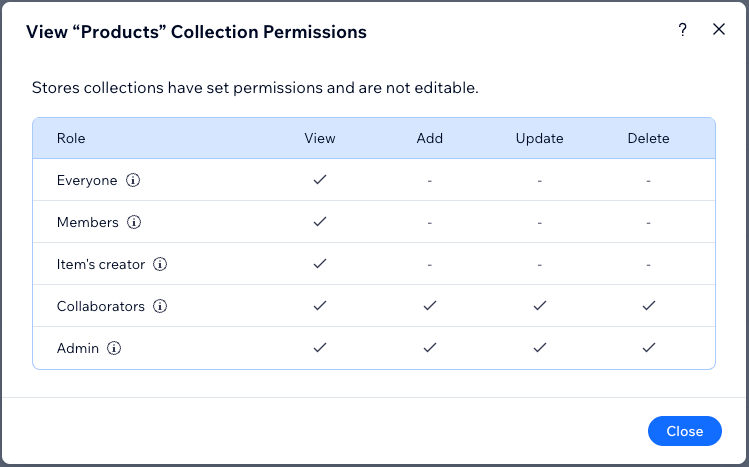
זכרו: אי אפשר לערוך הרשאות לאוספים של אפליקציות Wix כמו Wix Stores או Wix Bookings. אתם יכולים לראות את האוספים האלה ב-CMS, אבל אפשר לשנות בהם דברים רק מתוך האפליקציות עצמן.