


header-logo
איך מתחיליםאיך להשתמש ב-Wix כדי לבנות את האתר והעסק שלכם, איך לתת טאץ' לאתר בעזרת טמפלייטים או לשכור את שירותיו של מומחה בתשלום שייצור או ישפר בשבילכם את הנוכחות שלכם בדיגיטל
יצירת האתראיך להשתמש ב-Wix Editor כדי לנהל את תוכן האתר שלכם, להגן על פרטיות הגולשים ולשפר את נגישות האתר
ניהול החשבון והחיובים (Billing)כאן תוכלו לבדוק את הגדרות החשבון שלכם, לנהל את המינויים ותוכניות הפרימיום ולהבין את החשבוניות שלכם.
אפליקציות המובייל של Wixעם אפליקציית המובייל של Wix אתם יכולים לנהל את העסק בצורה יעילה יותר, להיות בקשר הדוק עם הגולשים ולבנות קהילה.
חיבור דומייןאיך לרכוש, לחבר או להעביר דומיין ואיך לשמור על מבנה הנתונים של האתר
ניהול העסקחפשו את הכלים המתאימים לבנייה ופיתוח של העסק: קבלת תשלומים, דוחות אנליטיקס, תקשורת עם הגולשים ועוד.
קידום האתראיך לקדם את האתר שלכם במנועי החיפוש, לשלוח קמפיינים במיילים ולהפעיל מודעות בתשלום
Studio ותוכניות לפרטנרים ולארגוניםאיך לפתח ולהגדיל את העסק בעזרת חשבון Studio או חשבון הפרטנר שלכם
קבלת עזרהמידע שיעזור לכם לפתור בעיות ביצועים ובעיות טכניות באתרים ונעקב אחר הפיצ'רים הבאים שעומדים לצאת ב-Product Roadmap שלנו.
placeholder-preview-image
Wix Learnשיפור המיומנויות שלכם בעזרת קורסים ומדריכים מוכנים
Wix Blogטיפים ועצות בעיצוב אתרים, שיווק ועוד
SEO Learning Hubאיך להגדיל את התנועה האורגנית לאתר דרך מנועי החיפוש
Website developmentבניית אתר עם פלטפורמת ה-full-stack שלנו
לעבוד עם אנשי מקצועבמאגר שלנו תוכלו למצוא מומחי Wix בתשלום שיעזרו לכם להשיג את היעדים שלכם
placeholder-preview-image

CMS: ייצוא תוכן מהאוסף שלכם

אתם יכולים לייצא תוכן של אוסף במערכת ניהול התוכן CMS כקובץ CSV כדי להשתמש בו ביישום אחר כמו Google Sheets או Excel.
חשוב:
  • אם האוסף שלכם מכיל תווים לא לטיניים, הייצוא שלו מתבצע באמצעות קידוד UTF-8.
  • שדות של זמנים יהיו לפי שעון UTC+0 בקובץ ה-CSV.

כדי לייצא את התוכן מאוסף מסוים:

  1. היכנסו ל-CMS בדאשבורד של האתר. לחלופין, אתם יכולים להקליק על CMS ב-Editor, ואז על Your Collections (האוספים שלך). 
    טיפ:
    היכנסו ל-CMS מה-editor אם אתם צריכים לייצא אוסף ארגז חול.
  2. הקליקו על האוסף הרלוונטי.
  3. (אם הפעלתם את הפיצ'ר של אוספי ארגז חול) הקליקו למעלה על סוג האוסף שאתם רוצים לייצא: Sandbox Collection או Live Collection (אוסף ארגז חול או אוסף לייב).
  4. הקליקו על More Actions (פעולות נוספות) ואז על Export to CSV (ייצוא ל-CSV). 
  5. בחרו אילו חלקים באוסף אתם רוצים לכלול בקובץ המיוצא:
    • Export the entire collection: ייצוא של כל הפריטים והשדות, כולל שדות מוסתרים ושדות מערכת.
    • Filtered data: רק הפריטים שתואמים למסנן הנוכחי ייכללו בייצוא.
    • Collection fields: ייצוא של מבנה האוסף. שמות השדות, כולל שדות מוסתרים ושדות מערכת, יעברו בייצוא. האפשרות הזאת שימושית אם אתם רוצים ליצור תוכן ביישום גיליונות אלקטרוניים ואז לייבא את התוכן בקלות חזרה לאוסף שלכם.
  6. הקליקו על Export (ייצוא).
  7. כשהקובץ מוכן, הקליקו על Download File (הורדת קובץ).
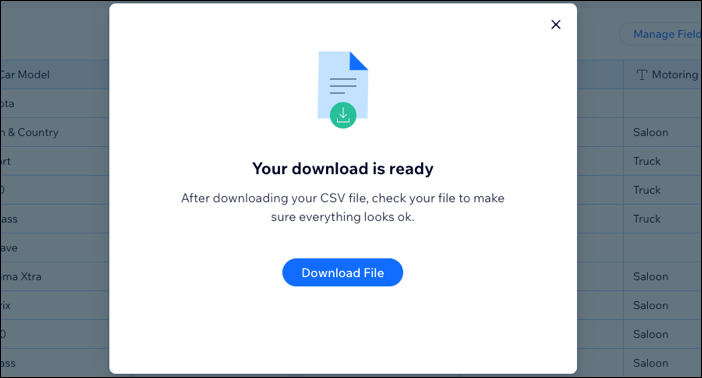
צילום מסך של החלונית שמוצגת כאשר הקובץ מוכן להורדה.