


CMS: שימוש בשדות רפרנס (Reference) להצגת תכנים מכמה אוספים
שדות רפרנס מאפשרים לכם לשייך פריט באוסף אחד לפריט באוסף אחר, וכך לחבר אלמנטים כמו רפיטרים, גלריות וטבלאות לשדות מכמה אוספים, בתוך אותו מערך נתונים.
כשאתם מוסיפים שדה רפרנס לאוסף, עליכם לבחור לאיזה אוסף אתם רוצים להפנות. לאחר מכן, עבור כל פריט באוסף שלכם, עליכם לבחור פריט קשור לשיוך מאוסף הרפרנס. כך, אפשר להציג ברפיטר, בגלריה או בטבלה פרטים של פריטים משדות שמאוחסנים בכמה אוספים, וכשאתם מחברים את האלמנטים, אתם יכולים לבחור מתוך כל השדות הנתמכים של אוסף הרפרנס באפשרויות החיבור של מערך הנתונים.
היתרונות של השימוש בשדות רפרנס:
- שדות רפרנס מאפשרים ליצור בקלות עמודים שמשתמשים במידע מכל האוספים שאליהם אתם מפנים. האפשרות הזאת שימושית במיוחד בגלריות וטבלאות שאפשר לחבר רק למערך נתונים אחד, וברפיטרים שבהם אתם רוצים להציג פרטים מכמה אוספים.
- שדות רפרנס עוזרים להימנע משכפול נתונים. הם מאפשרים לכם לאחסן מידע פעם אחת ואז להפנות אליו בכל מקום שבו אתם צריכים אותו.
- שדות רפרנס עוזרים לשמור על שלמות הנתונים בכל האוספים שלכם. כיוון שהאוספים קשורים אחד לשני באופן מהותי, כל שינוי בערכי השדות בא לידי ביטוי באופן אוטומטי בנתוני ההפניה.
צריכים לשייך פריטים מאוסף אחד לכמה פריטים מאוסף אחר?
במקרה כזה, השתמשו בשדות מולטי-רפרנס ולא בשדות רפרנס. שדות מולטי-רפרנס יוצרים חיבור דו-כיווני בין האוספים ומאפשרים הפניה ושיוך של פריטים ליותר מפריט אחד בכל אוסף.
שלב 1 | (לא חובה) שינוי השדה הראשי (Primary) באוסף שאתם רוצים להפנות אליו
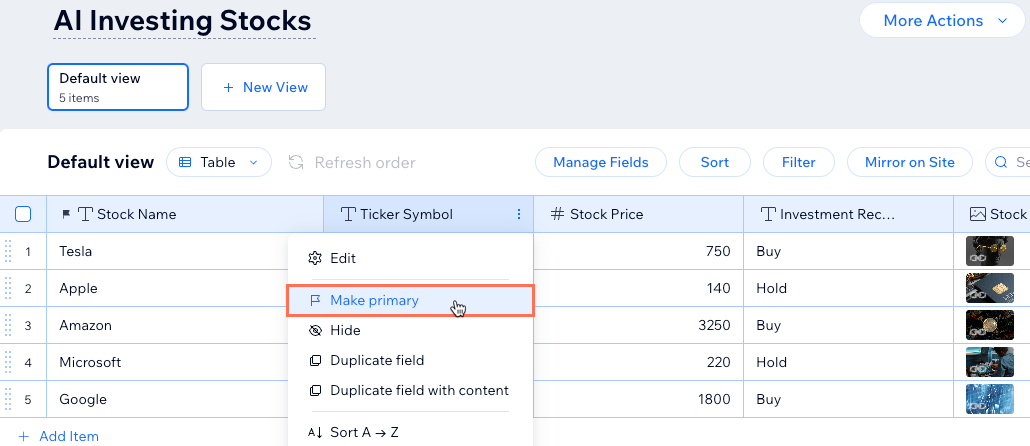
לשדה הראשי באוסף שאליו אתם רוצים להפנות יש תפקיד חשוב. בהמשך, כשתבחרו את הפריטים שאליהם תרצו להפנות בשדה הרפרנס, יופיעו הערכים מהשדה הראשי. אם צריך, תוכלו להפוך שדה אחר לשדה הראשי כדי לראות אילו פריטים אתם בוחרים להפניה.
חשוב:
כברירת מחדל, השדה הראשי כלול בכתובות ה-URL של עמודי הפריטים הדינמיים של האוסף. אם תשנו את השדה הראשי והשדה הראשי הוא חלק ממבנה סיומת ה-URL של העמודים הדינמיים שלכם, ישתנו גם כתובות ה-URL של העמודים הדינמיים. שינוי כזה עלול לגרום לשבירת הלינקים לעמודים הדינמיים שלכם. קחו זאת בחשבון לפני שאתם משנים את השדה הראשי. קראו פרטים נוספים על מבנים של סיומות כתובות URL.
כדי לשנות את השדה הראשי של האוסף שישמש כרפרנס:
- היכנסו ל-CMS בדאשבורד של האתר. לחלופין, אפשר להקליק על CMS
 ב-editor, ואז על Your Collections (האוספים שלך).
 - הקליקו על האוסף שכולל את השדה שישמש כרפרנס. נקרא לזה אוסף ה'רפרנס' שלכם.
- (אם השדה שישמש כרפרנס ואליו אתם רוצים להפנות הוא לא השדה הראשי) הקליקו על כותרת השדה שאליו אתם רוצים להפנות ובחרו באפשרות Make primary (להפוך לראשי).
שלב 2 | הוספת שדה רפרנס לאוסף הראשי
הוסיפו שדה רפרנס לאוסף 'המרכזי' שבו אתם רוצים להפנות לאוסף אחר. בהמשך, כשתבחרו שדות לחיבור במערך הנתונים, השדות של אוסף הרפרנס יופיעו עם הזחה מתחת לשם שדה הרפרנס, ואחריהם יופיע שם האוסף בסוגריים: {שם שדה רפרנס} {שם אוסף}
כדי להוסיף שדה רפרנס לאוסף המרכזי:
- היכנסו ל-CMS בדאשבורד של האתר. לחלופין, אפשר להקליק על CMS ב-editor, ואז על Your Collections (האוספים שלך).
- בחרו את האוסף המרכזי שבו אתם רוצים ליצור הפניה לשדה הראשי באוסף הרפרנס.
- הוסיפו שדה רפרנס לאוסף שלכם:
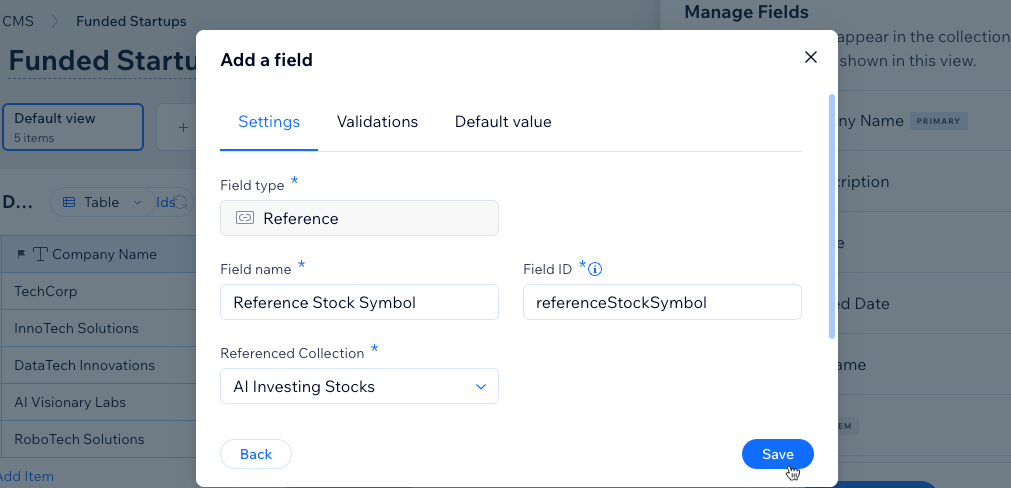
- הקליקו על Manage Fields (ניהול שדות).
- הקליקו על + Add Field (הוספת שדה).
- בחרו את סוג השדה Reference (רפרנס) והקליקו על Choose Field Type (בחירת סוג שדה).
- הזינו את שם השדה.
- (Velo בלבד) ערכו את מזהה השדה שנמצא בשימוש בקוד האתר. לא תהיה לכם אפשרות לשנות אותו בהמשך.
- הקליקו על התפריט הנפתח Reference Collection (אוסף הרפרנס) ובחרו את האוסף שאליו אתם רוצים להפנות.
- (לא חובה) הזינו טקסט עזרה שיופיע בטולטיפ בחלק העליון של האוסף.
- הקליקו על Save (שמירה).
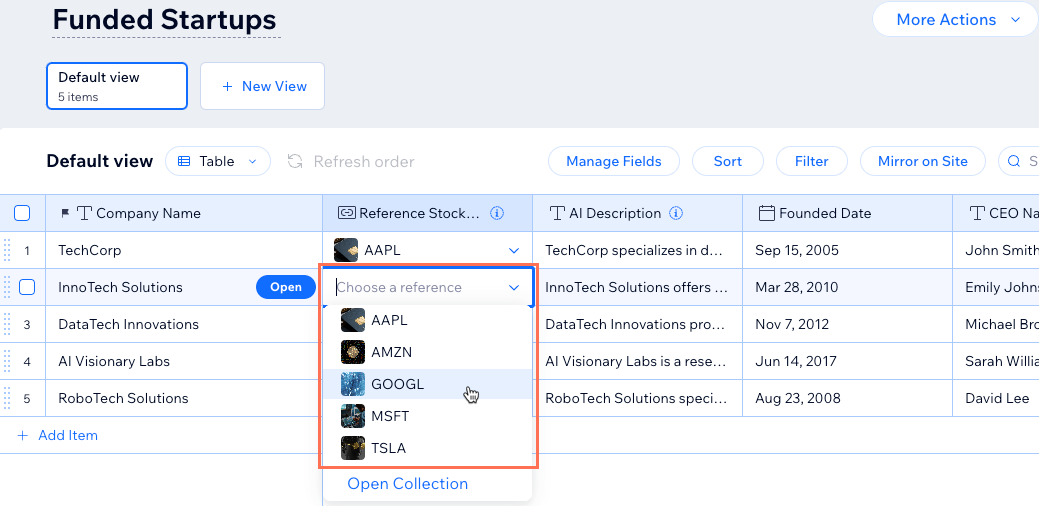
- בחרו רפרנס לכל פריט באוסף:
- הקליקו על שדה הרפרנס של הפריט הראשון באוסף.
- בחרו את השדה הראשי מהאוסף הרפרנס שמתאים לפריט.
טיפ: היעזרו במקלדת כדי לחפש את השדות שאתם רוצים לבחור. אתם יכולים גם להקליק על Open Collection (פתיחת האוסף) כדי לראות את האוסף שמפנים אליו. - חזרו על השלבים האלה עבור כל פריט באוסף.
שלב 3 | חיבור אלמנטים לשדות רפרנס באוסף
אם תחברו אלמנטים כמו רפיטרים, גלריות וטבלאות לשדות האוסף הרלוונטיים, תוכלו להציג את ערכי השדות באתר שלכם. בעת בחירת שדות האוסף שיחוברו במערך הנתונים, שדות מאוסף הרפרנס יופיעו עם הזחה מתחת לשם שדה הרפרנס.
כדי לחבר אלמנטים לשדות באוסף הרפרנס:
Studio Editor
Wix Editor
- היכנסו ל-editor.
- הקליקו על האלמנט שאתם רוצים לחבר ל-CMS (לדוגמה רפיטר, גלריה, טבלה).
- הקליקו על אייקון החיבור ל-CMS
 .
. - (רק אלמנטים מסוימים של קלט) בחרו איך תרצו להשתמש באלמנט:
- Filter content (סינון תוכן): אפשרו לגולשים לסנן תוכן בעמודים.
- Collect content (איסוף תוכן): איסוף תכנים ששלחו הגולשים.
- הקליקו על התפריט הנפתח Choose a dataset (בחירת מערך נתונים) ובחרו מערך נתונים שמתחבר לאוסף המרכזי שלכם. לחלופין, הקליקו על Add a Dataset (הוספת מערך נתונים), ואז בחרו את האוסף המרכזי, תנו שם למערך הנתונים והקליקו על Create (יצירה).
- הקליקו על התפריט הנפתח הרלוונטי תחת Connections (חיבורים) ובחרו את השדה שאתם רוצים להציג באלמנט. שדות מאוסף הרפרנס יופיעו עם הזחה ברשימה מתחת לשדה הרפרנס.

- חזרו על השלבים האלה עבור כל אלמנט שאתם רוצים לחבר לשדות באוסף הרפרנס.
- הקליקו על Preview (תצוגה מקדימה) מימין למעלה כדי לבדוק את החיבורים.
- הקליקו על Publish (פרסום) אם השינויים מוכנים לעלות לאוויר.
שאלות נפוצות
הקליקו על השאלות הנפוצות הבאות כדי לקבל תשובות בנושא שדות רפרנס.
האם אפשר להפנות לשדות מאותו אוסף?
מה קורה אם מוחקים פריט מאוסף רפרנס?
מה קורה אם משנים את השדה הראשי באוסף הרפרנס?
האם אפשר לראות אילו אוספים משתמשים בנתונים של האוסף שלי?
האם אפשר למחוק אוסף שאוספים אחרים מפנים אליו?
מהו מבנה סיומת ה-URL (ה-slug)?