


CMS: ייבוא תוכן לאוסף
ייבוא תוכן מקובץ CSV (ערכים מופרדים בפסיקים) לתוך אוסף במערכת ניהול התוכן CMS יחסוך לכם זמן ומאמצים.
תכונה זו יכולה להיות שימושית במיוחד אם כל המידע כבר שמור בגיליון אלקטרוני, או אם אתם רוצים
לייצא את התוכן, לערוך בו שינויים באפליקציה לגיליונות אלקטרוניים ואז לייבא אותו חזרה לאוסף.
חשוב:
לא ניתן לייבא קובץ CSV ישירות
לאוסף קטלוג. כדי להוסיף כמה פריטים בבת-אחת, קודם כל צריך לייבא את קובץ ה-CSV לאוסף תוכן רגיל, ואז להמיר את האוסף הזה לאוסף קטלוגי. אחרי המרת האוסף, ייבוא ה-CSV לאוסף הקטלוגי הזה עובד כרגיל.
הכנת קובץ ה-CSV להעלאה
בעת ייבוא תוכן לאוסף קיים, חשוב להקפיד לכלול כל שדה וערך שאתם רוצים שיהיו באוסף אחרי הייבוא. אם לא תמפו שדה שקיים באוסף לעמודה בקובץ, כל הערכים בשדה הקיים יימחקו, אלא אם כן מדובר בשדות מערכת כמו מזהה, תאריך יצירה, תאריך עדכון, בעלים או לינקים לעמודים דינמיים.
אפשר להתחיל עם
ייצוא האוסף הקיים כדי לוודא שהנתונים שאיתם תרצו לעבוד ושאותם תרצו לייבא בהמשך מכילים את כל השדות והערכים הרלוונטיים.
הכינו את קובץ ה-CSV בהתאם להנחיות הבאות:
- השורה הראשונה של הקובץ מייצגת את ה-header. כל עמודה מהשורה הראשונה מיובאת כשדה באוסף שלכם.
- שאר השורות מיובאות כפריטים באוסף שלכם. כל ערך של תא מיובא כתוכן בתוך השדות באוסף.
- בקובץ חייבים להשתמש בפסיקים בתור סימן מפריד בין השדות.
- גודל הקובץ לא יכול להיות גדול מ-1 GB.
- הקובץ לא יכול לכלול יותר מ-50,000 פריטים. אם אתם צריכים לייבא פריטים נוספים, שמרו אותם בקובצי CSV נפרדים ויבאו אותם אחד-אחד.
- אי אפשר לכלול יותר מ-1,000 שדות בסך הכל.
גורמים נוספים שכדאי לקחת בחשבון כשמכינים את הקובץ:
- שם קובץ ה-CSV לא חייב להיות זהה לשם האוסף.
- אם האוסף שלכם כולל תווים בשפות לא לטיניות, ודאו שקובץ ה-CSV שלכם מקודד ב-UTF-8.
- אם מצב ארגז החול (Sandbox) מופעל, הסנכרון של אוסף ארגז החול עם אוסף הלייב יעתיק את התוכן לאוסף הלייב. קראו פרטים נוספים על סנכרון אוספי ארגז חול ואוספי לייב.
כללים והגבלות לסוגי השדות השונים
אוסף ה-CMS יכול לאחסן סוגים שונים של תוכן בכל סוג שדה. התוכן לא עובר אימות בעת הייבוא, אז חשוב להקפיד להתאים את התוכן לסוגי השדות הנכונים.
ID

שדות בוליאנים

שדות של תאריך ושעה


שדות רפרנס
יוצאים מהכלל
ייבוא תוכן של אוסף מקובץ CSV
עכשיו, אחרי שקובץ ה-CSV מוכן, עברו אל האוסף הרלוונטי כדי לייבא אותו. עבור כל עמודה, אתם יכולים לבחור אם לייבא אותה כשדה חדש או להחליף שדה קיים. כברירת מחדל, עמודות עם השמות או המפתחות הזהים לאלו של השדות הקיימים באוסף, ממופות יחד.
ייבוא קובץ CSV עוקף את הערכים באוסף הקיים:
- אם לא תמפו עמודה לשדה קיים, כל הערכים בשדה יימחקו בסיום הייבוא, אלא אם כן מדובר בשדות מערכת כמו מזהה, תאריך יצירה, תאריך עדכון, בעלים או לינקים לעמודים דינמיים.
- אם תבטלו את הסימון של עמודה כדי למנוע את הייבוא, ובאוסף שלכם יש שדה עם אותו שם, הערכים בשדה הקיים יימחקו אלא אם תמפו עמודה נוספת לשדה הקיים, אלא אם מדובר בשדות מערכת.
כדי להעלות את קובץ ה-CSV:
- עברו ל-CMS בדאשבורד של האתר.
- הקליקו על אייקון הפעולות הנוספות
 באוסף הרלוונטי ובחרו באפשרות Import items to collection (ייבוא פריטים לאוסף).
שימו לב: אם עדיין לא יצרתם אוסף ב-CMS, הקליקו על Create Collection (יצירת אוסף), בחרו באפשרות Import from CSV (ייבוא מ-CSV) ואז הקליקו על Next(הבא).
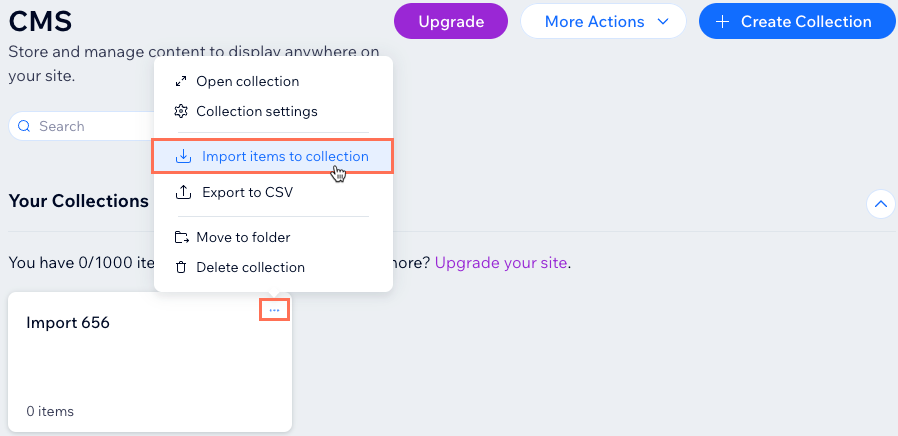
- הקליקו על Choose a File (בחירת קובץ).
- בחרו את קובץ ה-CSV מהמחשב והקליקו על Open (פתיחה).
- מפו כל עמודה מיובאת משמאל לשדות חדשים או קיימים באוסף שלכם. עבור כל עמודה, בחרו מה אתם רוצים לעשות:
- סמנו את תיבת הסימון אם אתם רוצים לייבא את העמודה לשדה חדש או קיים. בטלו את הסימון בתיבת הסימון אם אתם רוצים לייבא את העמודה.
- הקליקו על התפריט הנפתח Configure Column (הגדרת עמודה) ובחרו אפשרות:
Existing field (שדה קיים)


New field (שדה חדש)


עשיתם טעות?
כשאתם מייבאים קבצים לאוסף, נוצר ברקע עותק גיבוי. התהליך הזה לא מחליף את הגיבוי האוטומטי של האוספים שלכם. במקום זאת, הוא יוצר גיבוי ידני שבו תוכלו להשתמש כדי
לשחזר את האוסף לגרסה שלו שקדמה לייבוא.
שימוש באוספי ארגז חול (Sandbox) בעת עדכון פריטים קיימים
אם אתם משתמשים בפיצ'ר ארגז החול, זכרו
לסנכרן את התוכן מארגז החול עם אוסף הלייב אחרי ייבוא קובץ ה-CSV.
כשגרסת ארגז החול מופעלת, אתם יכולים לייבא תוכן ישירות לאוסף ארגז החול ב-Editor. במהלך הייבוא, תוכלו גם להוסיף שדות חדשים
למבנה האוסף. כלומר, אתם יכולים לכלול בקובץ ה-CSV עמודות שעוד לא נמצאות באוסף שלכם.