CMS: הוספה והגדרה של אוסף עם פריט בודד
2 דקות
אוסף עם פריט בודד מכיל בלוק תוכן אחד המורכב משדות סטנדרטיים שאתם מוסיפים.התוכן שתוסיפו לשדות האלה יכול להופיע בעמוד סטטי אחד או יותר באתר שלכם. כדי להציג את התוכן, תצטרכו לחבר אלמנטים בעמוד לשדות באוסף שלכם.
לאוסף מהסוג הזה אין פריסת טבלה ב-CMS. הוא מתאים במיוחד לפריטי תוכן שלא חוזרים על עצמם, כמו עמוד 'אודות' או אלמנט בודד (למשל תמונה או תיבת טקסט).
קראו פרטים נוספים על אוספים שיש בהם רק פריט אחד.
שלב 1 | יצירת אוסף עם פריט בודד
כשיוצרים אוסף, אפשר לבחור אוסף עם פריט בודד או אוסף עם מספר פריטים.
כדי ליצור אוסף עם פריט בודד:
הקליקו על + Create Collection (יצירת אוסף) מימין למעלה.
הקליקו על Start from Scratch (להתחיל מאפס).
טיפ: תוכלו גם להקליק על Create with AI כדי לאפשר ל-AI (בינה מלאכותית) ליצור עבורכם אוסף.הקליקו על Next (הבא).
תנו שם לאוסף.
(למשתמשי קוד בלבד) הכניסו מזהה אוסף שישמש בקוד.
בחרו ב-Single item collection (אוסף עם פריט בודד).
הקליקו על Create (יצירה).
הקליקו על +Add Field (הוספת שדה).
בחרו את סוג השדה שאתם רוצים להוסיף, והקליקו על Choose Field Type.
 ב-
ב-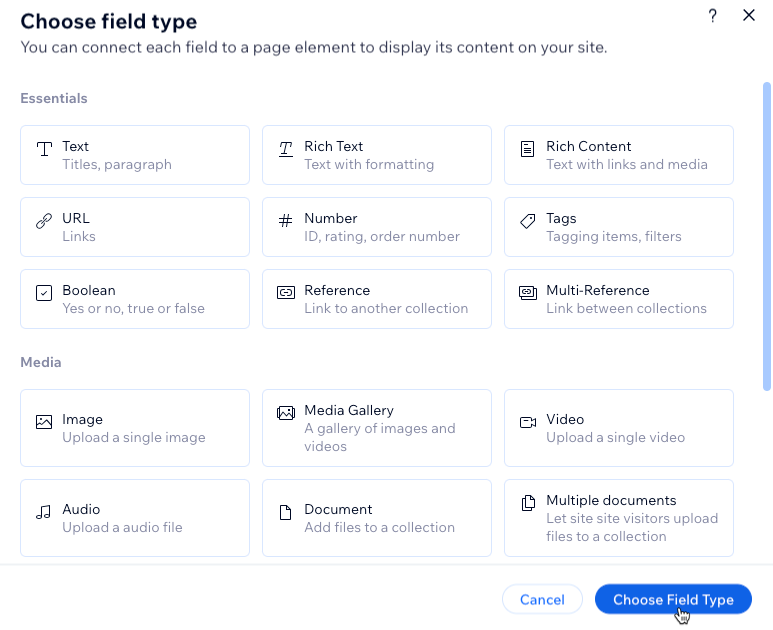
- הגדירו את השדה:
- תנו שם לשדה ב-Field name.
- (למשתמשי קוד בלבד) במידת הצורך, עדכנו את ה-Field ID (מזהה השדה) שנמצא בשימוש בקוד האתר. לא תהיה לכם אפשרות לעדכן את המזהה בהמשך.
- (לא חובה) הוסיפו טקסט עזרה כדי שיופיע טולטיפ ליד שם השדה באוסף.
- (סוגי שדות הטקסט והכתובת בלבד) הקליקו על המתג Personally Identifiable Information (פרטים אישיים מזהים) כדי להצפין מידע רגיש כמו מספרי זהות ודרכונים.
- הקליקו על Save (שמירה).
- חזרו על שלבים 8-10 כדי להוסיף את כל השדות הדרושים לאוסף שלכם.
שלב 2 | חיבור אלמנטים לאוסף עם פריט בודד
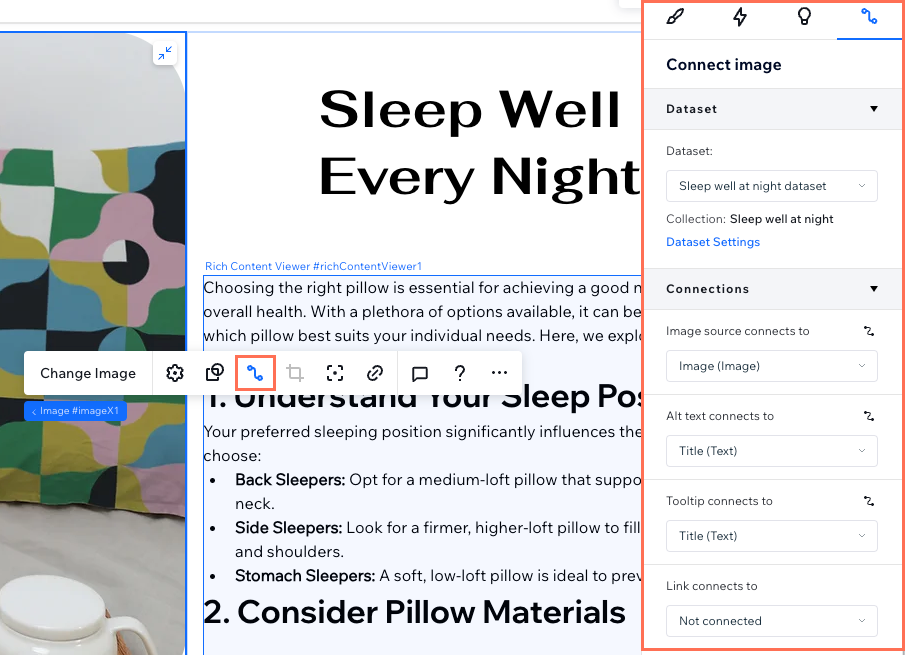
בשלב זה נחבר אלמנטים נתמכים לאוסף עם הפריט הבודד דרך מערך נתונים (dataset) כדי להציג את התוכן באתר. מערכי הנתונים הם כלים פנימיים שזמינים רק לכם ולשותפי העריכה באתר. הם לא מופיעים באתר עצמו.
בעת החיבור לאוסף עם הפריט הבודד, בחרו את השדות הספציפיים שבהם תרצו להשתמש עם כל אלמנט בעמוד. אתם יכולים להציג את התוכן באוסף שלכם באלמנטים נתמכים כמו טקסט, תמונות וכפתורים, וכך להבטיח שילוב חלק של התוכן.
למדו איך להשתמש במערך נתונים כדי לחבר אלמנטים באתר לאוסף.