
CMS: חיבור אלמנטים לאוסף באמצעות מערך נתונים
3 דקות
כדי להשתמש בתוכן של אוסף במערכת ניהול התוכן CMS, עליכם לחבר את האלמנטים בעמודים למערכי
נתונים. מערכי נתונים הם כלים פנימיים עבורכם ועבור בעלי התפקידים שלכם, והם לא מופיעים באתר הפעיל.
התחברו ל-CMS ובחרו באילו שדות אוסף אתם רוצים להשתמש בחד עם כל חלק באלמנטים של העמוד. אתם יכולים לבחור להציג את התוכן מהאוסף שלכם
באלמנטים נתמכים כמו טקסט, תמונות וכפתורים. אתם יכולים גם לחבר אלמנטים של קלט כדי
לאפשר לגולשים לסנן את התוכן שהם רואים, או
לשלוח מידע לאוספים שלכם.
כדי לחבר אלמנט לאוסף:
Studio Editor
Wix Editor
- היכנסו ל-editor.
- הקליקו על האלמנט שאתם רוצים לחבר ל-CMS (לדוגמה טקסט, תמונה, גלריה).
- הקליקו על אייקון החיבור ל-CMS
 .
. - (רק אלמנטים מסוימים של קלט) בחרו איך תרצו להשתמש באלמנט:
- Filter content (סינון תוכן): אפשרו לגולשים לסנן תוכן בעמודים.
- Collect content (איסוף תוכן): איסוף תכנים ששלחו הגולשים.
- הקליקו על התפריט הנפתח Choose a dataset (בחירת מערך נתונים) ובחרו מערך נתונים קיים שיחובר לאוסף שלכם. לחלופין, הקליקו על Add a Dataset (הוספת מערך נתונים) ובחרו את האוסף שתרצו לחבר, תנו שם למערך הנתונים והקליקו על Create (יצירה).
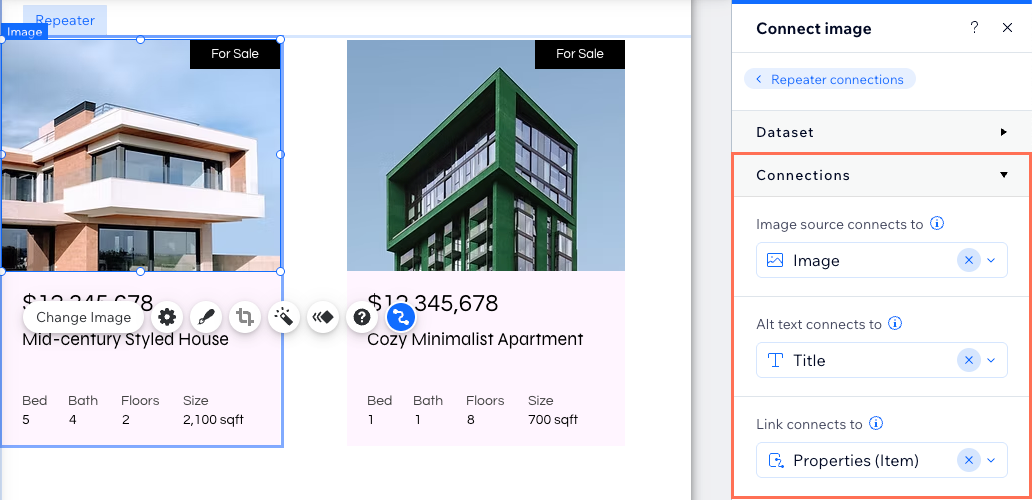
- הקליקו על התפריטים הנפתחים בחלונית מימין כדי לחבר כל חלק באלמנט לשדות האוסף הרלוונטיים. בחרו באפשרות + Add (הוספה) אם אתם רוצים ליצור ולחבר שדה אוסף חדש. האפשרויות משתנות בהתאם לסוג האלמנט.
- הקליקו על Preview (תצוגה מקדימה) מימין למעלה כדי לבדוק את החיבורים.
- הקליקו על Publish (פרסום) אם השינויים מוכנים לעלות לאוויר.
אם הפעלתם את הפיצ'ר של אוספי ארגז החול (sandbox):
כדי לפרסם תוכן אוסף ארגז החול באתר הלייב, הקפידו
לסנכרן את אוסף ארגז החול עם אוסף הלייב.