Wixel : Explorer l'espace de travail de votre projet
- La barre de navigation supérieure
- La barre d'outils
- La barre d'action
- La barre de navigation inférieure
- Les outils d'IA de votre projet
- ARIA, votre agent de design par IA
- Décomposition IA
- Infos de la suggestion
La barre de navigation supérieure
En haut de votre projet, vous trouverez les outils qui vous aident à gérer votre compte Wixel et vos projets. Cliquez sur la photo de votre compte en haut à gauche pour accéder aux paramètres de votre compte, aux abonnements et à la facturation.
Cliquez sur le menu déroulant à côté du nom de votre projet pour renommer, dupliquer ou supprimer votre projet, inviter des personnes à y collaborer ou consulter l'historique de sa version. Vous pouvez également accéder à vos médias, consulter vos posts de réseaux sociaux, créer un nouveau projet ou passer à un autre projet. Vous pouvez également renommer votre projet en cliquant sur le nom du projet et en saisissant le nouveau nom.
Utiliser la vue Galerie  et vue Focus
  pour faire un zoom avant et arrière sur un design unique et supprimer les confusions. À côté, utilisez le zoom pour personnaliser la façon dont vous voyez vos designs en zoomant ou en arrière, choisissez une taille prédéfinie ou adapter l'écran à votre projet ou à un design spécifique.
En haut à droite de votre projet, vous pouvez vérifier le nombre de crédits d'IA qu'il vous reste à utiliser dans votre cycle actuel et cliquer sur Ajouter des crédits pour en acheter plus. Vous trouverez également des boutons d'annulation et de rappel, et Partager et télécharger pour exporter et partager votre projet.

La barre d'outils
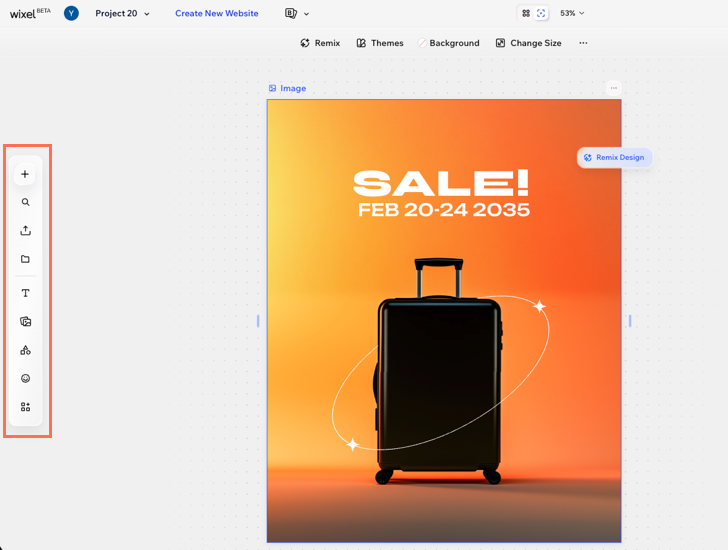
La barre d'outils sur le côté gauche de votre projet est l'endroit où vous ajoutez quelque chose de nouveau. Cliquez sur l'icône Ajouter un design.  pour lancer n'importe quel projet créatif. Vous pouvez commencer avec un template au design professionnel, un cadre vide ou utiliser une action intelligente comme la suppression des arrière-plans, la modification de PDF, etc.
Le reste de la barre d'outils contient tout ce que vous pouvez ajouter à un design, comme les médias, le texte et d'autres éléments. En savoir plus sur l'ajout et la personnalisation d'éléments.
La barre d'action
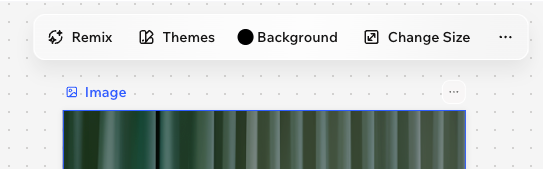
Par exemple, lorsque vous sélectionnez une image, la barre d'action offrira des options de modification de photo. Lorsque vous sélectionnez un document, vous obtenez des options d'arrière-plan et de mise en page. Vous ajoutez du nouveau contenu à partir de la barre d'outils et utilisez la barre d'action pour personnaliser ce qui est déjà dans votre design.
La barre de navigation inférieure
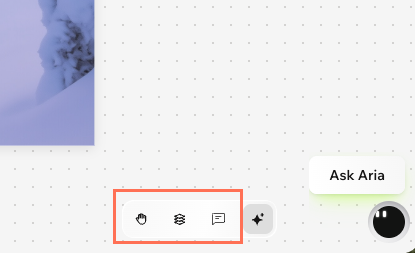
En bas à droite du projet, vous trouverez des outils de navigation pour vous déplacer entre vos designs et gérer les éléments. Cliquez sur l'Outil main  pour repositionner votre vue du projet sans apporter de modifications au contenu lui-même.
 pour obtenir une vue structurée de chaque élément de votre projet, ce qui facilite le déplacement, la sélection et l'organisation de chaque partie séparément.
 Cliquez sur l'icône Commentaires .  pour laisser des commentaires n'importe où sur votre projet pour vous et vos collaborateurs. Cliquez sur un commentaire dans le projet pour le lire, y répondre ou le marquer comme résolu. En savoir plus sur l'utilisation des commentaires.
Les outils d'IA de votre projet
ARIA, votre agent de design par IA
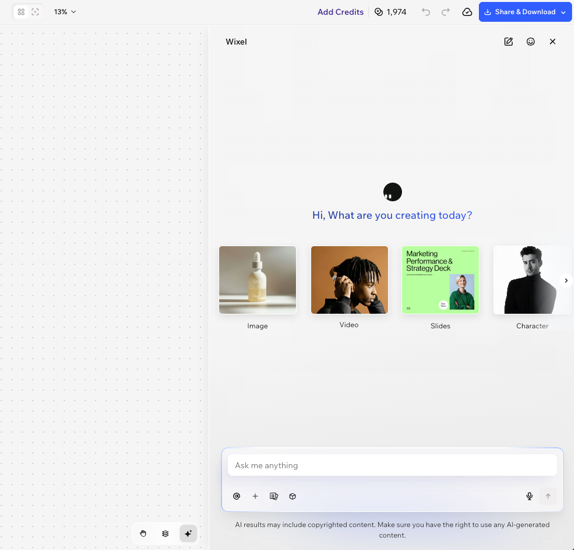
Sur le côté droit de votre projet, vous trouverez la fenêtre de Chat pour Aria, l'agent de design IA de Wixel. Aria est votre partenaire créatif pour créer et modifier des designs. Vous pouvez réfléchir, créer et apporter des modifications à n'importe quel design de votre projet - logos, images, vidéos, documents, PDF, formulaires, etc. - directement depuis le Chat.
Le Chat s'ouvre automatiquement lorsque vous ouvrez un projet. Vous pouvez le fermer à tout moment en cliquant sur le X sur la fenêtre. En savoir plus sur l'utilisation d'Aria.
Décomposition IA
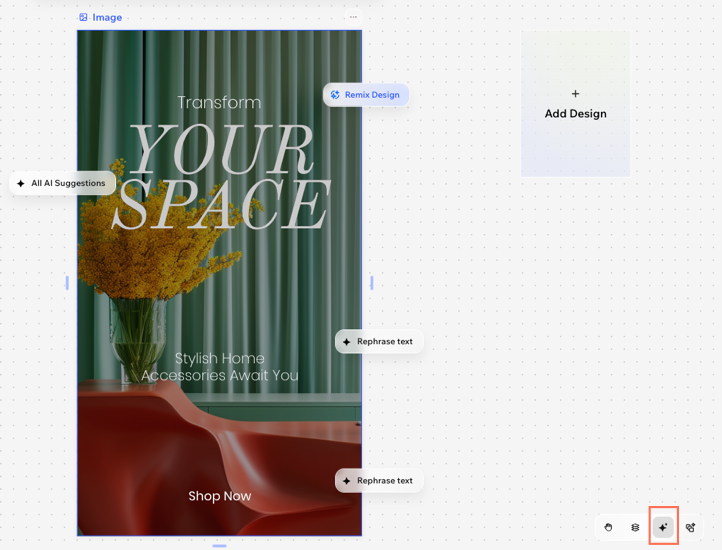
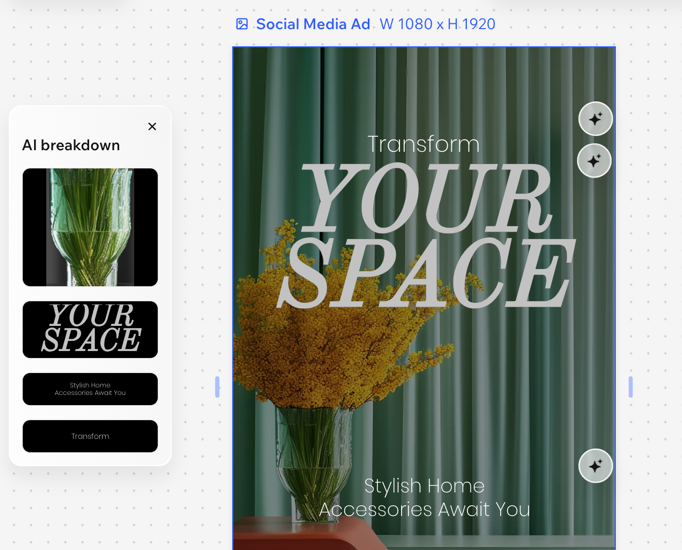
Sélectionnez un design, puis cliquez sur l'icône de Décomposition IA  en bas à gauche de votre projet pour ouvrir le panneau et sélectionnez un élément pour y travailler. Par exemple, vous pouvez recréer ou retirer un objet dans une image ou réécrire du texte et appliquer un style de texte différent.
Infos de la suggestion
 au bas de votre projet.