Wixel : Explorer l'espace de travail de votre projet sur l'appli Wixel
- Ouvrir l'espace de travail de votre projet
- La barre de navigation supérieure
- La barre d'action
- Les outils d'IA de votre projet
- ARIA, votre agent de design par IA
- Décomposition IA
- Infos de la suggestion
- Passer d'un design et d'un projet à l'autre
Ouvrir l'espace de travail de votre projet
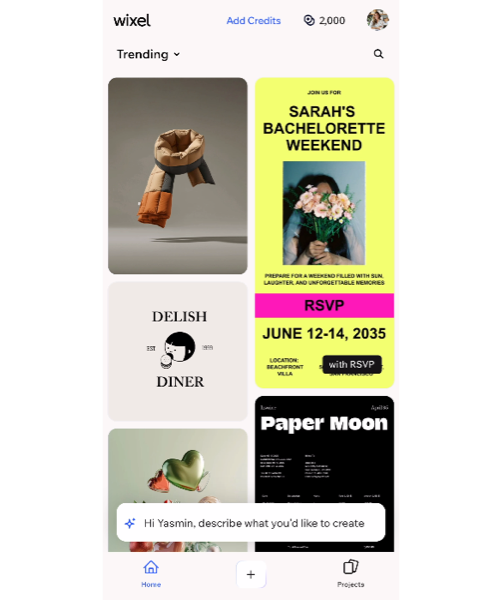
Lorsque vous ouvrez l'appli Wixel, vous arrivez sur l'onglet Accueil . De là, vous pouvez parcourir les modèles suggérés et faire défiler les designs tendance.
Pour commencer avec un cadre vide ou un format spécifique, appuyez sur l'icône Créer  en bas et choisissez le type de design que vous souhaitez créer. Pour continuer à travailler sur quelque chose que vous avez déjà commencé, appuyez sur Projets en bas à droite pour ouvrir votre liste de projets et sélectionner le projet sur lequel vous souhaitez travailler.
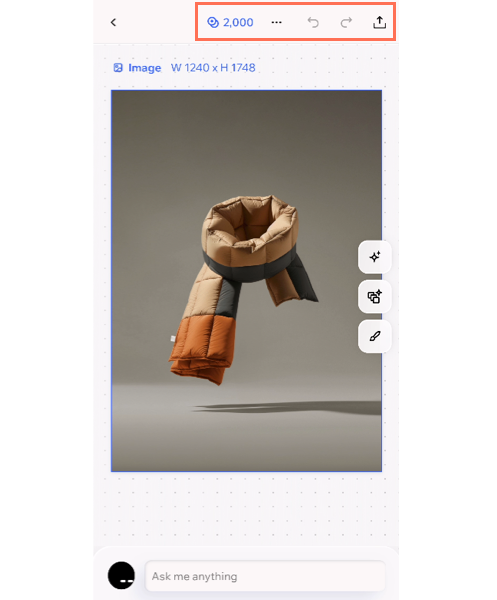
La barre de navigation supérieure
 pour accéder à des options supplémentaires. À partir de ce panneau, vous pouvez ajouter un nouveau design au projet actuel, et renommer, dupliquer et supprimer le design. Vous pouvez également ouvrir le panneau Calques à partir d'ici pour obtenir une vue structurée des éléments de votre design, et accéder au Centre d'assistance pour une assistance supplémentaire.
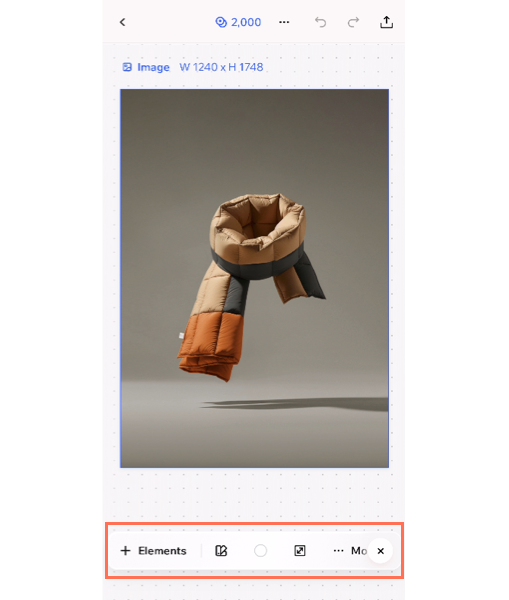
La barre d'action
Par exemple, lorsque vous sélectionnez une image, la barre d'action offrira des options de modification de photo. Si vous travaillez sur un document, vous aurez des options d'arrière-plan et de mise en page. La barre d'action est également l'endroit où vous trouverez la possibilité d'ajouter des éléments à un design.
 sur le côté droit du design. Pour le réduire, appuyez sur l'icône X.
Les outils d'IA de votre projet
ARIA, votre agent de design par IA
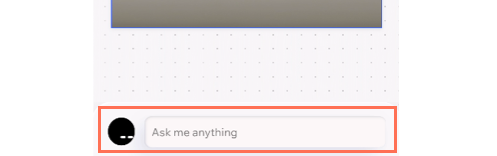
En bas de l'espace de travail, vous trouverez AriaGénérateur d'images : , votre agent de design IA. ARIA est votre partenaire créatif pour créer et modifier des designs. Vous pouvez réfléchir, créer et apporter des modifications à n'importe quel design de votre projet - logos, images, vidéos, documents, PDF, formulaires, etc. - directement depuis le Chat.
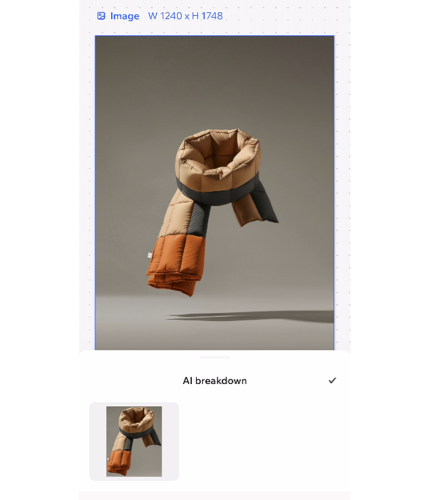
Décomposition IA
 pour ouvrir le panneau et sélectionnez un élément pour y travailler. Par exemple, vous pouvez recréer ou retirer un objet dans une image ou réécrire du texte et appliquer un style de texte différent.
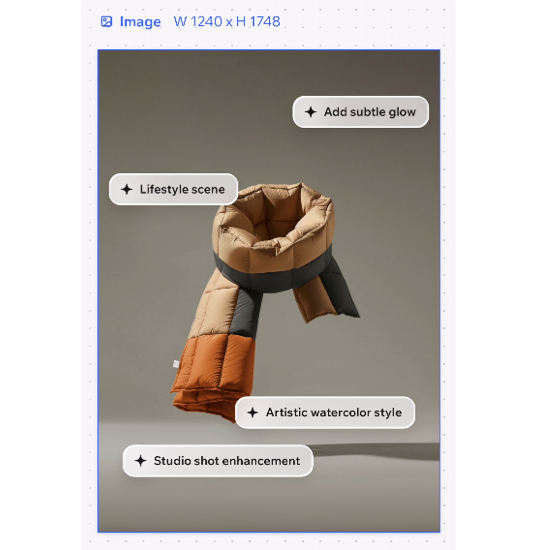
Infos de la suggestion
 sur le côté droit de votre espace de travail. Pour masquer les suggestions, appuyez sur l'icône X.
Passer d'un design et d'un projet à l'autre
Contrairement au navigateur sur ordinateur, dans l'appli Wixel, vous vous concentrez sur un seul design à la fois. Lorsque vous êtes prêt à passer à un design différent, appuyez sur l'icône Retour  en haut à gauche. Cela vous donne un aperçu des designs du projet. Chaque design a une icône en haut à droite de sa miniature qui affiche le type de design dont il s'agit (ex. vidéo, document, image).
à nouveau. Cela vous permet de revenir à la page d'accueil, où vous pouvez choisir un autre projet ou en commencer un nouveau.