


Wixel : Travailler avec le panneau Calques
Dans cet article
- Travailler avec des calques
- Éléments de groupe
- Dissocier les éléments
- FAQ
Le panneau Calques vous donne une vue structurée de tous les éléments d'un projet ou d'un design spécifique. Chaque élément (ex. texte, image, forme) est représenté sous la forme d'un calque, afin que vous puissiez voir, sélectionner, réorganiser, grouper et gérer des éléments dans un design.
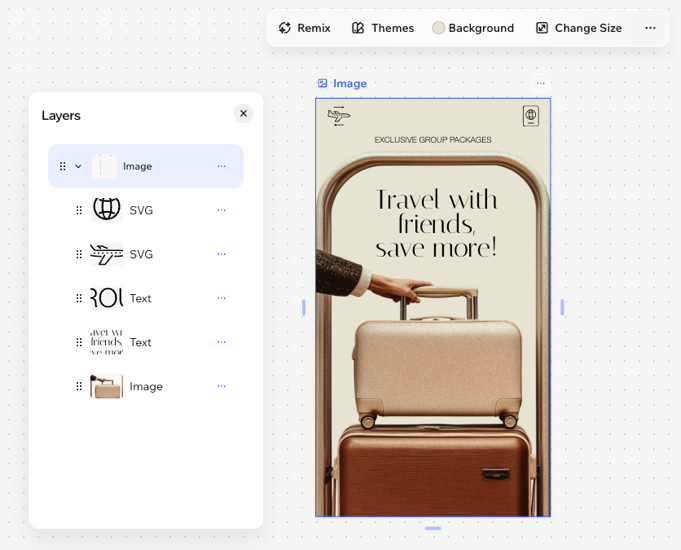
Travailler avec des calques
Découvrez comment travailler efficacement avec les calques pour aider votre projet à rester organisé.
Pour travailler avec des calques :
Navigateur de bureau
Appli Wixel
Cliquez sur l'icône Calques
 en bas.
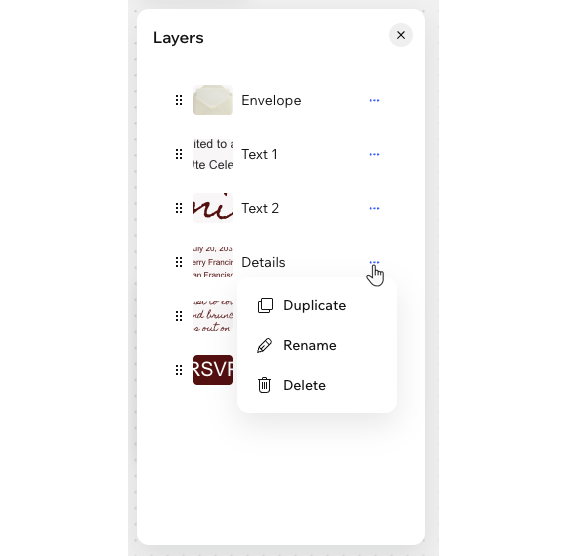
Sélectionnez l'action que vous souhaitez effectuer :
Gérer les types de design
 à côté d'un type de design.
Gérer les éléments
Éléments de groupe
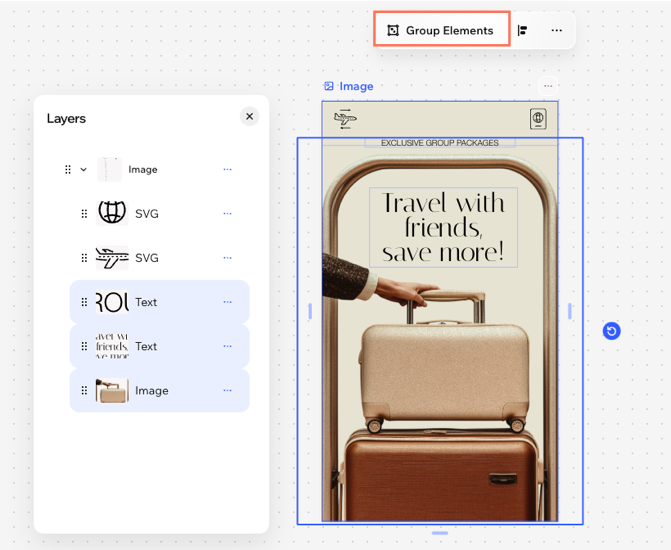
Regrouper les éléments facilite l'organisation de votre design et le déplacement, le redimensionnement ou la modification de plusieurs éléments à la fois. Vous pouvez grouper n'importe quelle combinaison d'éléments, telle que du texte, des images ou des formes. Les éléments sélectionnés deviennent un groupe unique, qui apparaît en tant que groupe dans le panneau Calques.
Remarque :
Cette fonctionnalité est disponible uniquement sur votre ordinateur.
Pour regrouper des éléments :
Maintenez la touche Maj et sélectionnez les éléments pertinents dans un design.
Cliquez sur Grouper les éléments dans la barre d'action.
Suggestion : Vous pouvez également appuyer sur Ctrl + G / Cmd + G dans votre clavier pour grouper les éléments.
Dissocier les éléments
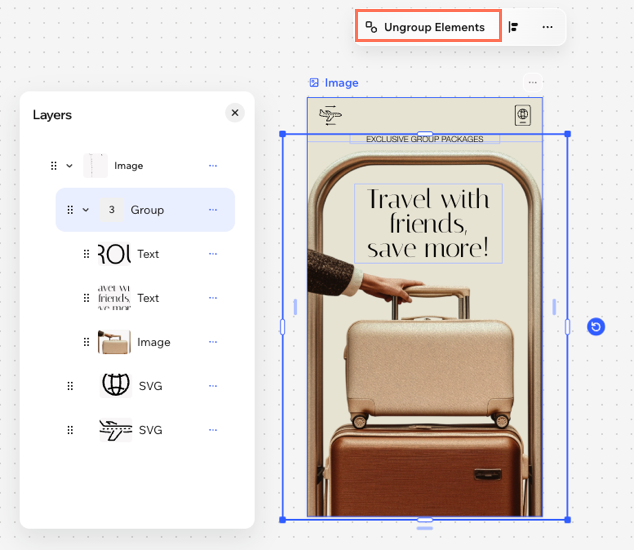
Dégroupez les éléments à tout moment pour revenir à la gestion des éléments individuellement. Cela ne supprime pas les éléments de votre projet, mais divise uniquement le groupe dans lequel ils se trouvent.
Pour dégrouper des éléments :
Sélectionnez le groupe concerné et cliquez sur Dégrouper les éléments dans la barre d'action.
Suggestion : Vous pouvez également appuyer sur Ctrl + Shift + G (PC) / Cmd + Shift + G (Mac) dans votre clavier pour dissocier rapidement le groupe.
Suggestion :
Sur l'appli Wixel, sélectionnez le groupe concerné et appuyez sur Dégrouper les éléments dans la barre d'action.
FAQ
Cliquez sur une question pour en savoir plus sur la superposition dans Wixel.
Je ne trouve pas d'élément dans mon design. Où est-il passé ?
Comment puis-je sélectionner des éléments qui se chevauchent sur ma page ?