Le gestionnaire de médias de Wixel permet de organiser et d'accéder à vos fichiers, afin que vous puissiez gagner du temps en utilisant les mêmes images et fichiers sur plusieurs projets. Importez, gérez et modifiez des fichiers à partir d'un seul endroit, ce qui rend votre flux de travail de conception plus fluide et plus efficace.
À propos du gestionnaire de médias Wixel
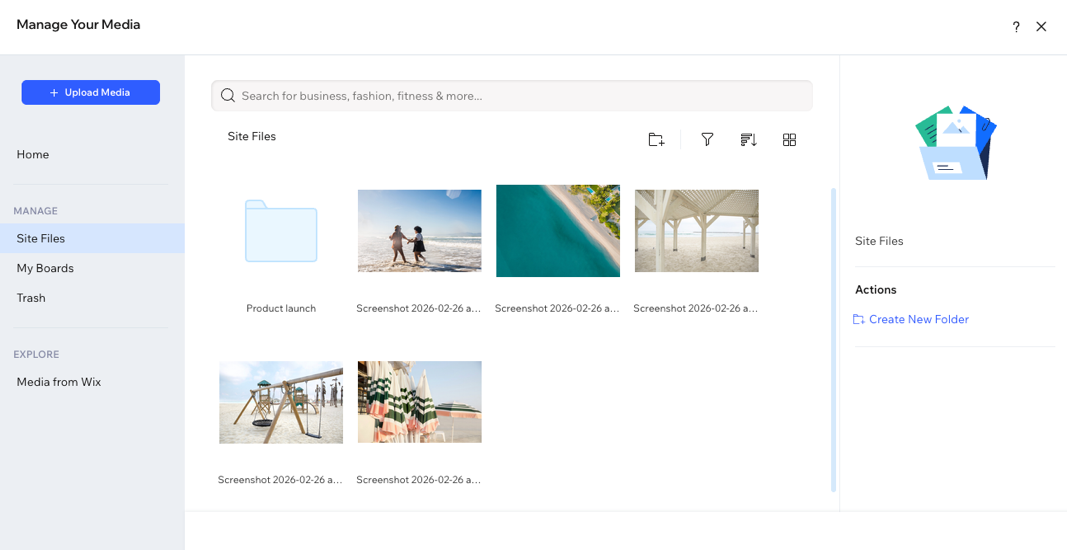
Le gestionnaire de médias Wixel est divisé en sections pour vous aider à trouver et à organiser rapidement vos fichiers. Utilisez les onglets à gauche pour naviguer :
- Fichiers du site : Les médias que vous avez importés dans le projet actuel.
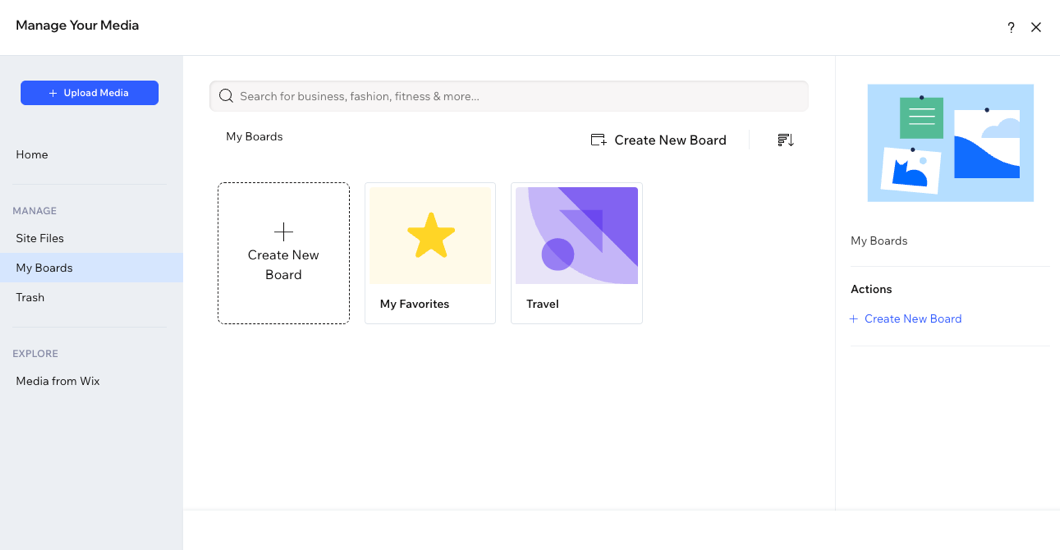
- Mes tableaux : Créez des dossiers médias au niveau du compte, accessibles à partir de n'importe quel projet Wixel.
- Corbeille : Les fichiers supprimés dont vous n'avez plus besoin.
- Médias de Wix : Accédez à des centaines d'images, de vidéos, de formes et d'icônes Wix gratuits.
Importer des fichiers sur vos médias
Vous pouvez importer vos médias sur Wixel à partir de diverses sources, telles que vos fichiers informatiques ou les réseaux sociaux.
Pour importer un média :
Accédez à votre projet dans Wixel.
Cliquez sur le menu déroulant à côté du nom de votre projet en haut et sélectionnez gestionnaire de médias.
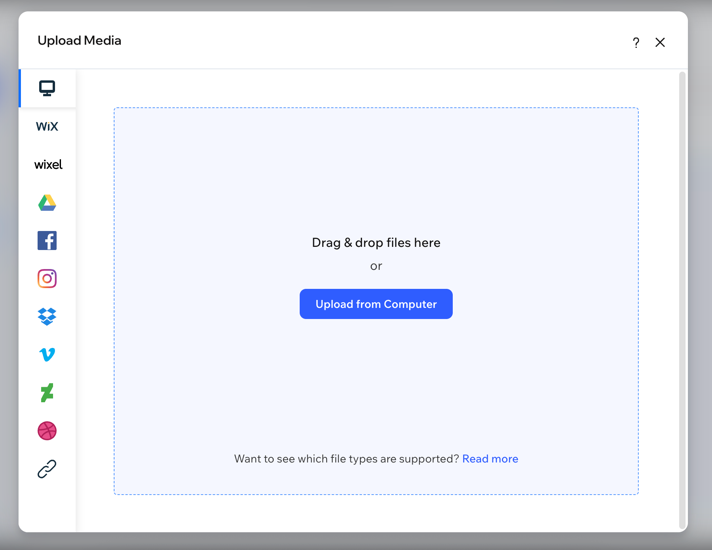
Cliquez sur Importer média.
Sélectionnez l'endroit où vous souhaitez importer ou importer les médias :
- Faites glisser et déposez des fichiers ou cliquez sur Importer depuis un ordinateur.
- Sélectionnez les fichiers que vous souhaitez importer.
- Cliquez sur Ouvrir.
Si vous avez des sites Wix, chacun de vos sites a son propre dossier avec le nom du site.
- Cliquez sur Mon compte Wix.
- Sélectionnez le dossier du site concerné.
- Sélectionnez les fichiers que vous souhaitez importer.
- Cliquez sur Sélectionner fichiers à importer.
Importez des fichiers enregistrés dans le gestionnaire de médias d'autres projets Wixel que vous avez créés.
- Cliquez sur Mes projets Wixel.
- Sélectionnez le dossier du projet concerné.
- Sélectionnez les fichiers que vous souhaitez importer.
- Cliquez sur Sélectionner fichiers à importer.
Importez des fichiers depuis différents réseaux sociaux ou applis. Vous pouvez importer des fichiers de Facebook, Instagram, Google Drive, Dropbox, DeviantArt et Dribbling.
- Sélectionnez le réseau social concerné.
- Cliquez sur Connecter.
- Sélectionnez les fichiers que vous souhaitez importer.
- Cliquez sur Sélectionner fichiers à importer.
- Cliquez sur l'icône Lien
 sur le côté gauche.
- Collez le lien URL et cliquez sur Importer.
Utiliser les tableaux
Les tableaux sont des dossiers au niveau du compte que vous pouvez créer pour accéder facilement à vos fichiers médias sur tous vos projets. Vous pouvez ajouter vos propres médias ou des médias de Wix à vos tableaux. Les tableaux vous permettent de modifier et de gérer les fichiers dont vous avez régulièrement besoin, quel que soit le projet sur lequel vous travaillez.
Pour utiliser les tableaux :
Accédez à votre projet dans Wixel.
Cliquez sur le menu déroulant à côté du nom de votre projet en haut et sélectionnez gestionnaire de médias.
Cliquez sur Mes tableaux à gauche.
Choisissez ce que vous voulez faire :
- Cliquez sur Créer un nouveau tableau.
- Saisissez le Nom du tableau.
- Saisissez la description du tableau.
- Cliquez sur le curseur Disponible pour tous mes sites :
- Activé : Votre tableau est accessible à partir de tous vos projets.
- Désactivé : Votre tableau n'est accessible qu'à partir du projet sur lequel vous travaillez.
- Cliquez sur Créer.
Ajouter des fichiers médias à un tableau
Ajoutez les médias que vous souhaitez à votre tableau, y compris vos propres médias importés ou les médias Wix gratuits.
- Localisez votre fichier média.
- Cliquez sur l'icône Ajouter à mes tableaux.
 .
.
- Sélectionnez le tableau sur lequel vous souhaitez l'ajouter :
- Un tableau existant : Cliquez sur le forum concerné et cliquez sur Ajouter.
- Nouveau tableau : Cliquez sur Nouveau tableau pour en créer un nouveau.
Supprimez un tableau à tout moment. Les fichiers à l'intérieur du tableau seront toujours disponibles à partir de l'emplacement d'origine dans Mes médias.
- Cliquez sur l'icône Plus d'actions
 sur le tableau de votre choix.
- Cliquez sur Supprimer le tableau de bord.
- Cliquez sur Supprimer.
Organiser vos médias
Organisez vos fichiers pour gagner du temps et rester efficaces lorsque vous recherchez des médias spécifiques.
Pour organiser vos fichiers :
Accédez à votre projet dans Wixel.
Cliquez sur le menu déroulant à côté du nom de votre projet en haut et sélectionnez gestionnaire de médias.
Cliquez sur l'onglet Fichiers du site .
Choisissez ce que vous voulez faire :
Trouver les fichiers dont vous avez besoin
Organisez vos dossiers en dossiers afin que vous puissiez facilement trouver ce que vous recherchez.
- Cliquez sur Créer un nouveau dossier.
- Saisissez le nom du nouveau dossier.
- Appuyez sur la touche Entrée de votre clavier.
- (Facultatif) Double-cliquez sur le dossier et cliquez sur Créer nouveau dossier pour créer un sous-dossier.
Suggestions :
- Cliquez sur Importer média ou faites glisser des fichiers dans le nouveau dossier pour ajouter des médias.
- Survolez le dossier et cliquez sur l'icône Plus d'actions
 pour ajouter le dossier à vos favoris, le renommer, le copier et plus encore.
Renommer un fichier ou un dossier
- Survolez le fichier ou le dossier concerné et cliquez sur l'icône Plus d'actions .
- Cliquez sur Renommer.
- Saisissez le nouveau nom du fichier ou du dossier.
- Appuyez sur la touche Entrée de votre clavier.
Les balises vous aident à localiser rapidement les fichiers par mot-clé de recherche. Recherchez ces mots dans la barre de recherche pour trouver rapidement ce que vous recherchez. Vous pouvez ajouter des balises à n'importe quel type de fichier et les modifier à tout moment. Les images sont automatiquement marquées lorsqu'elles sont importées.
- Sélectionnez le fichier concerné.
- Cliquez sur Balises à droite.
- Cliquez sur Modifier les balises.
- Cliquez sur le champ Balise et commencez à saisir votre balise.
- Appuyez sur la touche Entrée de votre clavier pour l'ajouter.
- Cliquez sur Terminé.
Supprimer ou restaurer des fichiers médias
Supprimez définitivement les fichiers de vos médias ou placez-les dans la corbeille.
Pour déplacer des fichiers médias dans la corbeille :
- Sélectionnez le(s) fichier(s) concerné(s).
- Cliquez sur l'icône Plus d'actions
 et cliquez sur Mettre à la corbeille.
Pour restaurer des fichiers médias à partir de la corbeille :
- Cliquez sur l'onglet Corbeille .
- Sélectionnez le fichier que vous souhaitez restaurer en cliquant sur la case à cocher à gauche.
- Cliquez sur Restaurer.
Pour supprimer définitivement les fichiers médias :
- Cliquez sur l'onglet Corbeille .
- Sélectionnez le fichier que vous souhaitez supprimer en cliquant sur la case à cocher à gauche.
- Cliquez sur Supprimer définitivement.
- Cliquez sur la case à cocher à côté de Oui, je souhaite supprimer le fichier.
- Cliquez sur Supprimer les fichiers.
Important : Vous ne pouvez pas restaurer des fichiers qui ont été définitivement supprimés. Cela ne supprimera pas les fichiers que vous avez déjà ajoutés à votre design, mais vous ne pourrez pas les ajouter à nouveau à partir du gestionnaire de médias Wixel.
FAQ
Cliquez sur une question ci-dessous pour en savoir plus à ce sujet.
Quels types de fichiers sont pris en charge ?
Comment ajouter des médias à mon projet ?
Comment modifier les images ?
Une fois que vous avez ajouté une image à votre projet Wixel, vous pouvez modifier l'image à l'aide des options de la barre d'action. Vous pouvez également sélectionner l'image et discuter avec ARIA pour demander les modifications que vous souhaitez apporter à l'image.
En savoir plus sur la modification des images.
Puis-je enregistrer des médias du projet dans mes médias ?
Oui, sélectionnez l'image dans votre design et cliquez sur l'icône
Enregistrer 
sur la barre d'action.
Vous pouvez également enregistrer des parties de votre image à partir de la répartition par IA en sélectionnant la partie concernée de votre image et en cliquant sur Enregistrer dans mes médias.
Que dois-je savoir sur l'utilisation des médias de Wix ?
Les fichiers multimédias Wix gratuits que vous avez trouvés dans vos médias Wixel et sur votre template sont des images sans droits d'auteur que nous avons fournies pour vous faciliter la tâche. Vous pouvez utiliser n'importe laquelle de ces images sur votre projet Wixel à des fins commerciales.
Les fichiers médias Wix gratuits sont disponibles pour une utilisation numérique dans Wix UNIQUEMENT. Pour plus d'informations, consultez les Conditions d'utilisation Wix. En outre, faites attention aux médias trouvés dans des URL externes (qui n'appartiennent pas à Wix). Lorsque le fichier multimédia n'appartient pas à Wix, vous devez contacter l'auteur pour obtenir l'autorisation de l'utiliser sur votre site.



 : Triez les fichiers par ordre alphabétique ou par date.
 : Affichez vos fichiers dans une galerie ou une liste.
 pour afficher des fichiers d'un type spécifique.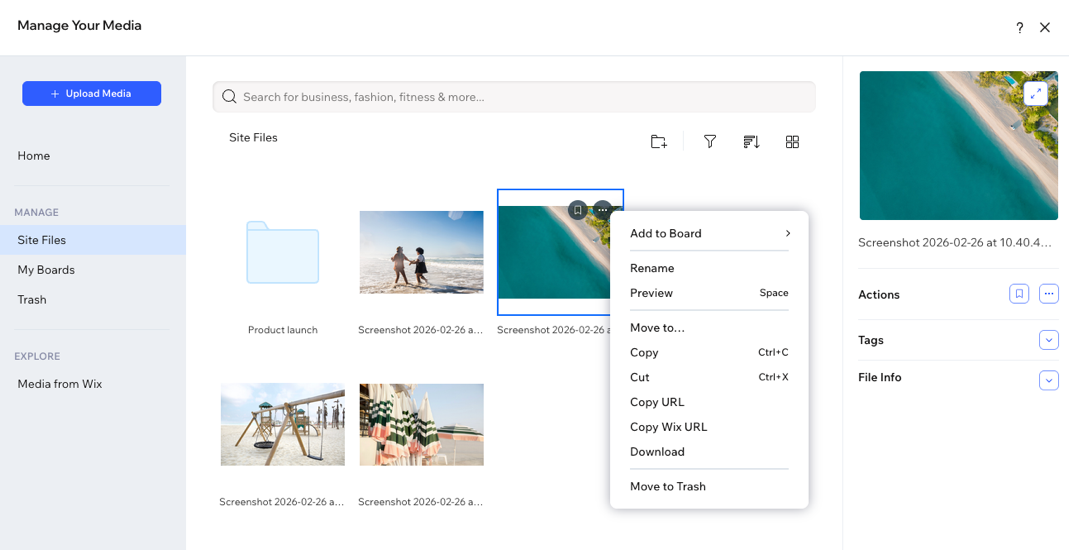
 sur le panneau latéral et sélectionnez une image.