Invitez des personnes à collaborer sur votre projet Wixel. Les collaborateurs peuvent modifier les ressources de votre projet à côté de vous, laisser des commentaires sur la toile et se voir les modifications en temps réel.
Inviter et gérer des collaborateurs
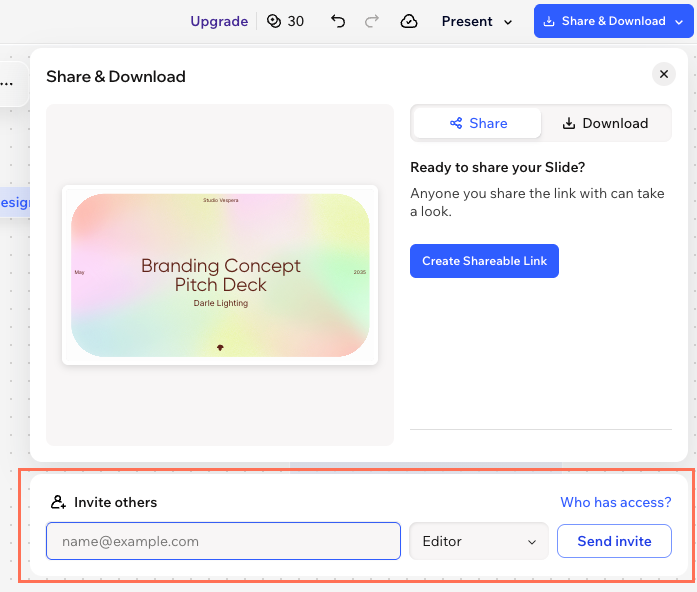
Invitez une personne à votre projet en saisissant son adresse e-mail. Ils recevront une invitation par e-mail et pourront commencer à modifier le projet une fois qu'ils auront accepté. Les collaborateurs ont accès à l'ensemble de votre projet, et non à un élément spécifique.
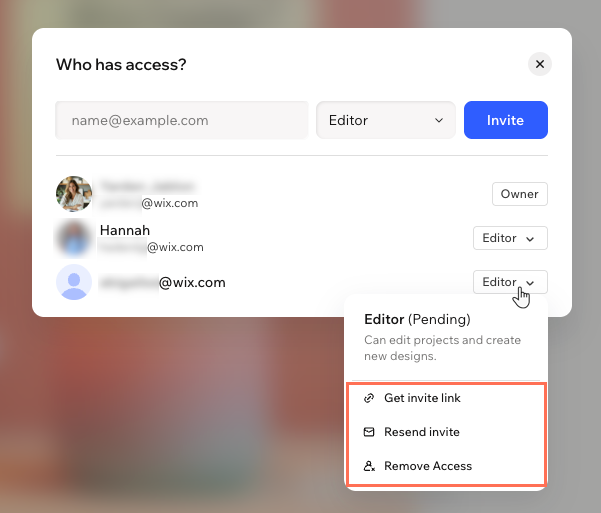
La liste Qui a accès ? La fenêtre affiche le propriétaire du projet, les collaborateurs actifs et toutes les invitations en attente.
Pour inviter et gérer des collaborateurs :
Accédez à votre projet dans Wixel.
Cliquez sur le nom de votre projet en haut.
Cliquez sur Inviter au projet.
Choisissez ce que vous voulez faire :
Saisissez l'adresse e-mail du collaborateur dans le champ e-mail.
Cliquez sur Inviter.
Gérer une invitation en attente
Cliquez sur le menu déroulant Éditeur à côté d'une invitation en attente et choisissez ce que vous souhaitez faire :
Obtenir un lien d'invitation : Copiez le lien d'invitation pour l'envoyer au collaborateur. Il s'agit du même lien qu'ils reçoivent dans leur adresse e-mail.
Renvoyer l'invitation : Envoyez à nouveau l'e-mail d'invitation au collaborateur.
Remarque : Les invitations expirées apparaissent grisées sur la liste.
Supprimer l'accès : Réduisez l'accès du collaborateur au projet. Cliquez sur Retirer l'accès dans la fenêtre pour confirmer.
Supprimer l'accès d'un collaborateur
Cliquez sur le menu déroulant Éditeur à côté du nom du collaborateur concerné et cliquez sur Supprimer l'accès. Cliquez sur Retirer l'accès dans la fenêtre pour confirmer.
Configurer l'accès général
Au lieu d'inviter les collaborateurs un par un, vous pouvez rendre le projet accessible à toute personne qui dispose du lien.
Cliquez sur le menu déroulant sous Accès général et sélectionnez une option :
Restreint : Seules les personnes que vous invitez peuvent ouvrir le projet. Il s'agit du paramètre par défaut.
Toute personne avec le lien : Toute personne sur Internet disposant du lien peut ouvrir le projet.
Laissez un commentaire pour donner un avis, poser une question ou signaler quelque chose qui doit être modifié dans un projet ou un élément spécifique.
Pour utiliser des commentaires :
Accédez à votre projet dans Wixel.
Cliquez sur l'icône Commentaires .  en bas.
Choisissez ce que vous voulez faire :
Cliquez sur un endroit du projet où vous souhaitez commenter et saisissez votre commentaire dans le champ.
Pendant que vous rédigez le commentaire, vous pouvez :
Cliquez sur l'icône Image  pour ajouter une image à partir de votre ordinateur.
Cliquez sur l'icône Mentionner  (ou saisissez @) pour sélectionner le nom d'un collaborateur à mentionner dans votre réponse.
Remarque : Si cette personne n'est pas encore un collaborateur dans votre projet, elle recevra une invitation pour rejoindre le projet.
Résoudre un commentaire : Cliquez sur l'icône Résoudre.  en haut du commentaire.
Modifiez ou supprimez votre commentaire : Cliquez sur l'icône Plus d'actions  en haut du commentaire et cliquez sur Modifier ou Supprimer. Vous pouvez uniquement modifier et supprimer vos propres commentaires.
Obtenir le lien vers un fil de commentaire : Cliquez sur l'icône Plus d'actions  en haut d'un fil de commentaire et cliquez sur Copier le lien.
Supprimer un fil de commentaire : Cliquez sur l'icône Plus d'actions en haut d'un fil de discussion et cliquez sur Supprimer le fil de discussion.
Passer un commentaire à Aria : Cliquez sur l'icône Demander à l'agent pour corriger le problème.  sur un commentaire pour envoyer le commentaire au Chat et le faire gérer.
Examiner les commentaires d'un projet
Examinez tous les commentaires dans votre projet ou dans un élément spécifique. Pour examiner efficacement les commentaires, configurez votre vue à l'aide des options suivantes :
Cliquez sur le menu déroulant en haut du panneau Commentaires pour afficher les commentaires sur un seul élément au lieu de l'ensemble du projet.
Cliquez sur Filtrer et trier, puis sélectionnez Commencer par mois pour afficher uniquement vos propres commentaires ou Afficher les problèmes résolus pour réintégrer les commentaires résolus dans la liste.
Afficher ou masquer les commentaires
Activez ou désactivez le curseur Afficher les commentaires sur la toile pour afficher ou masquer les commentaires sur le projet.
Quitter un projet
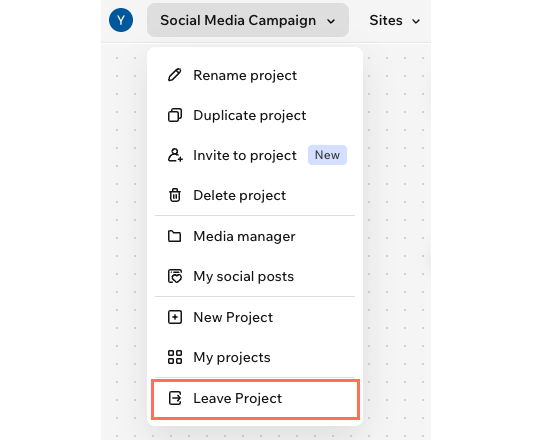
Si vous avez été invité à collaborer sur un projet Wixel, vous pouvez le quitter à tout moment.
Pour quitter un projet :
FAQ
Cliquez sur une question pour en savoir plus sur l'invitation de collaborateurs.
Puis-je transférer la propriété d'un projet ?
Non, le transfert de propriété n'est pas disponible pour le moment.
Combien de collaborateurs puis-je ajouter à mon projet ?
Il n'y a pas de limite au nombre de collaborateurs que vous pouvez ajouter à un projet Wixel.