


Wix Pipelines : Automatiser vos Pipelines
Dans cet article
- Étape 1 | Installer les automations suggérées
- Étape 2 | Créer ou gérer une automation
- Étape 3 | (Facultatif) Choisissez un autre déclencheur pour votre automation
- Étape 4 | Choisir une action
- FAQ
Les automations dans Wix Pipelines vous permettent de continuer à déplacer les prospects, les devis et les factures à chaque étape sans mises à jour manuelles. Installez les automations suggérées lors de la configuration, ou créez-en des personnalisées à partir des paramètres de votre canal pour maintenir chaque opportunité à jour.
Étape 1 | Installer les automations suggérées
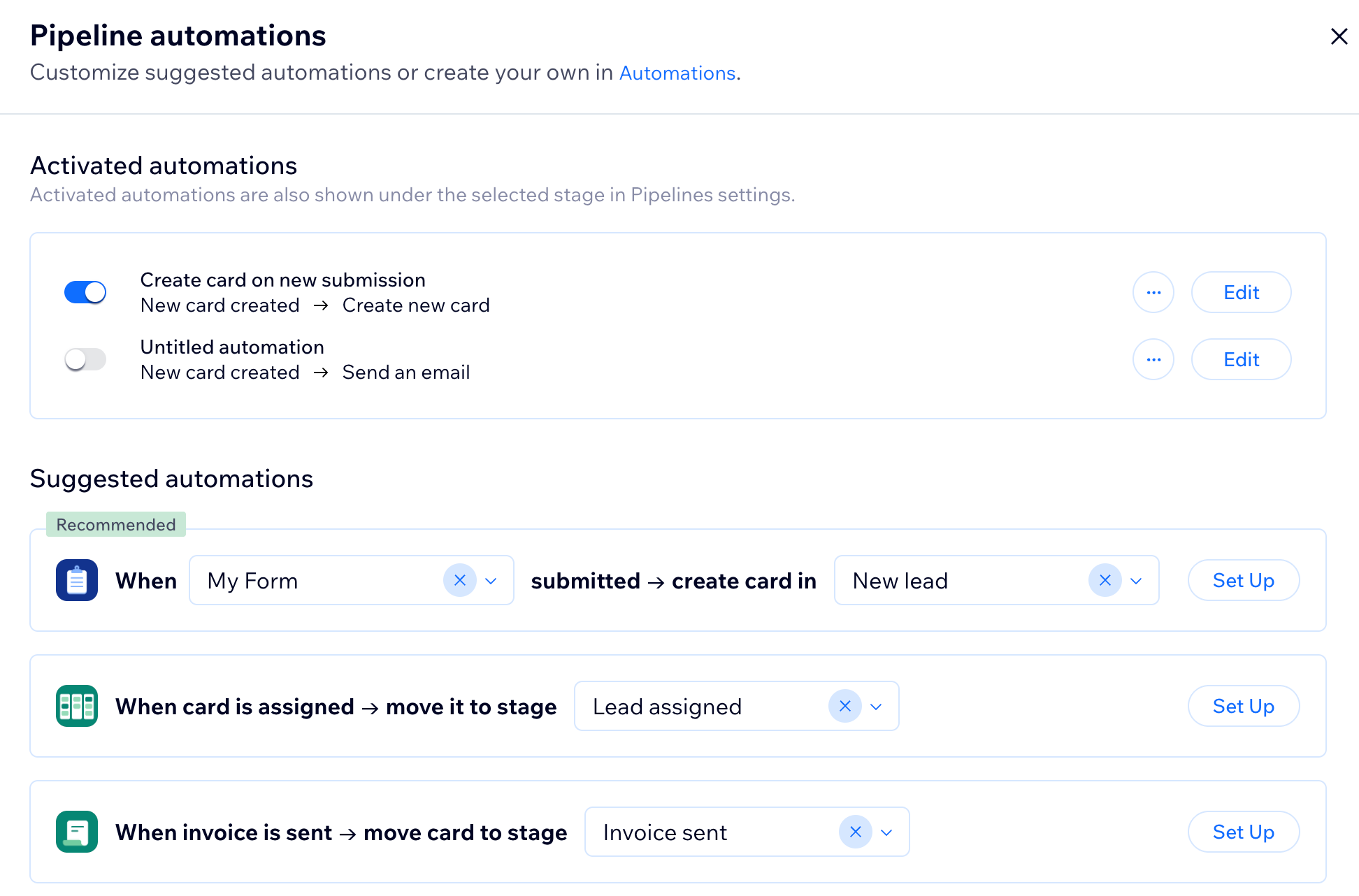
Les automations suggérées vous aident à commencer plus rapidement en gérant des actions de base dans votre canal. Par exemple, vous pouvez créer une carte lorsque quelqu'un envoie un formulaire, déplacer une carte lorsqu'elle est attribuée ou mettre à jour une carte lorsqu'une facture ou un devis est envoyé.
Avant de commencer :
- Créez un formulaire sur votre site pour collecter des prospects.
- Créez un canal dans le tableau de bord de votre site.
- Publiez votre site.
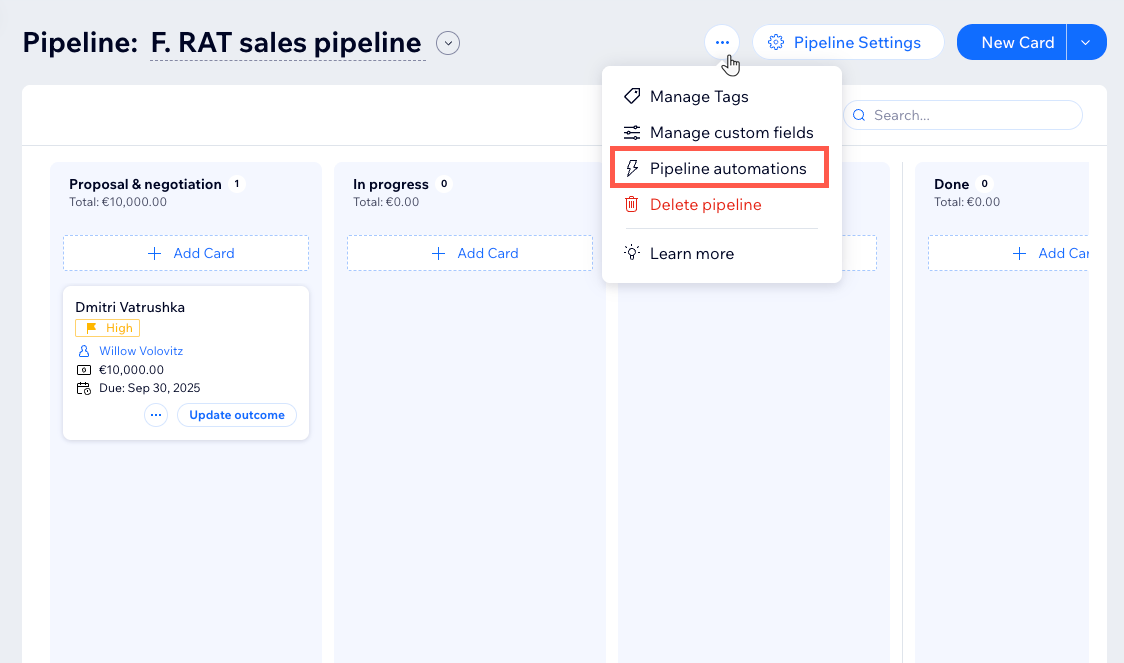
Pour installer les automations suggérées :
- Accédez aux canaux dans le tableau de bord de votre site.
- Cliquez sur l'icône Plus d'actions
 en haut.
 - Sélectionnez Automations de canal.
- Cliquez sur le(s) menu déroulant sur l'automation que vous souhaitez utiliser et sélectionnez le formulaire ou la carte concerné.
- Cliquez sur Configurer.
- Répétez ces étapes pour toutes les autres automations suggérées que vous souhaitez utiliser.
Suggestion :
Cliquez sur
Créer une automation personnalisée en bas si vous souhaitez recommencer à partir de zéro.
Étape 2 | Créer ou gérer une automation
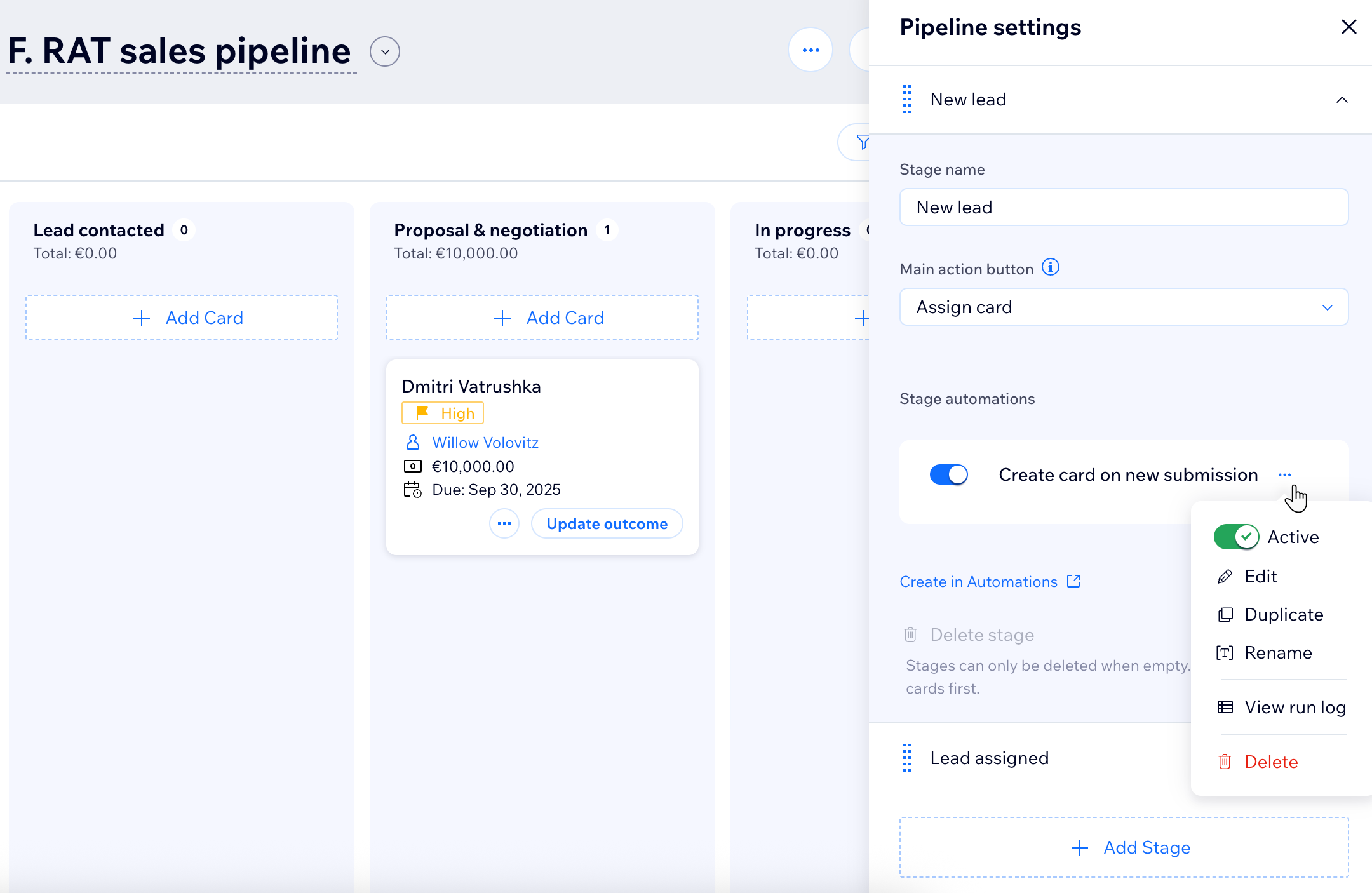
Créez des automations personnalisées à partir des paramètres de votre canal ou modifiez des automations existantes pour une étape spécifique. Chaque automation utilise un déclencheur pour commencer le flux et une ou plusieurs actions pour mettre à jour automatiquement votre canal.
Pour créer ou gérer une automation :
- Accédez aux canaux dans le tableau de bord de votre site.
- Cliquez sur Paramètres du canal.
- Sélectionnez l'étape concernée.
- Sélectionnez l'action que vous souhaitez effectuer :
- Modifier une automation existante : Cliquez sur l'icône Plus d'actions
 à côté de l'automation concernée sous Automations d'étape et sélectionnez Modifier.
 - Créer une nouvelle automation : Cliquez sur Créer dans les automations.
- Modifier une automation existante : Cliquez sur l'icône Plus d'actions
Étape 3 | (Facultatif) Choisissez un autre déclencheur pour votre automation
Un déclencheur est l'événement qui commence votre automation. Saisissez « Pipelines » dans la barre de recherche pour afficher uniquement les déclencheurs concernés. Les déclencheurs que vous voyez dépendent de l'automation que vous créez et des applis connectées à votre site.
Déclencheurs disponibles
- Éléments connectés / dissociés : Les éléments connectés vous aident à conserver des éléments Wix connexes, tels que les liens de paiement, les factures et les devis, organisés sous la carte correspondante. Exécutez une automation lorsqu'un élément est connecté à une carte dans votre canal.
- Nouvelle carte créée : Exécutez une automation lorsqu'une nouvelle carte est ajoutée à votre canal.
- Carte déplacée vers une étape : Exécutez une automation lorsqu'une carte est déplacée vers une autre étape.
- Carte attribuée : Exécutez une automation lorsqu'une carte est attribuée ou désattribuée.
- Carte mise à jour : Exécutez une automation lorsque la valeur, la priorité, le résultat ou le champ personnalisé d'une carte est mis à jour.
Suggestion :
Pour améliorer la précision, combinez
Contact et
Élément
connecté.
Pour choisir un déclencheur :
- (Dans le flux d'automation) Cliquez sur le déclencheur.
- (Facultatif) Saisissez « Pipelines » dans la barre de recherche pour afficher uniquement les déclencheurs des pipelines.
- Sélectionnez un déclencheur dans la liste.
- (Facultatif) Modifiez le canal, l'étape, l'attribué ou les autres paramètres du déclencheur.
- (Facultatif) Cliquez sur le curseur Déclencheur une fois par personne pour limiter la fréquence à laquelle le flux peut s'exécuter pour la même personne.
Étape 4 | Choisir une action
Sélectionnez une action pour décider de ce qui se passe une fois l'automation déclenchée. En fonction de l'action que vous sélectionnez, vous pouvez créer une nouvelle carte, en trouver une carte existante, la déplacer vers une autre étape du même canal ou mettre à jour ses détails.
Actions disponibles
- Créer une nouvelle carte : Ajoutez automatiquement une nouvelle carte à un canal.
- Trouver la carte correspondante : Localisez la carte existante la plus pertinente en fonction d'une action professionnelle, comme l'envoi d'une facture.
- Déplacer la carte vers l'étape : Déplacez automatiquement une carte existante vers une autre étape.
- Mettre à jour les détails de la carte : Modifiez automatiquement une carte existante.
Remarques :
- Sélectionnez le canal actuel de la carte pour terminer l'action.
- Sélectionnez Autoriser le retour pour permettre aux cartes d'avancer et de revenir en arrière.
- Le canal configure la devise de la carte.
Pour modifier, remplacer ou ajouter des actions :
- Sélectionnez ce que vous voulez faire ensuite :
Modifier une action existante
Remplacer une action existante
Ajouter une autre action
FAQ
Cliquez sur une question ci-dessous pour en savoir plus sur les automations des pipelines.
Puis-je modifier ou désactiver une automation de canal plus tard ?
Puis-je déplacer automatiquement une carte vers un autre canal ?
Comment puis-je voir si une automation a fonctionné ?
Où puis-je en savoir plus sur Wix Automations ?