Wix Pipelines : Configurer vos Pipelines
Dans cet article
- Étape 1 | Configurer vos étapes de pipeline
- Étape 2 | Configurer l'étape « Terminé »
- (Facultatif) Étape 3 | Automatiser vos pipelines
- Étape 4 | Personnaliser vos paramètres de pipelines
Wix Pipelines vous aide à transformer votre processus de vente, de réservation ou de prospection en
un jeu d'étapes clair que vous pouvez suivre du début à la fin. En configurant la structure de votre pipeline et le fonctionnement de l'étape finale « Terminé », vous vous assurez que chaque carte reflète son statut et son résultat réels. Cela vous donne une vue fiable de votre travail afin que vous sachiez toujours ce qui requiert votre attention.
Étape 1 | Configurer vos étapes de pipeline
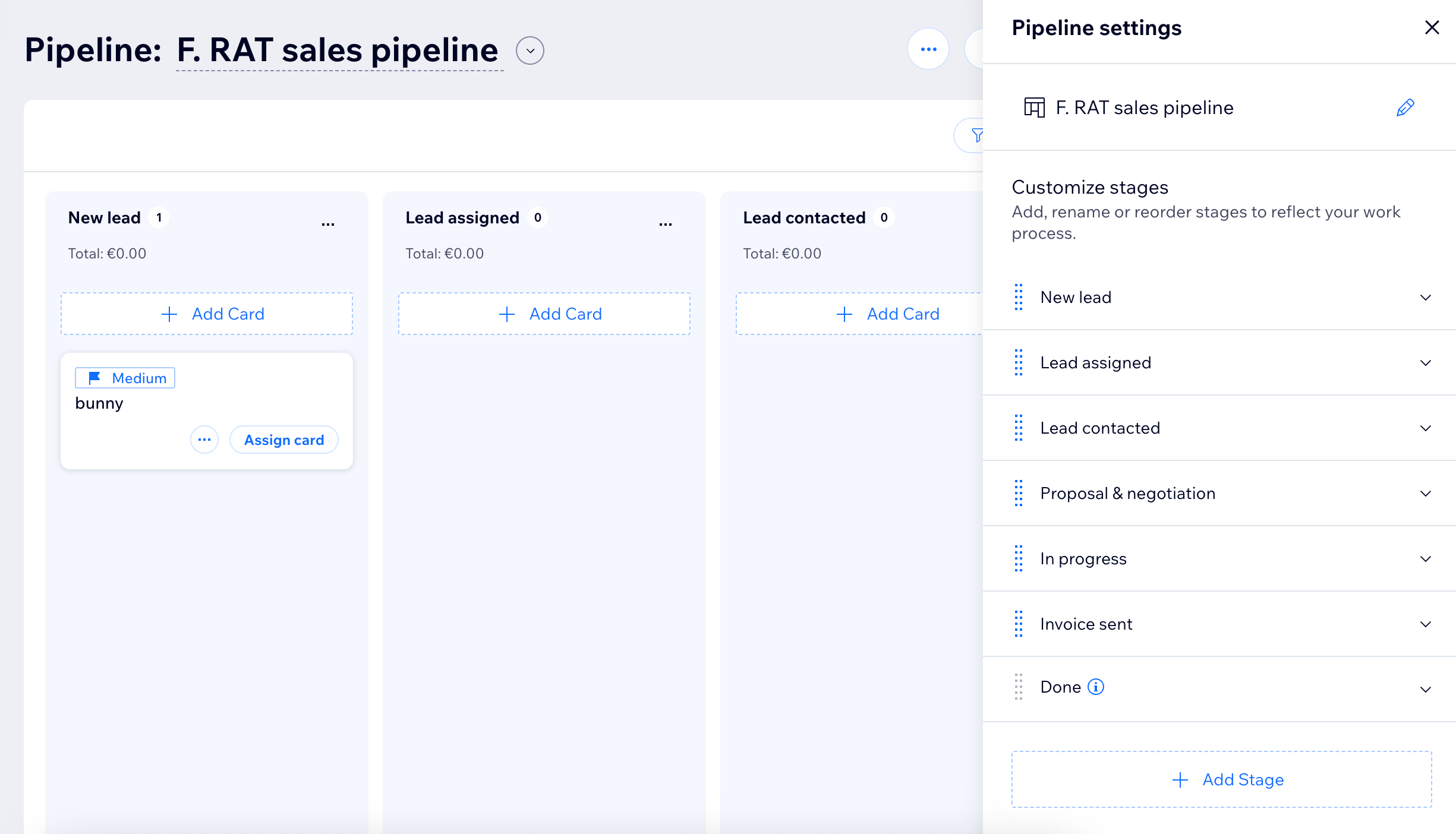
Un pipeline est une série d'étapes personnalisables telles que « Nouveau lead », « En cours » ou « Terminé ». Personnalisez votre pipeline en ajoutant, réorganisant ou supprimant des étapes. La gestion de vos étapes garantit que votre processus correspond à la manière dont votre équipe travaille, ce qui facilite le suivi de la progression.
Pour configurer vos étapes de pipeline :
- Accéder à Pipelines dans le tableau de bord de votre site.
- (La première fois uniquement) Cliquez sur Créer un pipeline pour commencer avec un template.
- (Si vous avez déjà un pipeline) Sélectionnez le pipeline concerné dans le menu déroulant en haut.
- Cliquez sur Paramètres du Pipeline.
- Choisissez ce que vous souhaitez faire ensuite :
- Ajouter une nouvelle étape :
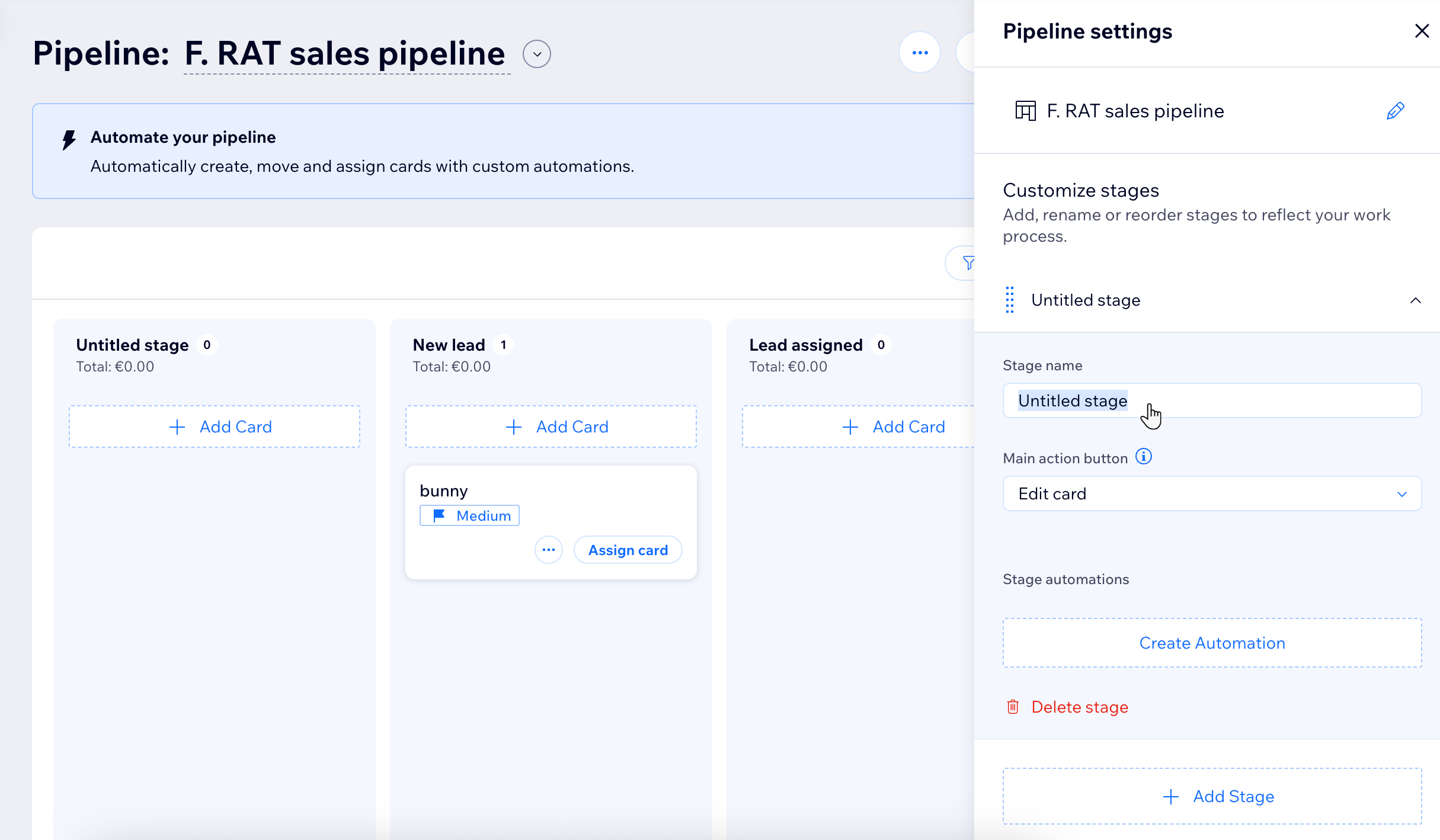
- Cliquez sur + Ajouter une étape en bas de la liste.
- Cliquez sur la nouvelle étape sans titre.
- Saisir un nom pour la nouvelle étape.
- Sélectionnez le bouton d'action principal que vous souhaitez afficher à cette étape. Par exemple, ajoutez le bouton « Attribuer la carte » à l'étape « Nouveau prospect » pour avoir l'option d'attribuer rapidement des prospects à votre équipe.
- (Facultatif) Cliquez sur + Créer des Automations et configurez votre automation.
- Réorganiser les étapes : Faites un glisser-déposer des étapes dans l'ordre souhaité à l'aide de la poignée située à côté de chaque nom d'étape.
- Supprimer une étape :
- Sélectionnez l'étape que vous souhaitez retirer et cliquez sur Supprimer l'étape.
- Cliquez à nouveau sur Supprimer l'étape pour confirmer.
Remarque : Les étapes ne peuvent être supprimées que si elles sont vides. Déplacez ou supprimez donc toutes les cartes avant de retirer une étape. De plus, toutes les automations connectées cessent de fonctionner à moins que vous ne les connectiez à une autre étape.
- Ajouter une nouvelle étape :
Étape 2 | Configurer l'étape « Terminé »
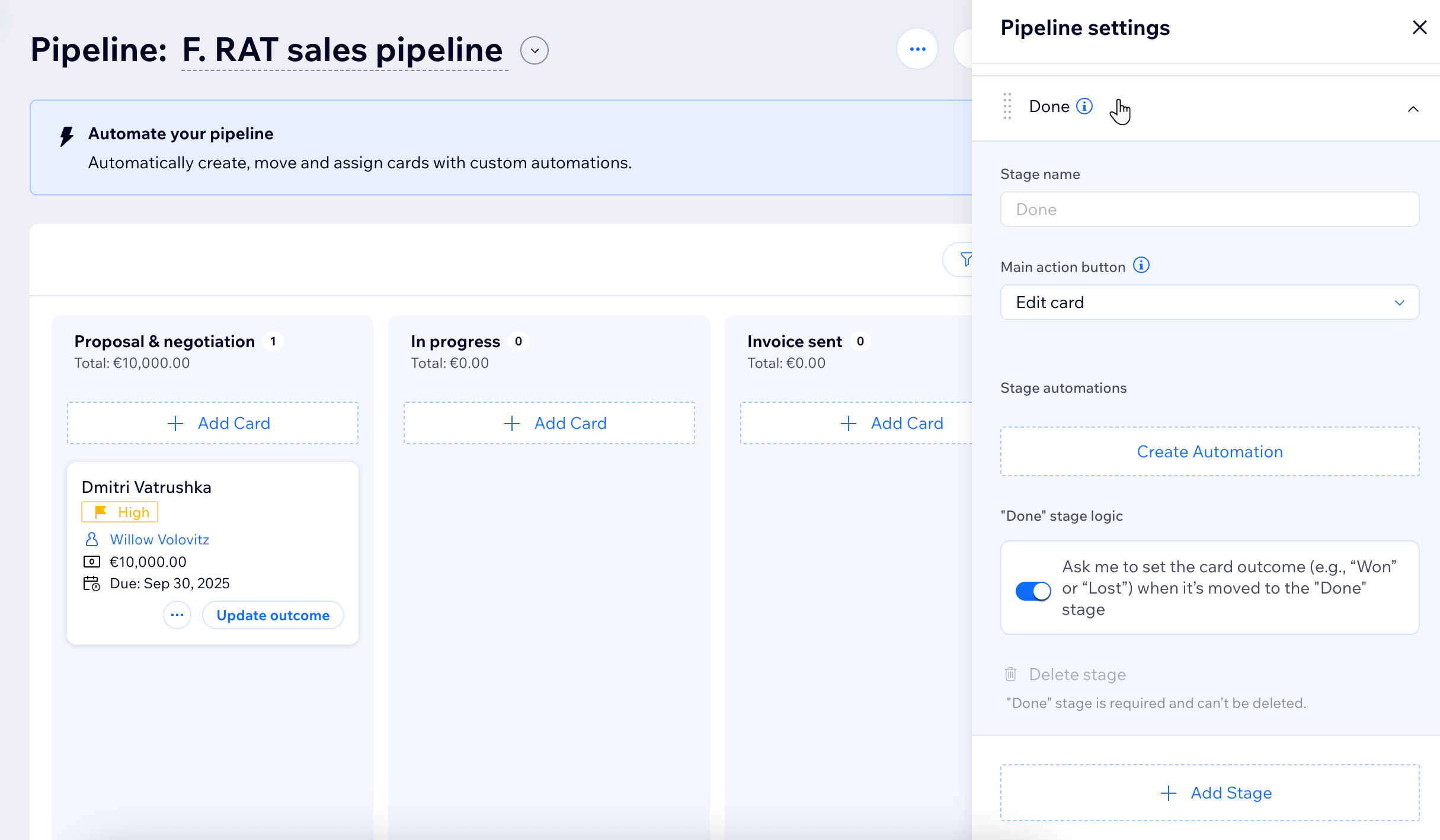
Configurez votre étape « Terminé » pour vous aider à conclure chaque processus avec clarté. Vous pouvez exiger un résultat « Gagné » ou « Perdu » pour chaque carte qui atteint l'étape finale, ce qui permet de maintenir l'exactitude de vos données et facilite la compréhension des performances ainsi que la prévision du travail futur.
Pour configurer l'étape « Terminé » :
- Accéder à Pipelines dans le tableau de bord de votre site.
- Sélectionnez le pipeline concerné dans le menu déroulant en haut.
- Cliquez sur Pipeline Paramètres.
- Cliquez sur l'étape Terminé pour ouvrir ses paramètres.
- Activez le bouton Logique de l'étape « Terminé » si vous souhaitez forcer une sélection « Gagné » ou « Perdu » sur chaque carte.
Notes :
- Le résultat de la carte sera utilisé pour les données analytiques.
- L'étape « Terminé » est obligatoire et ne peut pas être supprimée.
(Facultatif) Étape 3 | Automatiser vos pipelines
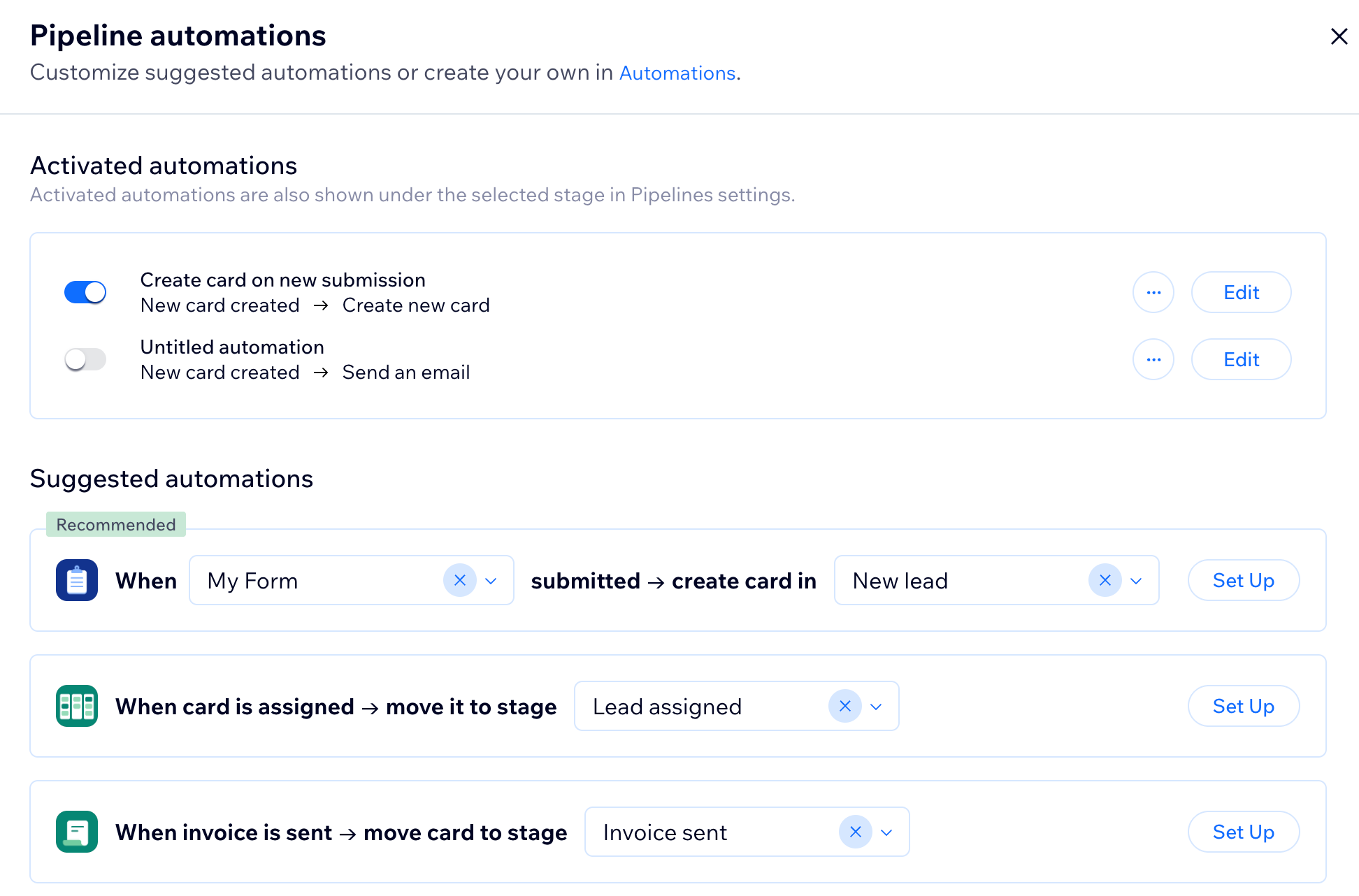
Les Automations dans Wix Pipelines déplacent les prospects, les devis et les factures à travers chaque étape pour vous.
Configurez des automations personnalisées dans vos paramètres de pipeline pour maintenir chaque opportunité à jour et laisser les étapes de routine s'exécuter automatiquement, afin que vous puissiez vous concentrer sur le développement de votre entreprise.
Étape 4 | Personnaliser vos paramètres de pipelines
Organiser chaque étape de votre processus pour suivre les transactions, les tâches ou les projets du début à la fin. Mettre en relation la façon dont votre équipe travaille, vous permettant de faire avancer le travail, d'automatiser les actions clés et de mesurer les résultats en un seul endroit.