


Wixel: crear y editar imágenes
18 min
En este artículo
- Crear una imagen
- Agregar una imagen al diseño
- Editar una imagen
- Preguntas frecuentes
Este artículo trata sobre la nueva versión de Wixel, lanzada en diciembre de 2025. Si no tienes claro si estás usando la nueva versión de Wixel o la anterior, obtén más información aquí.
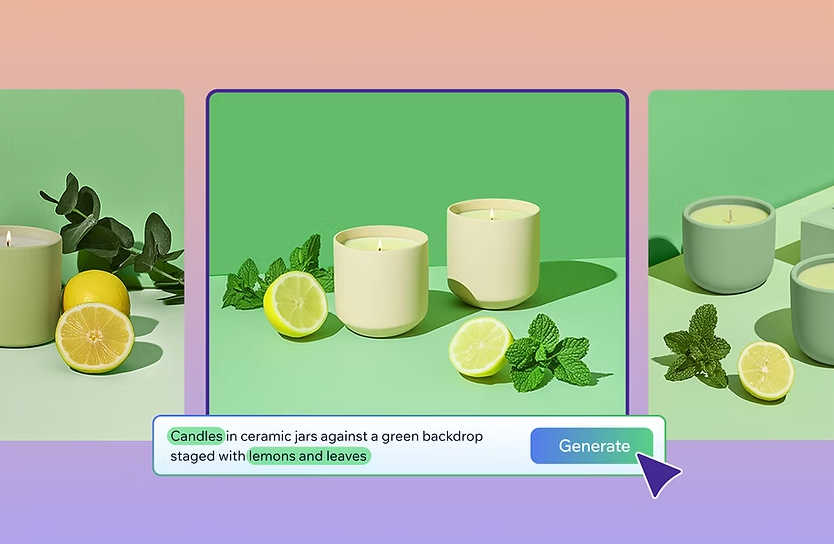
Saca partido a tu creatividad con las herramientas de imagen de Wixel. Tienes todo lo que buscas para crear gráficos para tu sitio web, redes sociales o campañas digitales y conseguir que tus diseños sobresalgan del resto.
Haz realidad tus ideas al crear imágenes únicas generadas por IA. Luego, usa el conjunto de funciones de edición de fotos de Wixel para recortar, filtrar y ajustar cada detalle. Con todas estas opciones de edición, tus imágenes siempre se verán perfectas para cualquier proyecto.
Nota:
Las acciones que implican generar y editar una imagen con IA consumen créditos de IA.
Crear una imagen
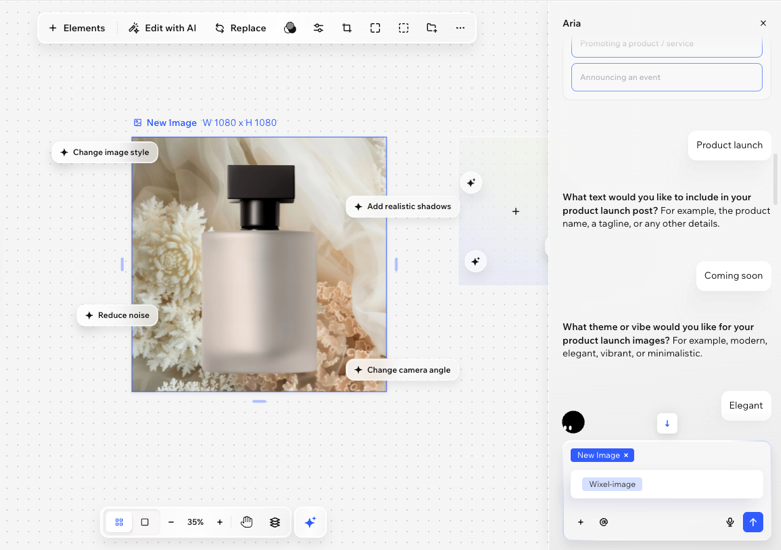
Crea imágenes generadas por IA únicas y de alta calidad. Describe tu idea, define tu estilo y deja que Aria haga realidad tu visión. Aria generará 4 opciones diferentes entre las que puedes elegir.
Para crear una imagen:
Navegador de escritorio
App Wixel
- Ve a tu proyecto en Wixel.
- Abre el chat con Aria y elige cómo generar una imagen:
- Describe lo que deseas crear: escribe una descripción como 'Crea la imagen de un cachorro'. También puedes especificar el estilo o el ambiente que buscas para la imagen.
- Agrega una imagen de referencia: haz clic en el icono Agregar
 en el chat para subir una imagen de referencia y luego describe lo que deseas crear con esa imagen.
 - Promociona tu negocio en las redes sociales: crea publicaciones adaptadas a las dimensiones adecuadas para las redes sociales para el lanzamiento de un producto, para una promoción de un producto o servicio, o para anunciar un evento. Para comenzar, dile a Aria 'Crea una publicación en las redes sociales'.
- Una vez que se generen las imágenes, elige lo que quieres hacer:
- Previsualizar una imagen: haz clic en el icono Vista previa
 para abrir cada imagen y verlas a mayor tamaño.
 - Descargar una imagen: pasa el cursor sobre la imagen correspondiente y haz clic en el icono Descargar
 para guardarla en tu dispositivo.
 - Editar una imagen: pasa el cursor sobre la imagen correspondiente y haz clic en Seleccionar. Esto agregará la imagen al proyecto para que puedas seguir modificándola.
- Previsualizar una imagen: haz clic en el icono Vista previa
Consejo:
Siempre puedes desplazarte hacia atrás en el historial con Aria para descargar o agregar las otras imágenes al proyecto.
Agregar una imagen al diseño
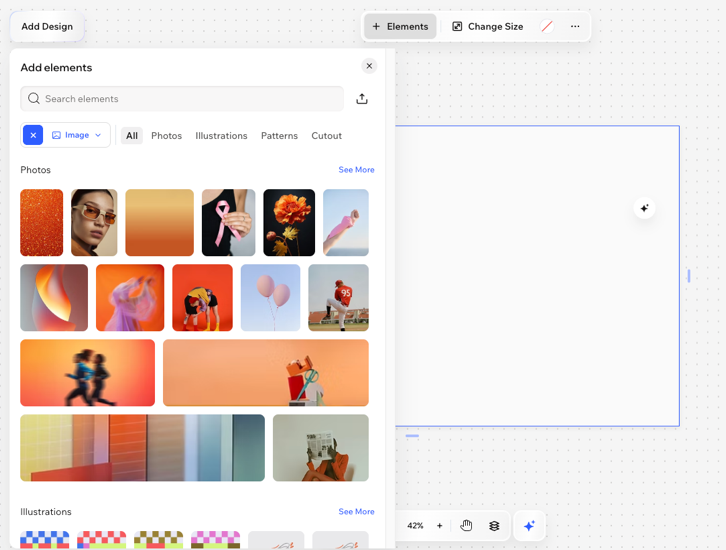
Sube una imagen desde tu computadora o elige una imagen de los archivos multimedia públicos de Wixel.
Para agregar una imagen:
Navegador de escritorio
App Wixel
- Ve a tu proyecto en Wixel.
- Haz clic en el diseño correspondiente y luego en + Elementos en la barra de acciones.
- Selecciona una imagen de Mis archivos multimedia o haz clic en la pestaña Imagen para agregar Archivos multimedia de Wix.
Editar una imagen
Una vez que hayas agregado una imagen al proyecto, personalízala con las herramientas de edición de fotos de Wixel. Modifica la imagen directamente en el proyecto: usa la IA para eliminar o reemplazar fondos, prueba diferentes filtros, recorta o ajusta la imagen y más.
Puedes chatear con Aria para realizar ediciones al instante impulsadas por IA o usar los controles manuales para llevar a cabo ajustes precisos.
Nota:
Las herramientas de edición con IA, como Acciones inteligentes y Seleccionar área, consumen créditos de IA.
Para editar una imagen:
Navegador de escritorio
App Wixel
- Ve a tu proyecto en Wixel.
- Haz clic en la imagen correspondiente del proyecto.
- Elige entre las opciones de edición disponibles en la barra de acciones:
Acciones inteligentes
Eliminar fondo
Optimizar
 en la esquina superior de la imagen para comparar el 'antes' y el 'después'.
Seleccionar área
 : haz clic en un objeto de la imagen para seleccionarlo automáticamente.
 : haz clic y arrastra para dibujar un rectángulo sobre el área que deseas editar.
 : aplica el pincel manualmente sobre el área que deseas editar.
 o Seleccionar menos
  para refinar la selección.
 para agregar una imagen desde tu dispositivo o desde el Administrador de multimedia de Wixel.
Mejorar resolución
Expansión
Recortar
Filtros
Ajustar
Bordes y esquinas
 para diseñar cada esquina por separado.
Guardar una imagen en tu contenido multimedia:
Haz clic en el icono Más acciones  en la barra de acciones y haz clic en Guardar para agregar la imagen editada a tus archivos multimedia.
en la barra de acciones y haz clic en Guardar para agregar la imagen editada a tus archivos multimedia.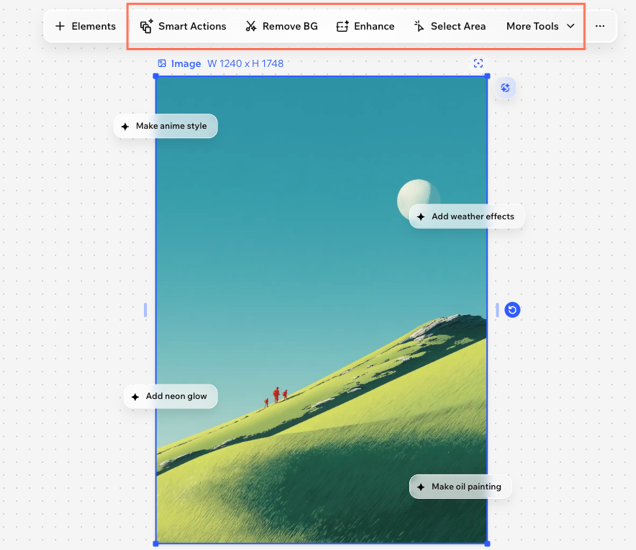
¿Cuál es el siguiente paso?
Reinventa la imagen para crear nuevos diseños que mantengan el mismo estilo, los mismos colores y la sensación general.
Preguntas frecuentes
Haz clic en una de las siguientes preguntas para obtener más información.
¿Qué tan específica debe ser mi descripción?
Si no me gusta la imagen que generó Aria, ¿se consumen créditos de IA para volver a generarla?
¿Cómo cambio el tamaño del marco?
 .
. en la barra de acciones.
¿Puedo deshacer o revertir los cambios realizados en una imagen?
 en la parte superior del proyecto para revertir los cambios recientes. Como alternativa, presiona Ctrl + Z (en Windows) o Cmd + Z (en Mac) en el teclado.
¿Cómo guardo la imagen editada?
 en la barra de acciones. Cuando desees usarlo para otras partes del proyecto o para acceder a él en el futuro, haz clic en + Elementos en la barra de acciones y búscala en Mis archivos multimedia.
¿Cómo puedo descargar mi imagen?
 (en la app móvil Wixel) en la parte superior del proyecto. Elige el tipo de archivo, la calidad y el tamaño que desees, y luego haz clic o pulsa Descargar.