


Wixel: cambiar el tamaño del marco
3 min
En este artículo
- Elegir un tamaño de marco
- Preguntas frecuentes
Este artículo trata sobre la nueva versión de Wixel, lanzada en diciembre de 2025. Si no tienes claro si estás usando la nueva versión de Wixel o la anterior, obtén más información aquí.
Cambia las dimensiones del marco del diseño a tamaños preestablecidos que estén optimizados para diferentes plataformas. Ya sea que estés creando una publicación de Instagram u otro tipo de contenido, seleccionar el preajuste correcto garantiza que el diseño cumpla con los estándares de la plataforma y se vea genial, sin necesidad de ajustes adicionales.
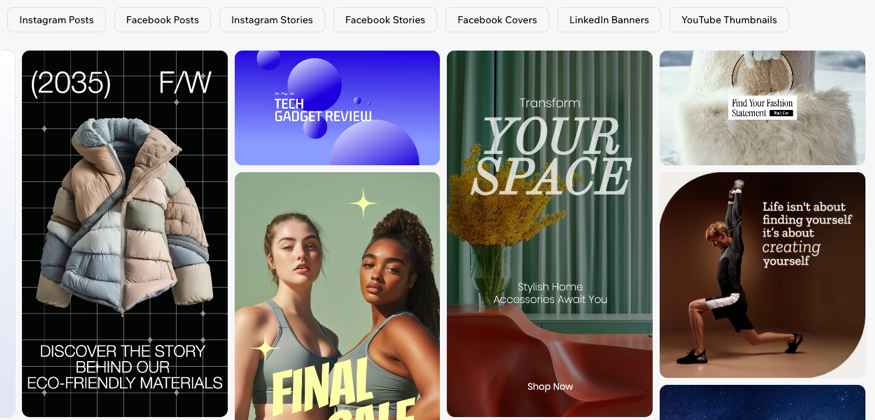
Elegir un tamaño de marco
Elegir un tamaño para el marco del diseño ayuda a garantizar que se ajuste perfectamente a la plataforma donde planeas subirlo o compartirlo.
Nota:
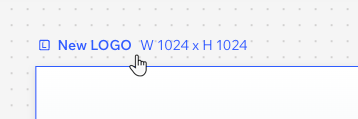
La opción de cambiar el tamaño está disponible para activos como imágenes, publicaciones en redes sociales y tarjetas de felicitación. No está disponible para logotipos, documentos, videos ni formularios.
Para elegir un tamaño de marco:
Navegador de escritorio
App Wixel
- Ve a tu proyecto en Wixel.
- Haz clic en los detalles del marco sobre el diseño correspondiente.
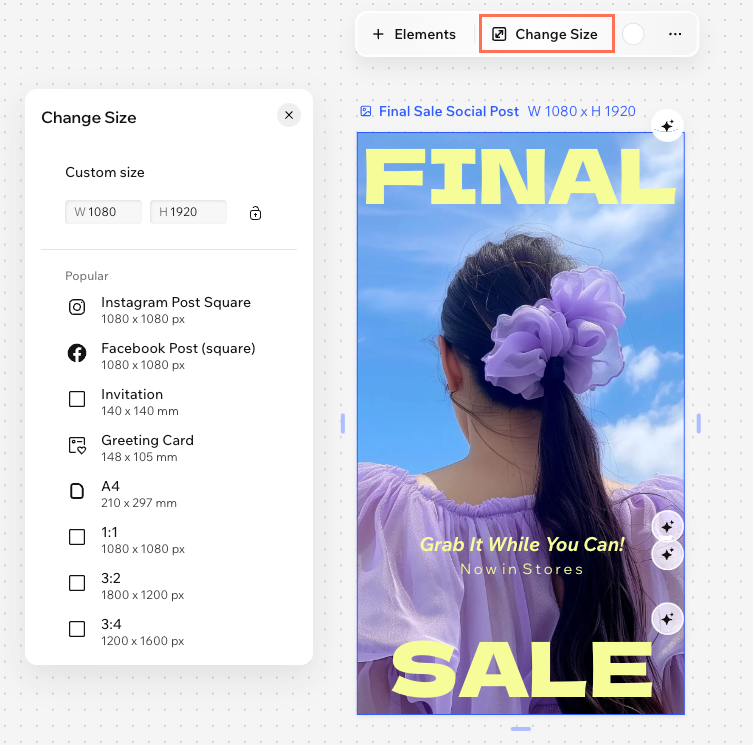
- Haz clic en Cambiar tamaño en la barra de acciones.
- Elige el preajuste correspondiente (por ejemplo, una publicación de Instagram Square o una historia de Facebook).
Preguntas frecuentes
Haz clic en una de las siguientes preguntas para obtener más información sobre cómo elegir un preajuste de tamaño.
¿Por qué debería elegir un preajuste de marco?
¿Puedo elegir un tamaño de marco personalizado?
¿Cuál es la diferencia entre ajustar el tamaño del marco y el tamaño del diseño?
¿Puedo cambiar el preajuste de marcos más tarde en el proyecto?